ubuntu15.10格式化U盘,ubuntu格式化分区

 时间:2026-02-14 21:24:49

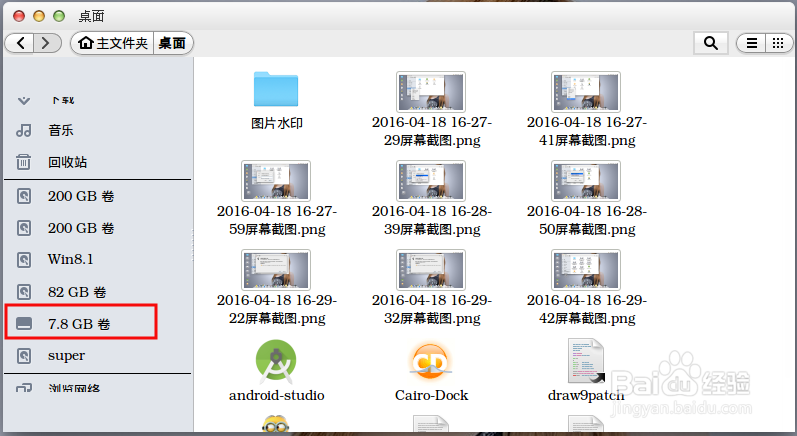
1、插入U盘,打开文件管理,在左边自己的移动设备列表上有“右键”--“格式化”。

ubuntu15.10格式化U盘,ubuntu格式化分区

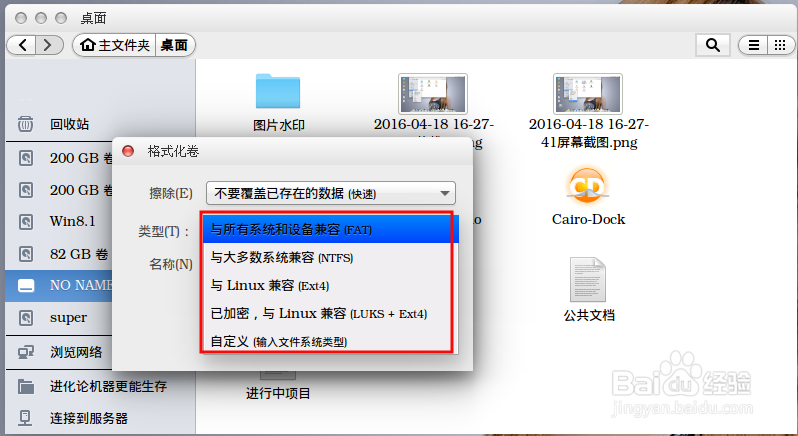
2、然后会弹出如下的“格式化卷”窗口。

ubuntu15.10格式化U盘,ubuntu格式化分区

3、其中的“类型”中可以选择我们需要格式化的格式,像fat、ntfs、ext4等。
ubuntu15.10格式化U盘,ubuntu格式化分区

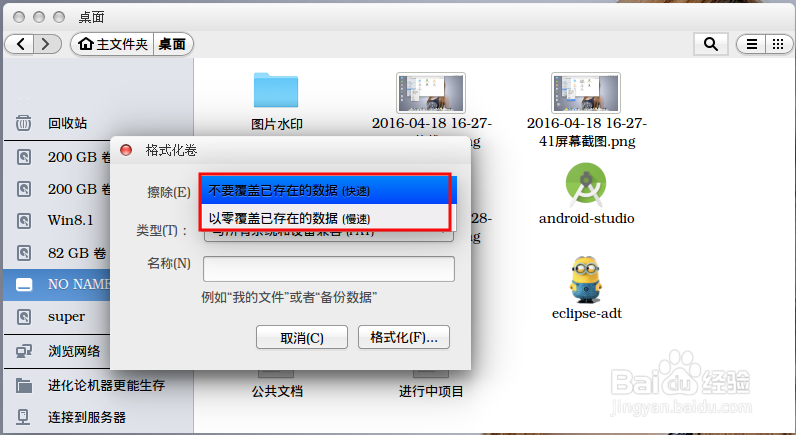
4、“清除”中可以选择“不要覆盖已存在的数据(快速)”,以及“以零覆盖已存在的数据(慢速)”,这个一般默认是就好,点击格式化。
ubuntu15.10格式化U盘,ubuntu格式化分区

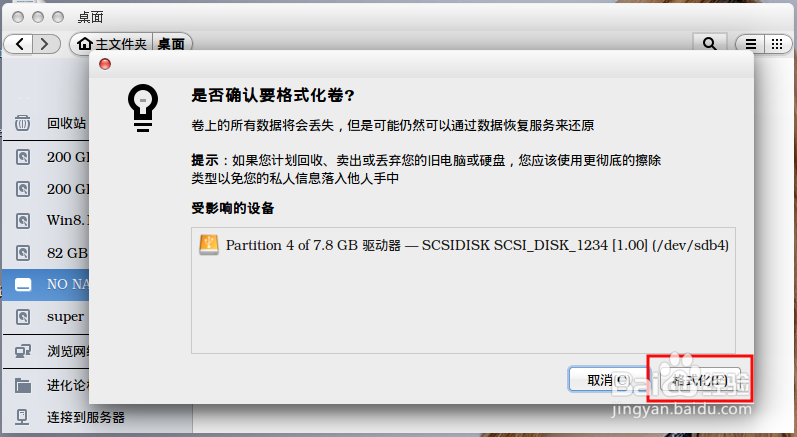
5、点击格式化后会出现以下的窗口,提示你确认设备,这个时候可以再次确认下是不是格式化的自己的U盘设备,根据空间大小,设备名称等进行判断,然后再次确认格式化。
ubuntu15.10格式化U盘,ubuntu格式化分区

6、这个时候设备会在左边列表中消失,不要慌张,等待就可以了,这是因为格式化设备必须要先卸载设备,然后才可以进行格式化,后台正在进行格式化工作。
ubuntu15.10格式化U盘,ubuntu格式化分区

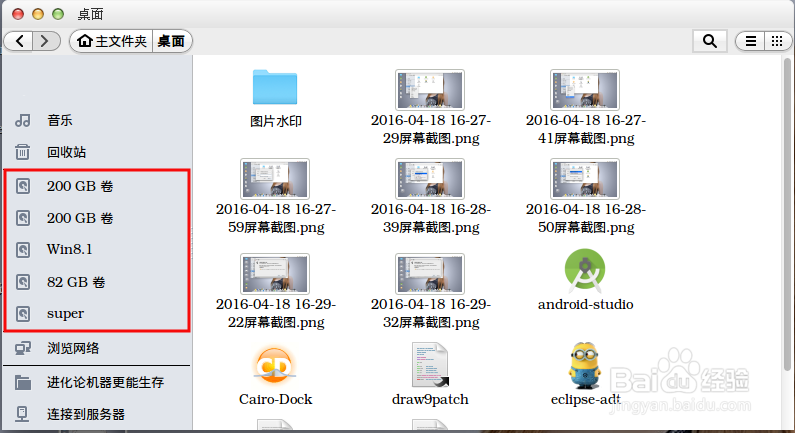
7、格式化完成后,会在左边重新列出我们的设备,这个时候可以打开了。

ubuntu15.10格式化U盘,ubuntu格式化分区

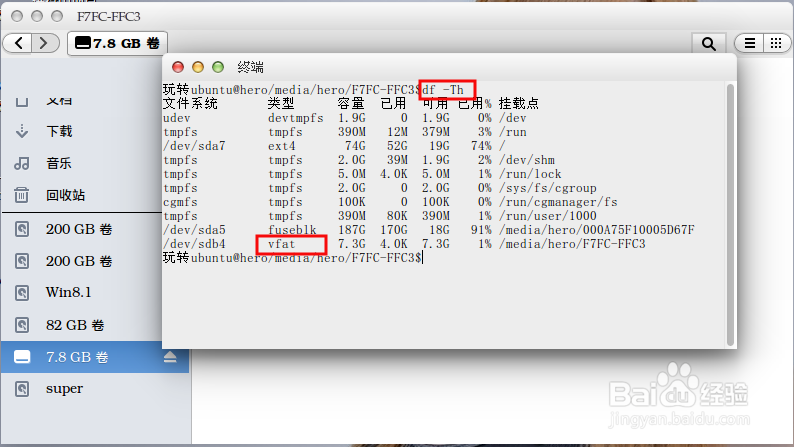
8、如果需要查看自己的设备格式化的后的文件系统类型是否正确,可以通过

$df  -Th 

进行查看。
ubuntu15.10格式化U盘,ubuntu格式化分区

  • Hyper-V怎么设置合适的虚拟网络
  • 如何延长台式机电源使用寿命
  • win7、win8、win8.1哪个更适合你
  • 如何在Win7安装U盘中加入USB3.0驱动的支持
  • win10系统解除20%网络限速
  • 热门搜索
    护发素什么牌子好 advertise什么意思 不屈不挠的意思 薰衣草精油的作用 说明方法及其作用 挂烫机什么牌子的好 固若金汤的意思 nice是什么意思 饥荒格罗姆有什么用 枫斗的功效与作用