u深度hdtune工具检测硬盘好坏的详细教程

 时间:2026-04-28 12:51:57

1、 1、将制作好的u深度u盘启动盘插入电脑接口,开机按快捷键进入主菜单界面,选择“【02】U深度WIN8 PE标准版(新机器)”,如下图所示:

u深度hdtune工具检测硬盘好坏的详细教程

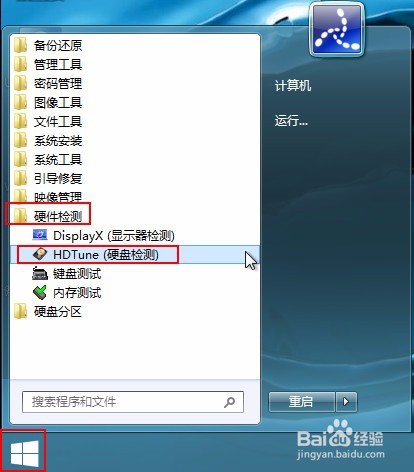
2、进入到pe系统后,鼠标点击桌面左下角的“开始”按钮,然后打开“硬盘检测”,选择“HDTune(硬盘检测)”,如下图所示:
u深度hdtune工具检测硬盘好坏的详细教程

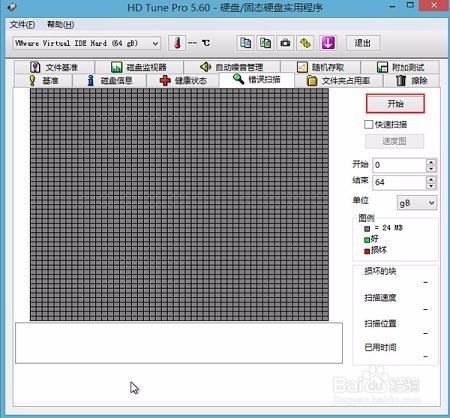
3、打开HDTune工具后,在工具上方选择需要进行操作的硬盘,然后点击下方的“错误扫描”功能,如下图所示:

u深度hdtune工具检测硬盘好坏的详细教程

4、 4、此时我们可以根据硬盘的大小设置需要扫描时的大小,然后点击“开始”按钮,如下图所示:
u深度hdtune工具检测硬盘好坏的详细教程

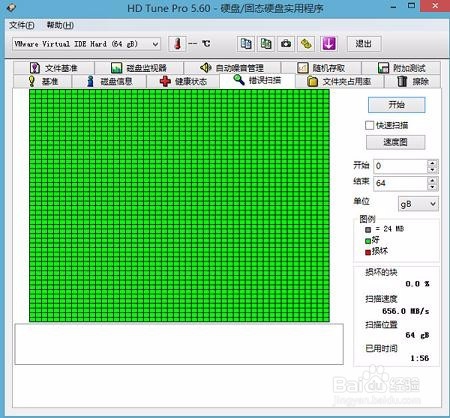
5、 5、现在我们可以看到HDTune工具进行硬盘错误扫描,绿块表示硬盘良好,红块表示硬盘损坏,如下图所示:

u深度hdtune工具检测硬盘好坏的详细教程

6、 6、当扫描结束后,我们就可以知道当前这个硬盘是否有损坏硬盘,如下图所示:
u深度hdtune工具检测硬盘好坏的详细教程

7、  借助hdtune工具就可以轻松实现硬盘是否出现问题,如果有需要对硬盘进行检测的朋友可以参照上面步骤进行尝试,希望本次分享可以帮助到大家。

  • 电脑开机提示Please back-up your data...
  • 监控硬盘和普通硬盘怎样区别
  • 电脑蓝屏提示0x000007b怎么办?
  • 怎么在pe系统里面修复usb驱动?
  • 电脑蓝屏0x0000008e怎么解决?
  • 热门搜索
    流行音乐的特点 景区图片 飞机上可以带烟吗 吉利远景suv怎么样 曲靖旅游 如果可以这样爱 电视剧 躺下头晕是怎么回事 凉拌凉面 武隆旅游攻略 加拿大旅游签证