1、在菜单栏中单击字幕,选择新建字幕—默认游动字幕,然后将弹出的新建字幕对话框的参数设置如图1所示。单击确定按钮。

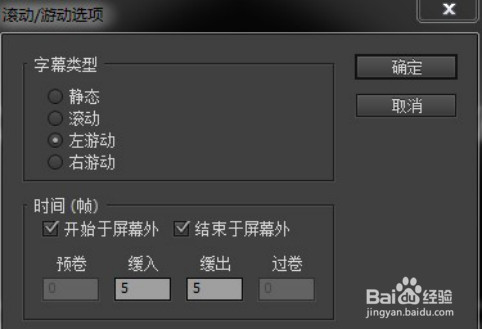
2、在弹出的对话框中输入“制作一段横向游动的字幕,每屏显示10个字,控制运动时间为8秒”。选中刚才输入的字幕,在右边的字幕属性中将其的字体设为“NSimSun”,字距设为32,字体大小为28。单击右上角的新建字幕按钮,将弹出的滚动/游动选项设置为如图2.单击确定按钮,单击关闭按钮,即可在项目面板中看到刚新建的游动字幕了。
3、新建“游动字幕”序列,将刚新建游动字幕放到”游动字幕“序列的视频1轨道中,将时间标尺放到00:00:08:00的位置,利用选择工具工具将视频1的”游动字幕“拖拉到时间标尺的位置,如图3所示。

4、按空格键在节目菜单中预览效果。
