1、1. 打开PS设置软件,新建背景色的空白文件。
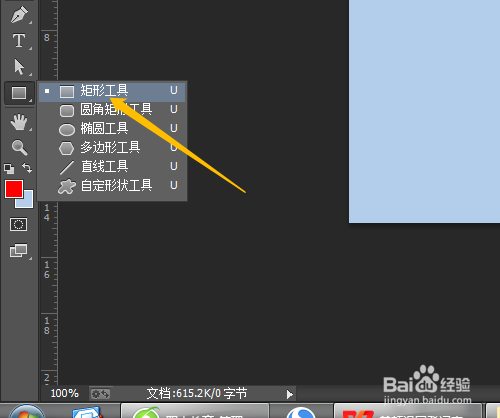
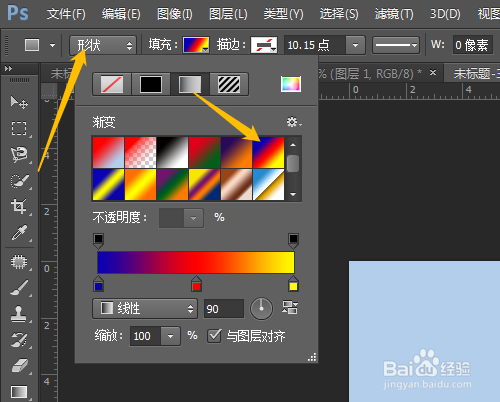
2、2. 点击选矩形工具,窗口上方选项栏选形状,填充选多色渐变。
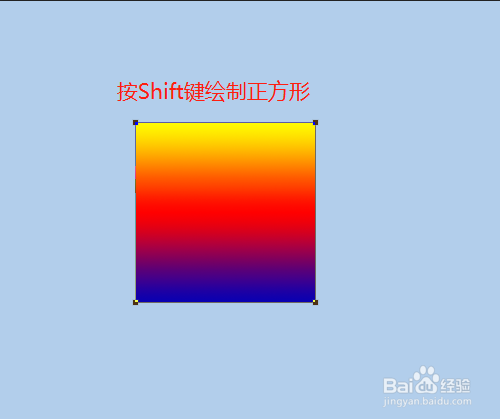
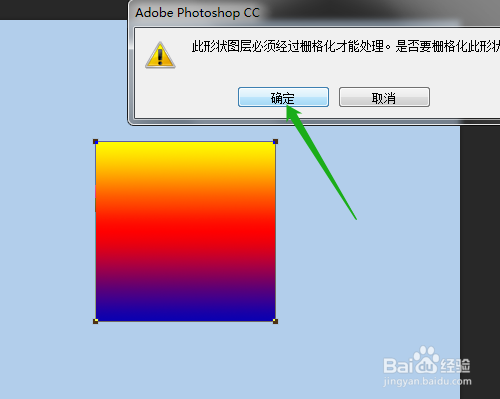
3、3. 按Shift键不放松绘制出彩色正方形。
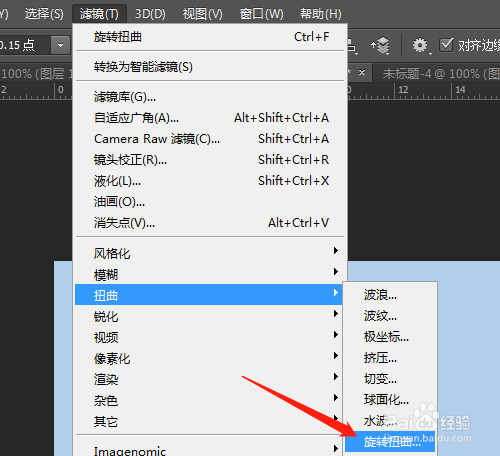
4、4. 点击滤镜菜单,扭曲,旋转扭曲,确定。
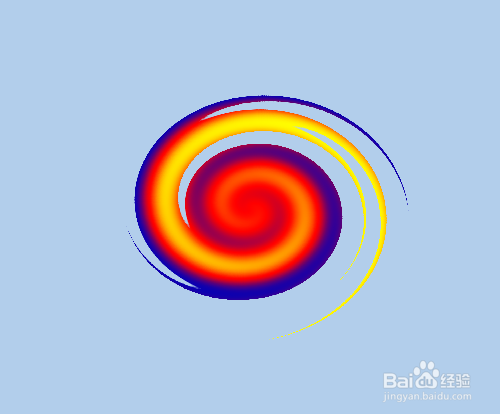
5、5. 旋转扭曲对话框中调整角度为最小,确定,操作完成。

时间:2026-04-21 15:31:15
1、1. 打开PS设置软件,新建背景色的空白文件。
2、2. 点击选矩形工具,窗口上方选项栏选形状,填充选多色渐变。
3、3. 按Shift键不放松绘制出彩色正方形。
4、4. 点击滤镜菜单,扭曲,旋转扭曲,确定。
5、5. 旋转扭曲对话框中调整角度为最小,确定,操作完成。
