如何删除word文档中的表格(3种方法)

 时间:2026-02-13 20:55:58

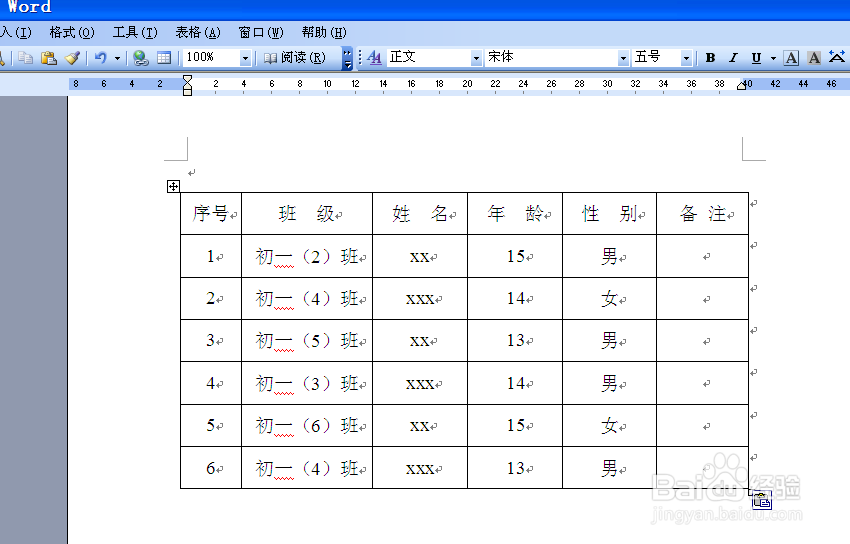
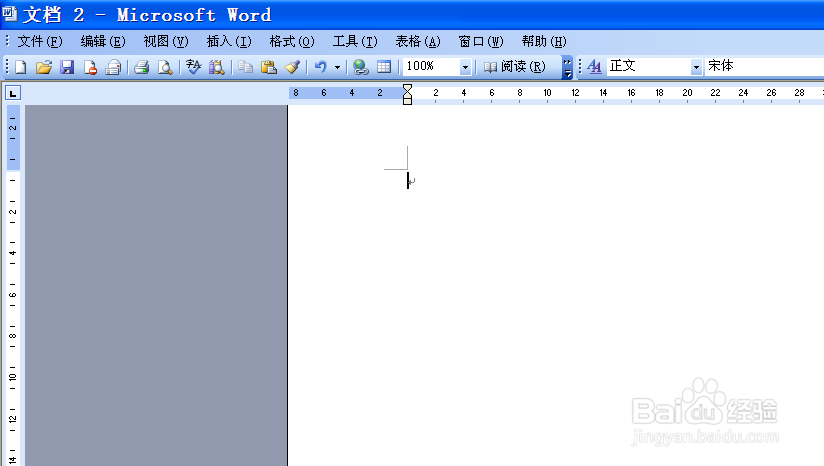
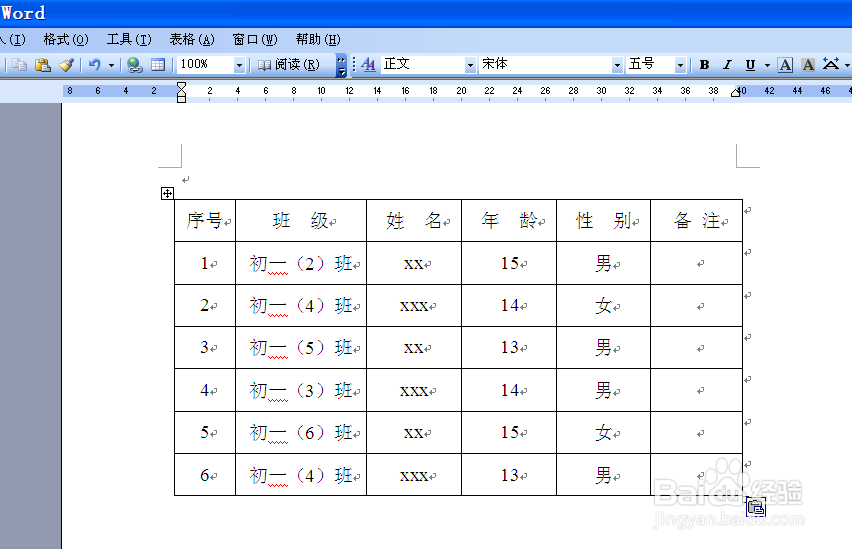
1、首先,新建一个word文档,为了方便演示,小编随便编辑了一个表格。
如何删除word文档中的表格(3种方法)

如何删除word文档中的表格(3种方法)

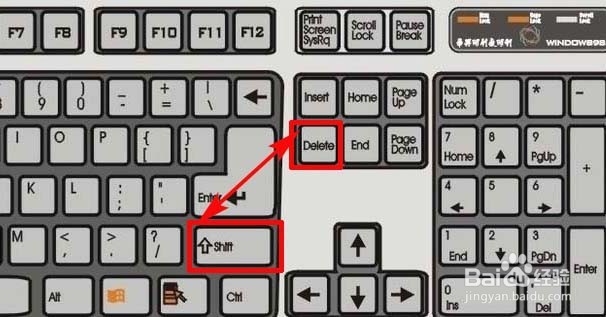
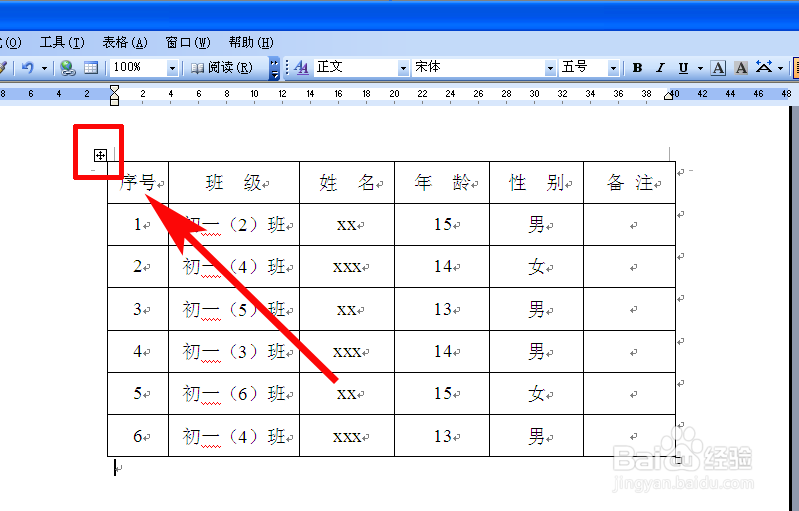
2、点击表格能看到表格的左上角有一个带箭头的“十字”,点击这个“十字”,选中表格,然后按键盘上的按“ Shift + Delete”键,表格连同内容就都被删除了。
如何删除word文档中的表格(3种方法)

如何删除word文档中的表格(3种方法)

如何删除word文档中的表格(3种方法)

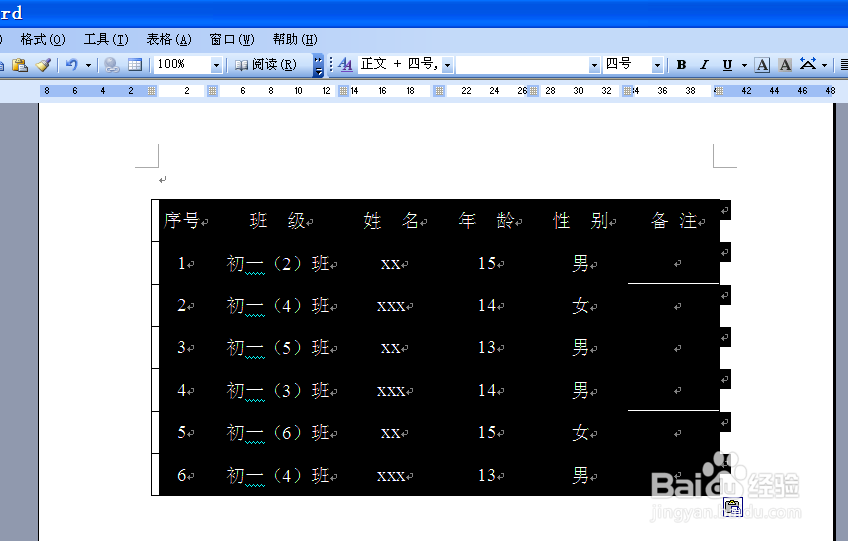
1、把移鼠标到表格上,再点击表格左上角的带箭头的“十字”,选中表格。
如何删除word文档中的表格(3种方法)

如何删除word文档中的表格(3种方法)

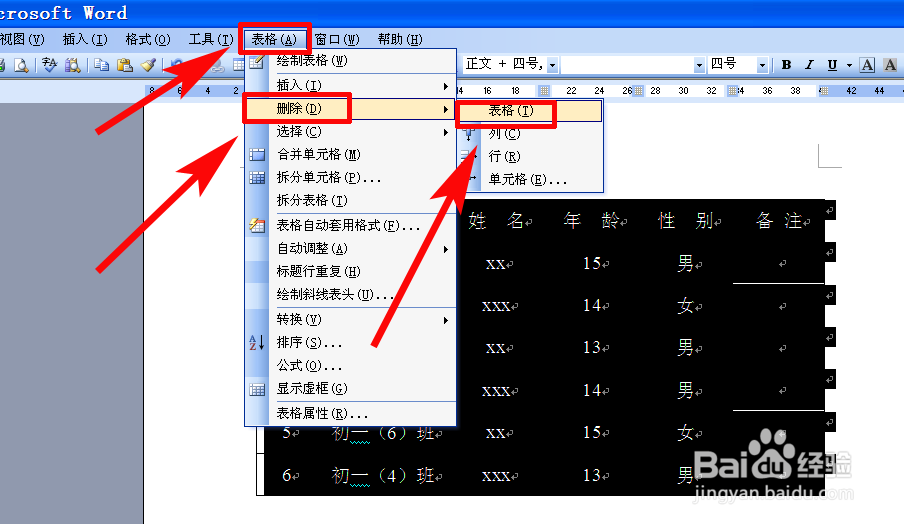
2、点击菜单“表格”——“删除”——“表格”,整个表格就被删除。

如何删除word文档中的表格(3种方法)

如何删除word文档中的表格(3种方法)

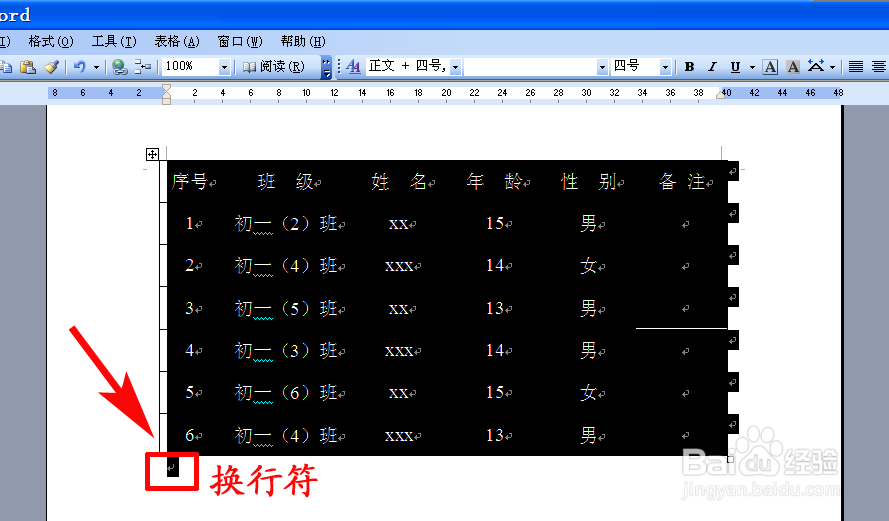
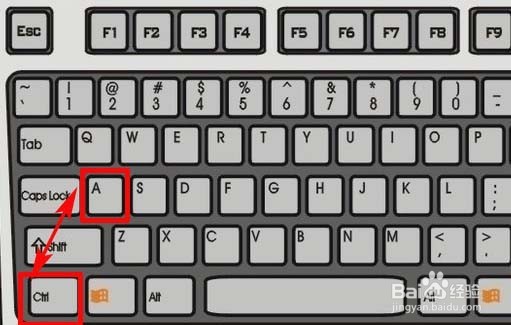
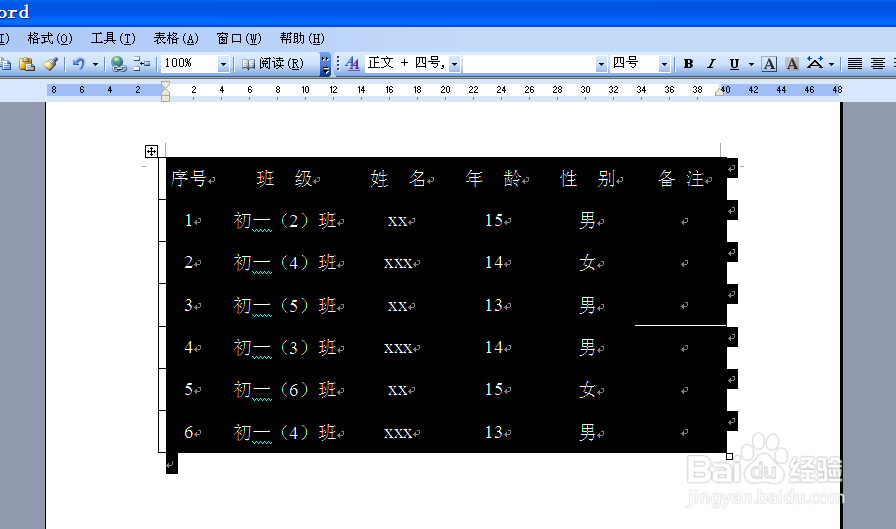
1、拖动鼠标选中表格,同时选中表格下方的换行符。如果只有一张表格,您也可以按电脑上的快捷键“Ctrl+A”全选。
如何删除word文档中的表格(3种方法)

如何删除word文档中的表格(3种方法)

如何删除word文档中的表格(3种方法)

如何删除word文档中的表格(3种方法)

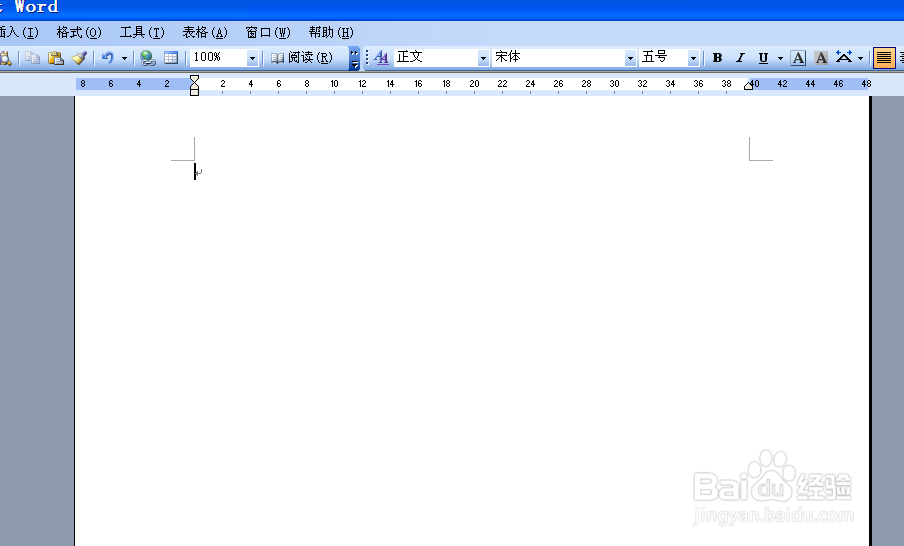
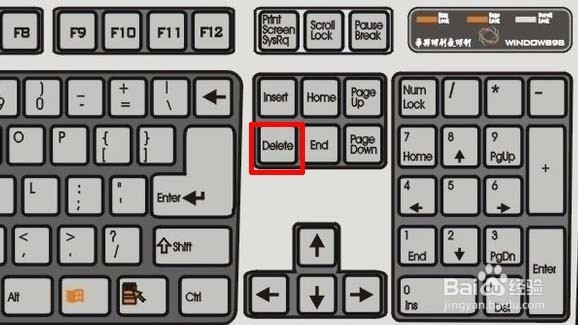
2、按键盘上的“ Delete” 键,表格和文字都被删除。

如何删除word文档中的表格(3种方法)

如何删除word文档中的表格(3种方法)

  • word光标不能移动到指定位置
  • 表格怎么删除
  • 文档格式怎么调整一致
  • word文档中多出的那一行文字如何处理掉?
  • 怎么在word中整体向右或向左移动一段文字
  • 热门搜索
    如何选购二手车 celine是什么牌子 经常便秘怎么调理好 工作实绩怎么写 农家生活 滑精怎么治疗 怎么制作文字头像 今日生活 怎么下载视频到u盘里 lol挖掘机怎么玩