ProE可变扫描使用方法

 时间:2026-04-29 23:39:57

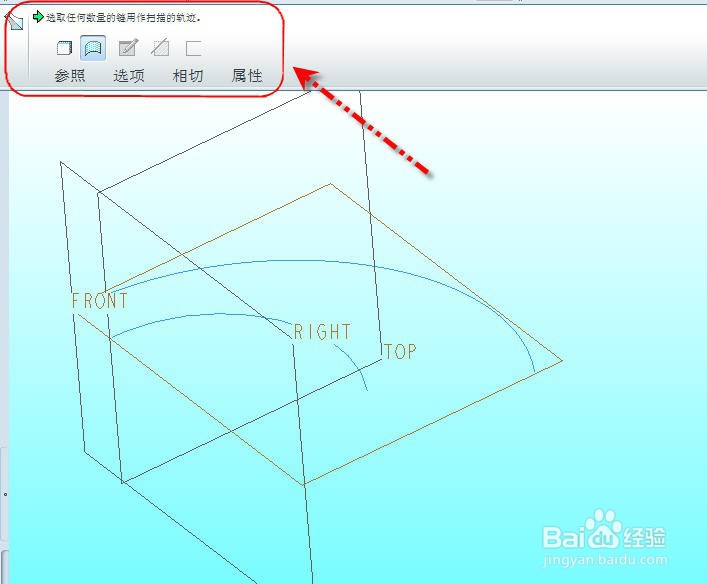
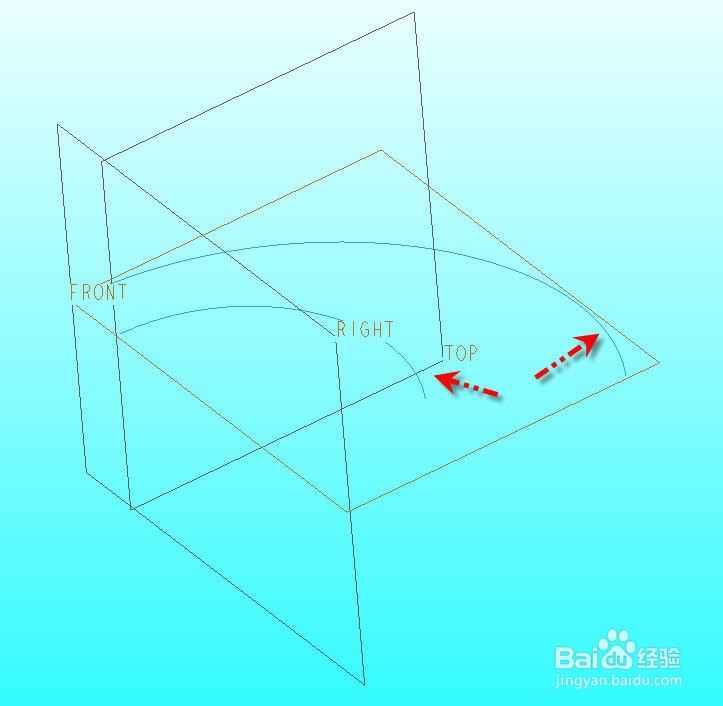
1、打开待创建可变扫描特征的零件模型,我们将使用模型里的两条轨迹创建可变扫描曲面。
ProE可变扫描使用方法

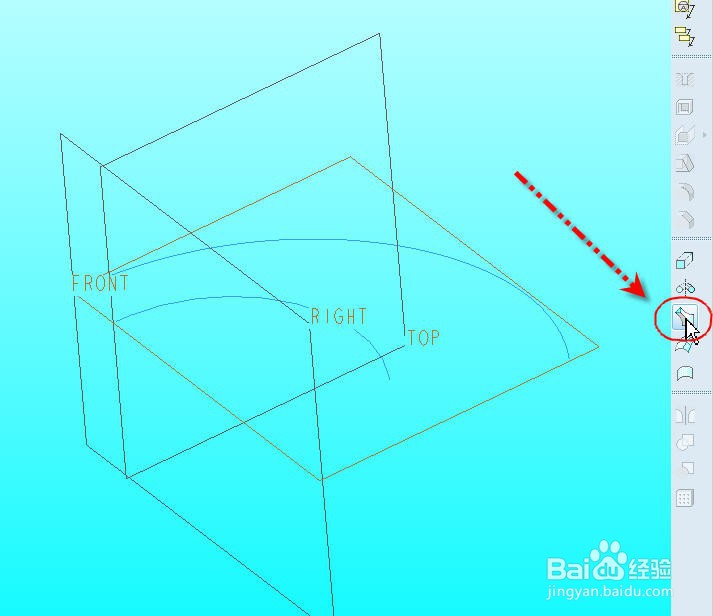
2、从图形区右侧的快捷工具条中点击【可变扫描】按钮,打开【可变扫描】操控面板,如图所示。
ProE可变扫描使用方法

ProE可变扫描使用方法

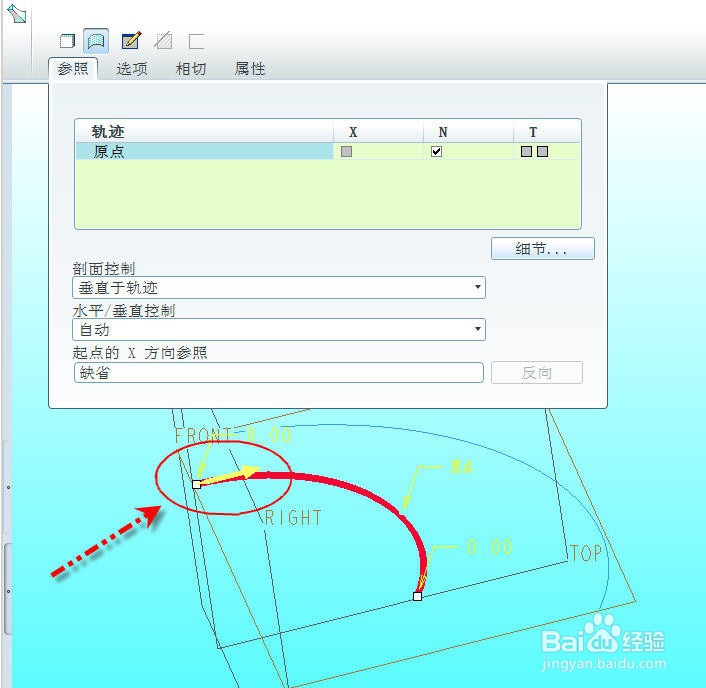
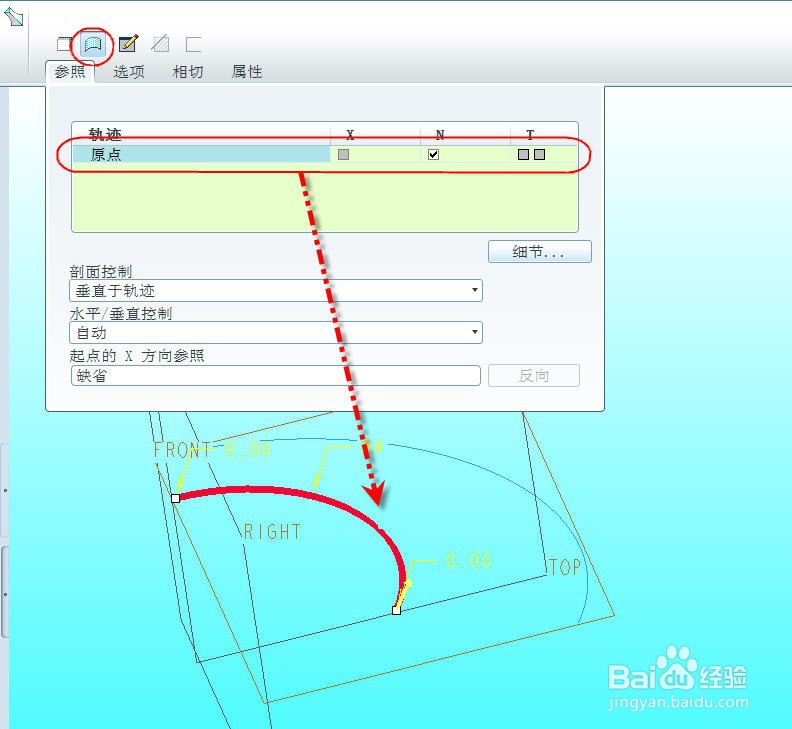
3、点击并按下【曲面】选项按钮,点击并展开【参照】选项页,选择图示的曲线作为原点轨迹,然后点击箭头把起点切换到另一端点,如图所示。
ProE可变扫描使用方法

ProE可变扫描使用方法

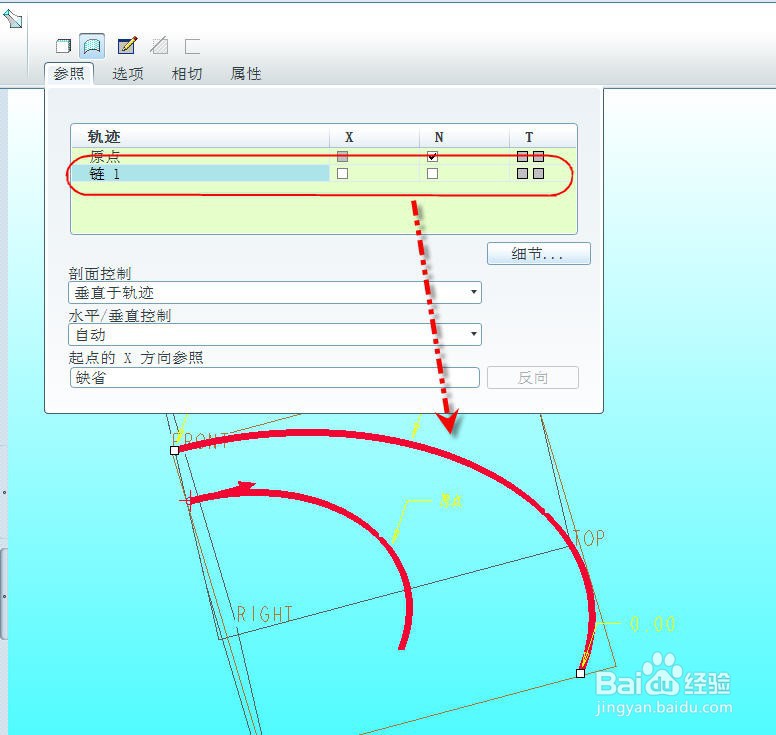
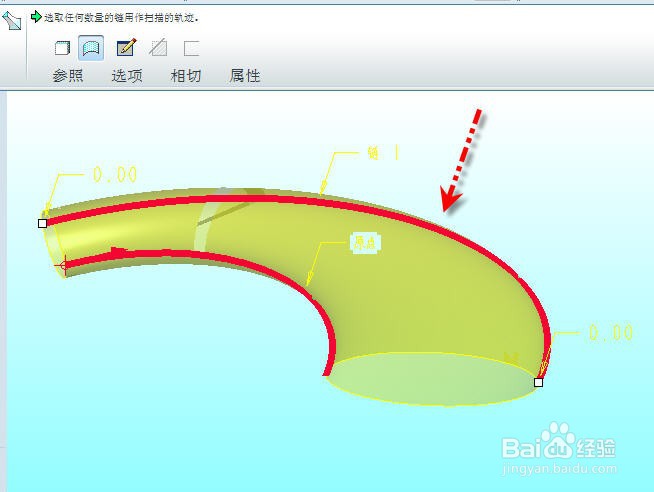
4、按住CTRL键,选择另外一条曲线作为【链 1】轨迹,如图所示。

ProE可变扫描使用方法

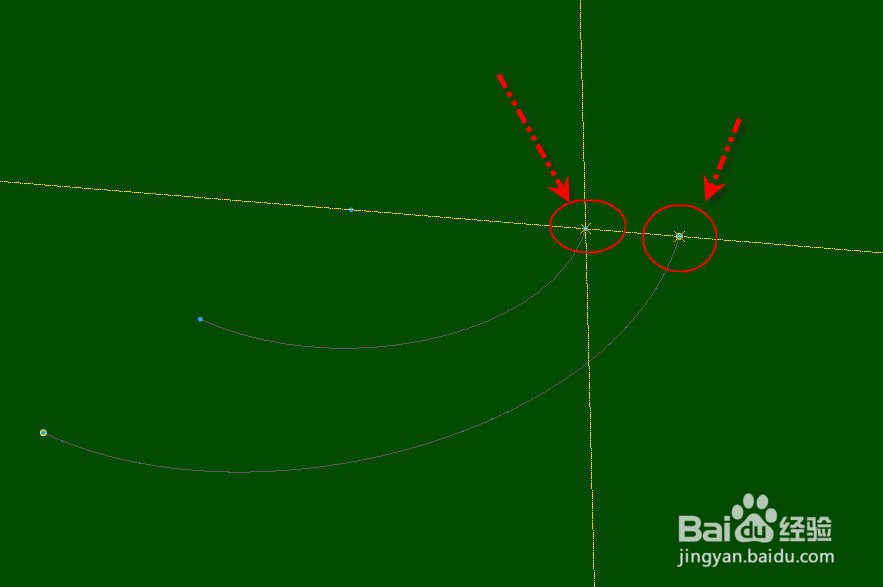
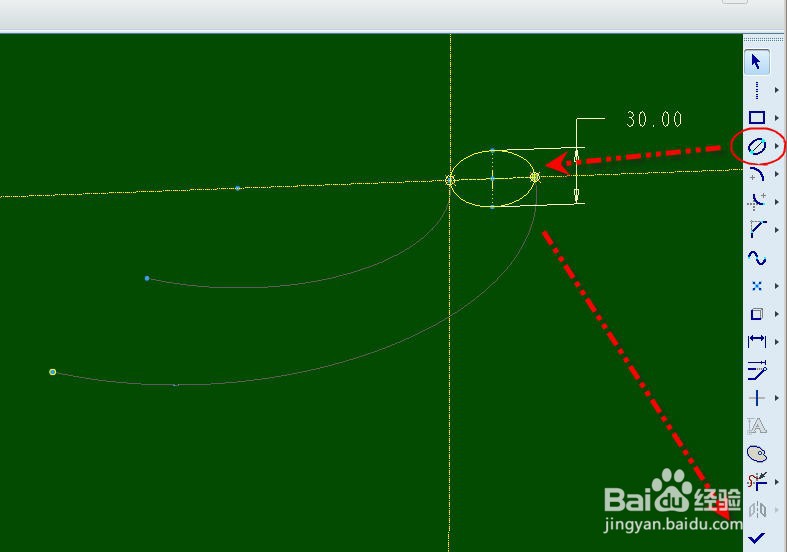
5、点击【草绘】按钮,进入截面的草绘环境,注意到两条轨迹在草绘平面上都有对应作为参考点的交点

ProE可变扫描使用方法

ProE可变扫描使用方法

6、使用一个通过两个轨迹交点的椭圆作为截面几何,椭圆的短轴标注为30,点击对号按钮完成草绘退出
ProE可变扫描使用方法

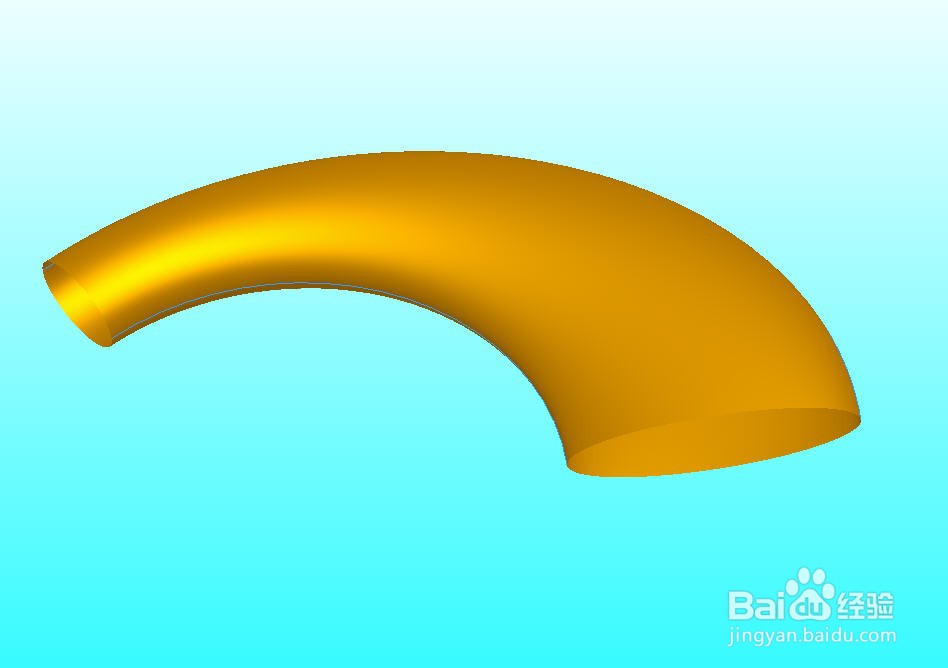
7、返回操控面板后,图形区自动生成了可变扫描的临时几何,如图1所示;点击【确定】关闭操控面板完成可变扫描特征,得到下图2的曲面。
ProE可变扫描使用方法

ProE可变扫描使用方法

  • Proe三维训练四十三之拉伸加孔
  • Proe混合工具之二(薄板伸出项)
  • creo 4.0怎么开启显示栅格
  • proe平行混合投影截面薄板伸出项
  • Proe三维训练五十三之拉伸旋转阵列球
  • 热门搜索
    命题说话编不下去了怎么办 火锅鸡做法 微信群怎么建立 揖怎么读 香菜饺子馅做法大全 麻辣豆腐的家常做法 趸怎么读 酥皮点心的做法 借条怎么写 扁桃体发炎喉咙肿痛怎么办