小米手机怎么使用USB数据线通过电脑共享上网?

 时间:2026-02-15 13:50:06

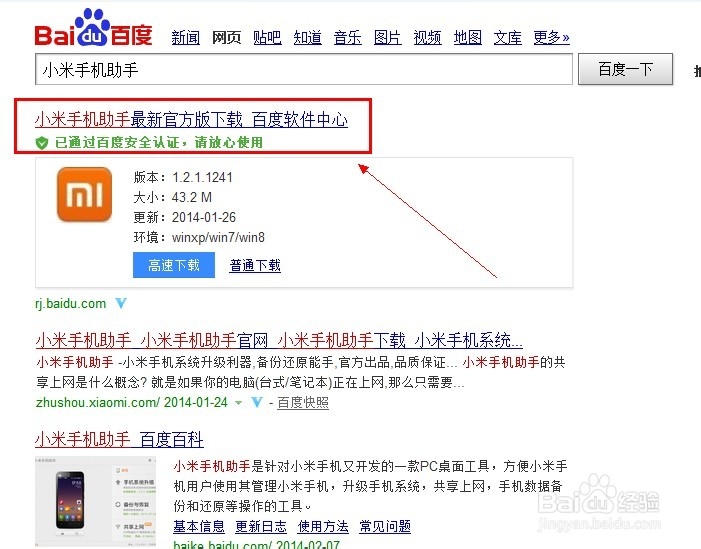
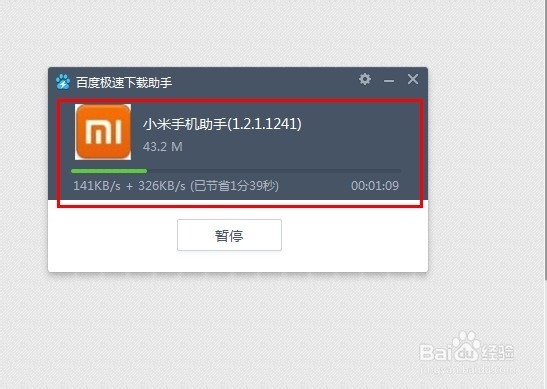
1、下载小米手机助手。

小米手机怎么使用USB数据线通过电脑共享上网?

小米手机怎么使用USB数据线通过电脑共享上网?

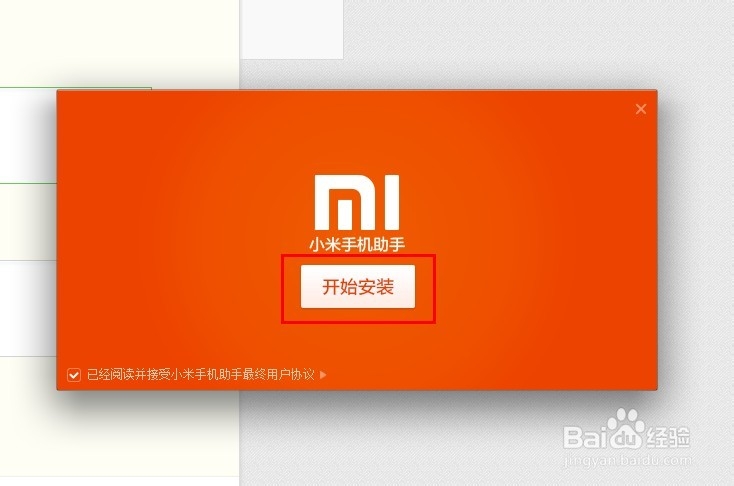
2、下载完成后,点击安装小米手机助手。

小米手机怎么使用USB数据线通过电脑共享上网?

3、正在安装驱动。

小米手机怎么使用USB数据线通过电脑共享上网?

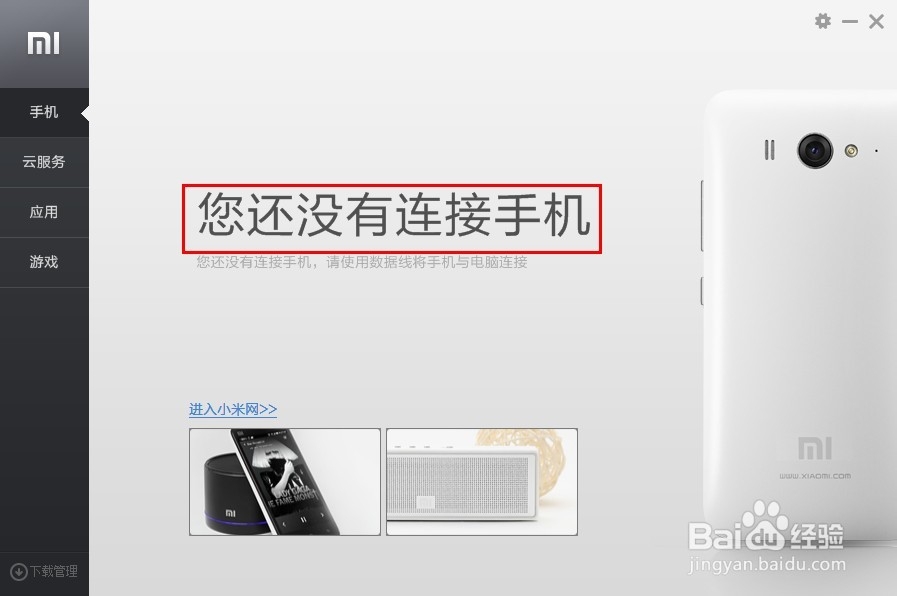
4、手机助手安装成功后提示手机没有连接电脑。

小米手机怎么使用USB数据线通过电脑共享上网?

5、将手机通过USB与电脑连接,并将设置---开发者选项---usb调试打勾,手机就在电脑上的手机助手识别了。如下图:

小米手机怎么使用USB数据线通过电脑共享上网?

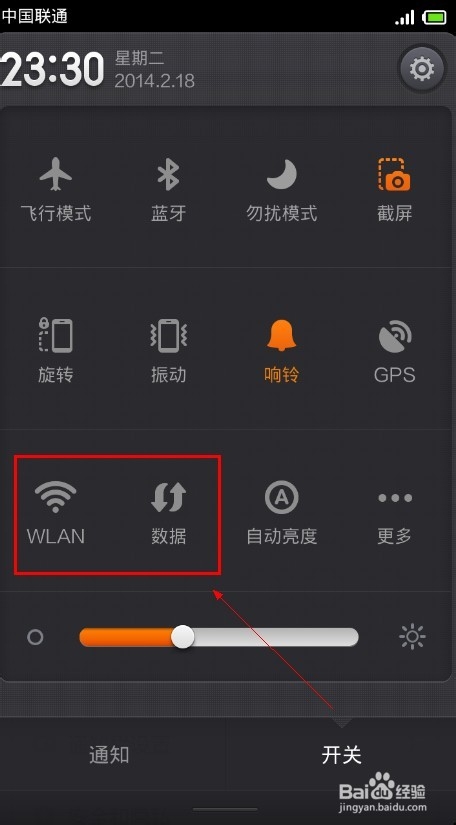
6、手机与手机助手联通之后,关闭手机上的wifi、3G网络。

小米手机怎么使用USB数据线通过电脑共享上网?

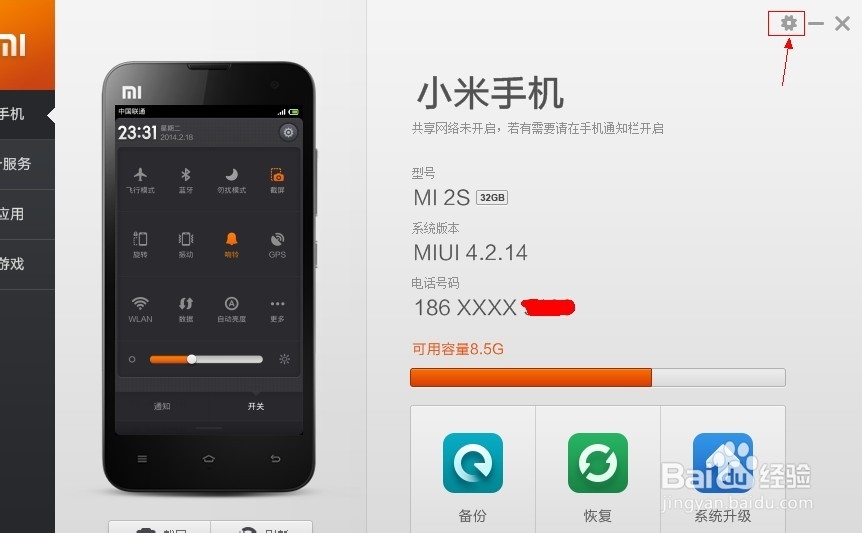
7、点击手机助手右上角“设置”按钮,进入设置页面。

小米手机怎么使用USB数据线通过电脑共享上网?

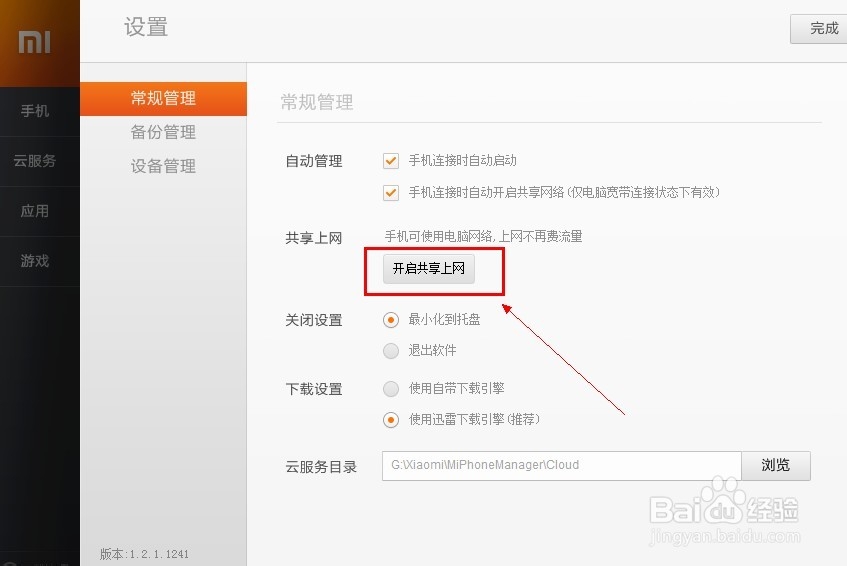
8、点击“开启共享上网”

小米手机怎么使用USB数据线通过电脑共享上网?

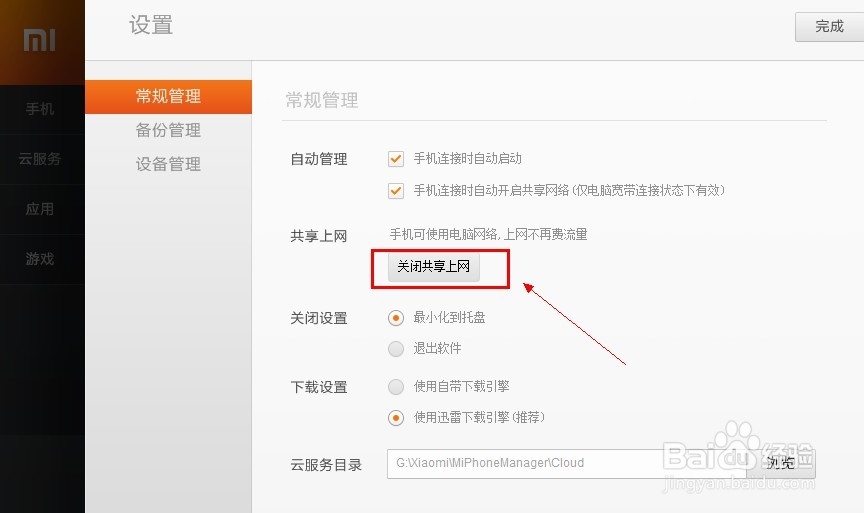
9、开启后,手机助手上显示“关闭共享”

小米手机怎么使用USB数据线通过电脑共享上网?

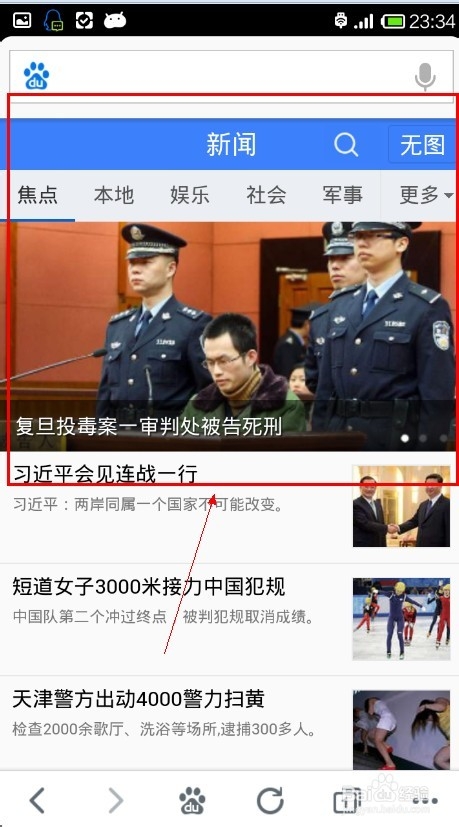
10、点击右上角完成,通过手机上网。

小米手机怎么使用USB数据线通过电脑共享上网?

11、通过以上设置,小米手机就通过手机助手上网了。消耗的完全是电脑的流量。

  • 教你手镯该如何保养?
  • 桌面FS不见了,怎么办?
  • 宋芋汤的做法
  • 生死狙击毒液&牛头人怎么玩(吃鸡)?
  • 如何做简单的清蒸鲈鱼呢
  • 热门搜索
    小巴西龟怎么养 苹果6s怎么下载软件 乌鸡汤怎么做 simon怎么读 怎么练好字 头痒怎么办 慢性支气管炎怎么治 便血怎么回事 皋怎么读音 干海参怎么保存