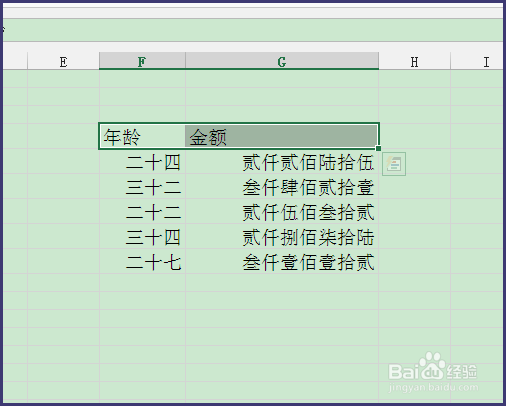
1、首先先选中数据的第一行
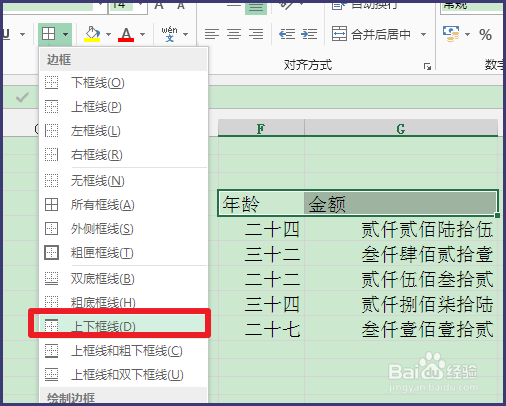
2、然后在快速工具栏选择【边框】下的【上下框线】
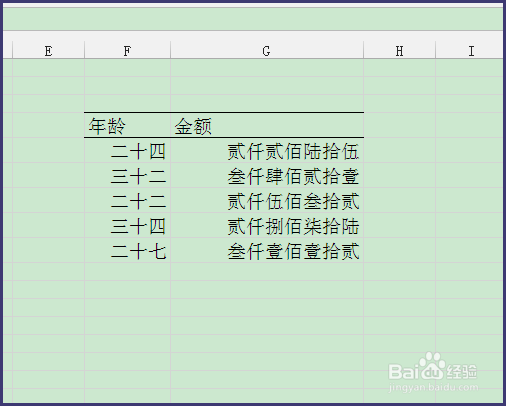
3、就可以画好上面的边框线了
4、接着选择下面的数据
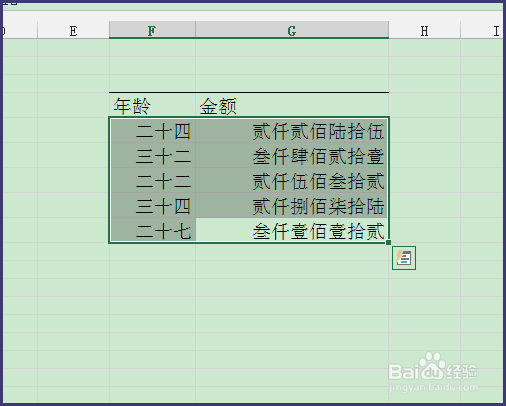
5、点击选择【下框线】
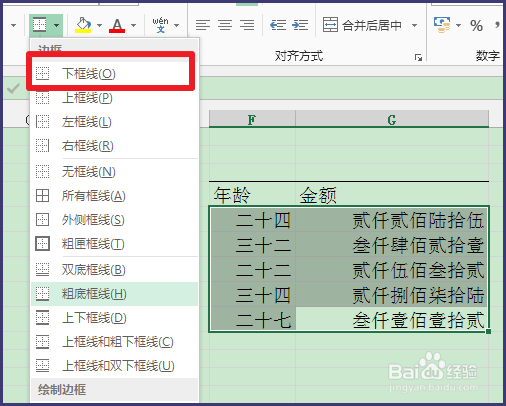
6、三线表就画好了

7、如果需要修改边框的粗细和颜色,在画边框前就要修改好

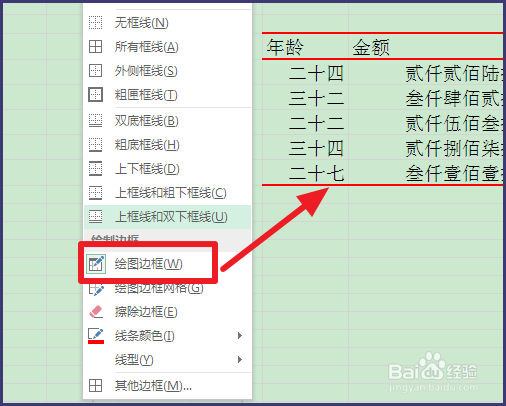
8、也可以直接绘制边框,鼠标变成小铅笔后,点击需要边框的地方,就会出现线了
时间:2026-05-01 21:18:36
1、首先先选中数据的第一行
2、然后在快速工具栏选择【边框】下的【上下框线】
3、就可以画好上面的边框线了
4、接着选择下面的数据
5、点击选择【下框线】
6、三线表就画好了
7、如果需要修改边框的粗细和颜色,在画边框前就要修改好
8、也可以直接绘制边框,鼠标变成小铅笔后,点击需要边框的地方,就会出现线了
