1、下载Onekey Ghost和Win9系统镜像
注意:不要保存到C盘(桌面也是C盘)
1、下面开始重装系统Win9
下载完成后,打开Onekey Ghost(第一次打开可能稍慢)
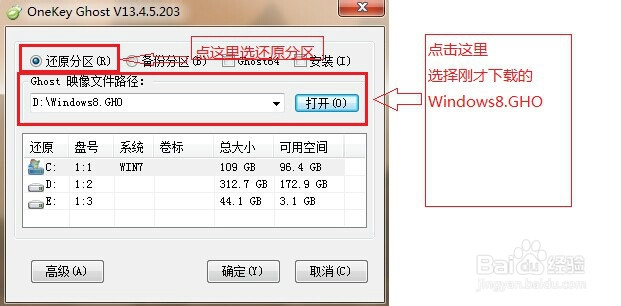
2、选择还原分区,在GHO WIM ISO映像路径中选择刚才下载的Win8系统镜像Win9.GHO,如下图
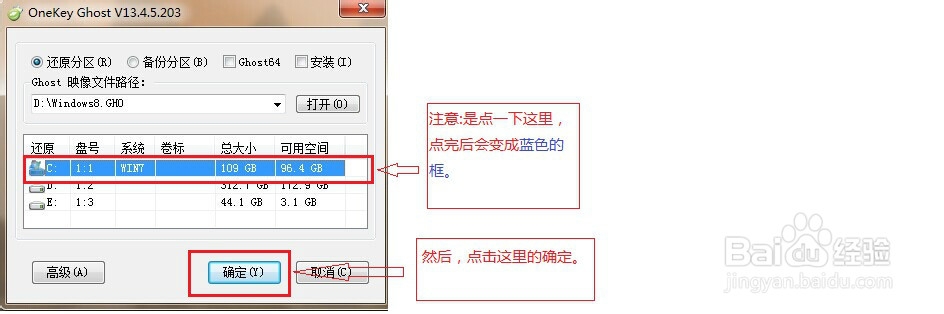
3、在下方选择还原到C盘(注意:是点击下面的C盘一下,点击之后会变成蓝色的),如图
然后点击确定
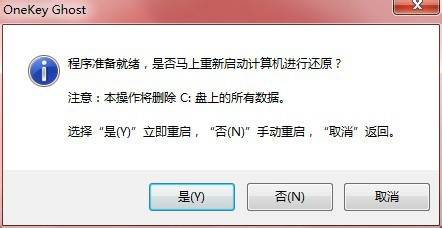
4、点击确定后,会出现下图的提示框,询问是否重启,点击是
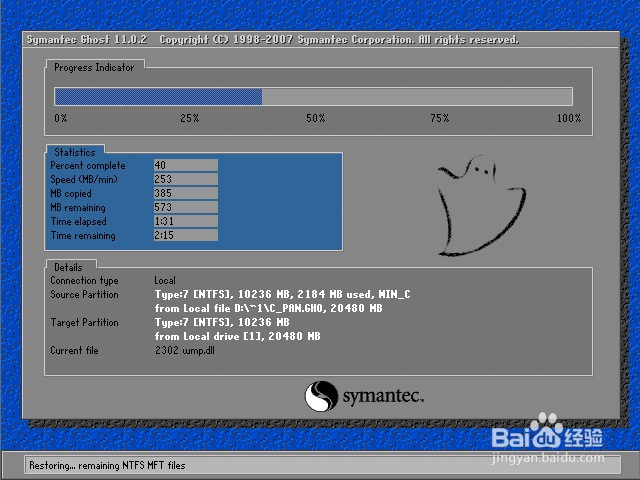
5、接下来系统就会自动重启,重启后就会出现下图的界面,什么都不需要做,耐心等待进度条走完即可。
6、重装系统Win9已经完成,然后就会进入Win9系统,系统会自动进行安装,同样什么都不需要做,等待进入桌面后,重装系统Win9完毕。
1、检查系统是否经过正版激活方法:控制面板--系统,拉到最下面看看是否激活(如果显示状态不可用,需要等一会)如果未激活,可以通过激活软件进行激活(桌面上有)
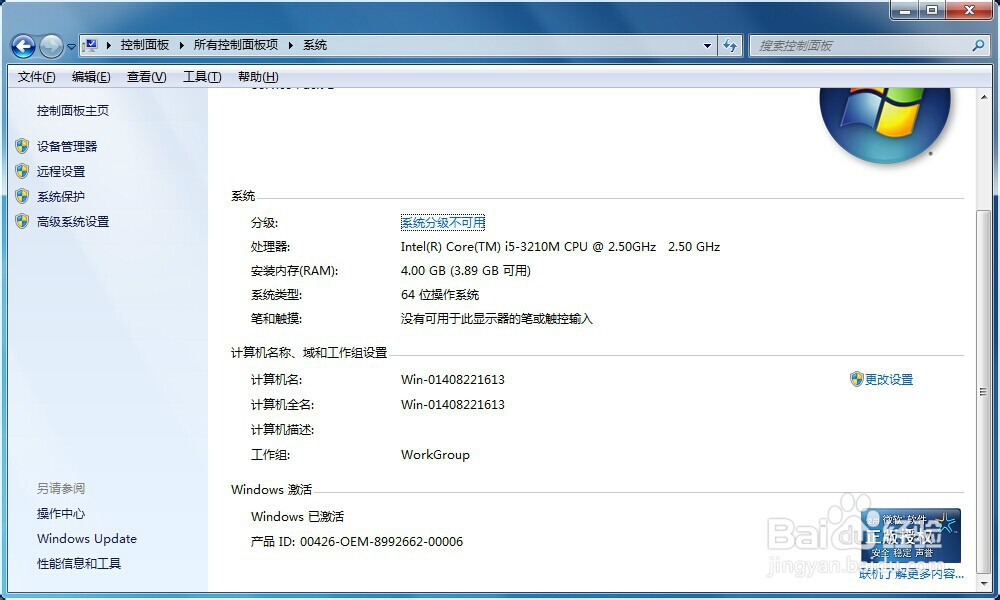
2、根据自己的使用习惯调整系统设置
如分辨率,桌面,防火墙,用户控制等等,到控制面板设置。
3、根据自己使用习惯下载软件等等
