使用CAD绘制角度校准图形符号

 时间:2026-02-14 00:09:15

1、打开CAD,使用圆工具在作图区绘制一个圆,如下图。

使用CAD绘制角度校准图形符号

2、再次使用圆工具,绘制两个同心圆,如下图。

使用CAD绘制角度校准图形符号

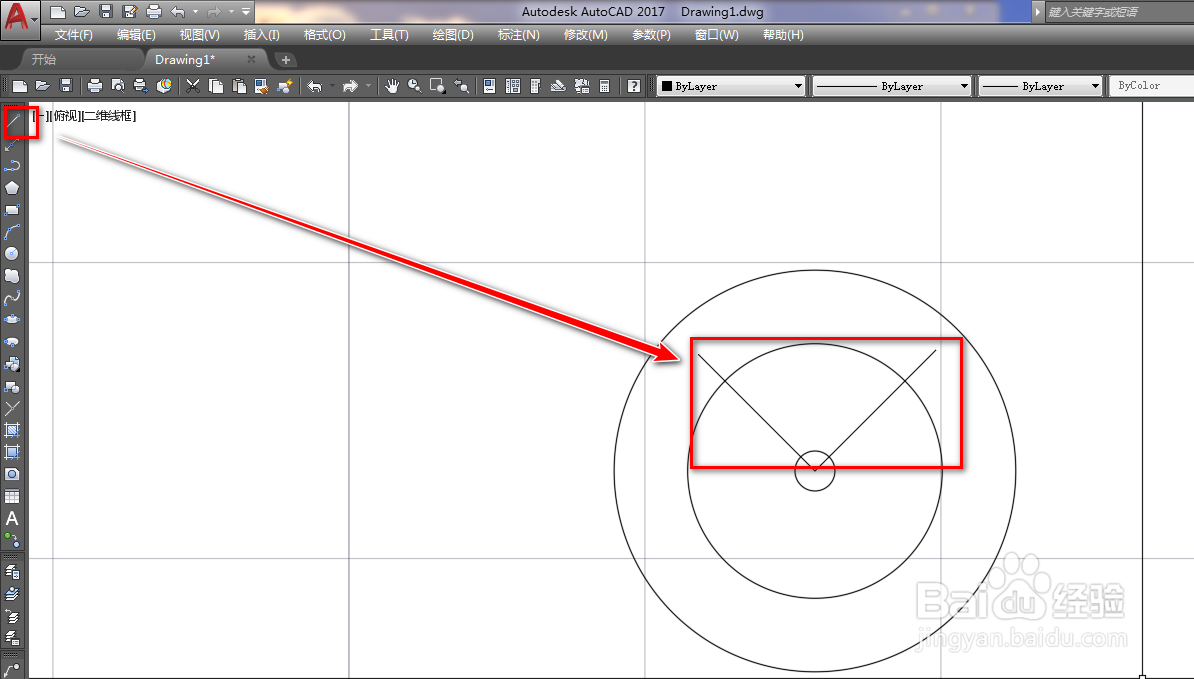
3、使用直线工具,输入斜线角度绘制两条斜线,倾角分别为45度和135度,如下图。
使用CAD绘制角度校准图形符号

4、使用镜像工具,将两条斜线分别以对方为镜面做镜像,如下图。

使用CAD绘制角度校准图形符号

5、使用直线工具绘制一条切线和斜线,如下图。

使用CAD绘制角度校准图形符号

6、使用镜像工具,将切线和斜线沿着45度斜线做镜像,如下图。

使用CAD绘制角度校准图形符号

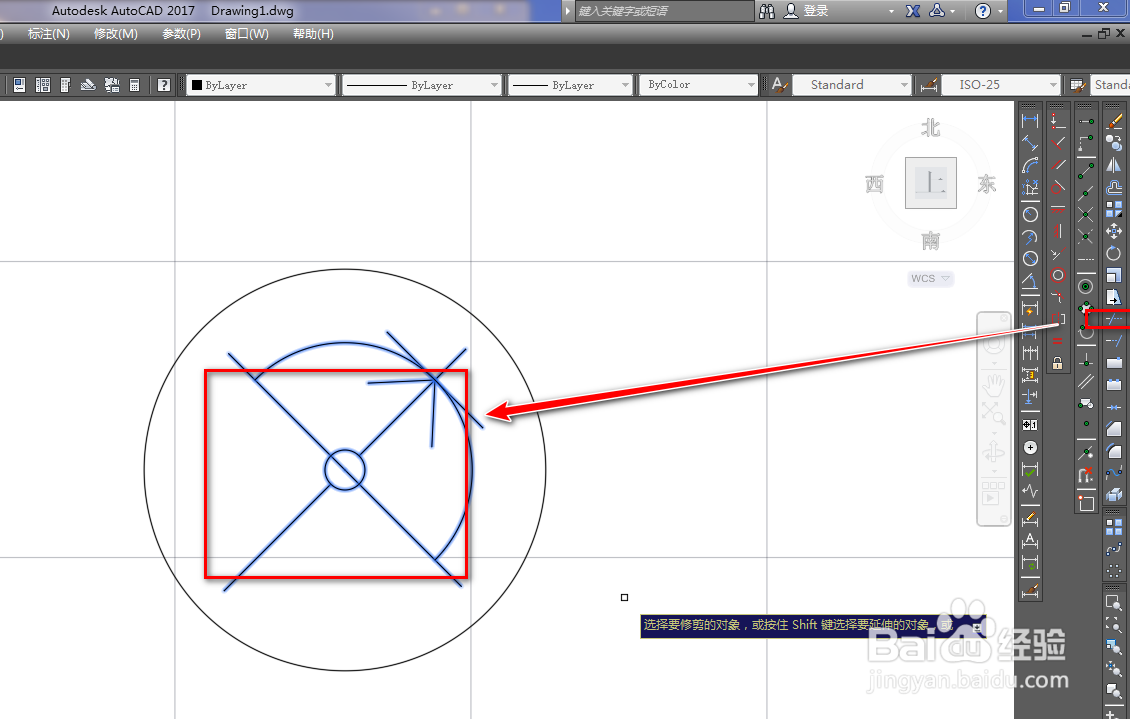
7、使用修剪工具,将多余的圆弧和线段修剪掉,如下图。

使用CAD绘制角度校准图形符号

8、选中倾角为135度的斜线,使用删除工具将其删除,如下图。

使用CAD绘制角度校准图形符号

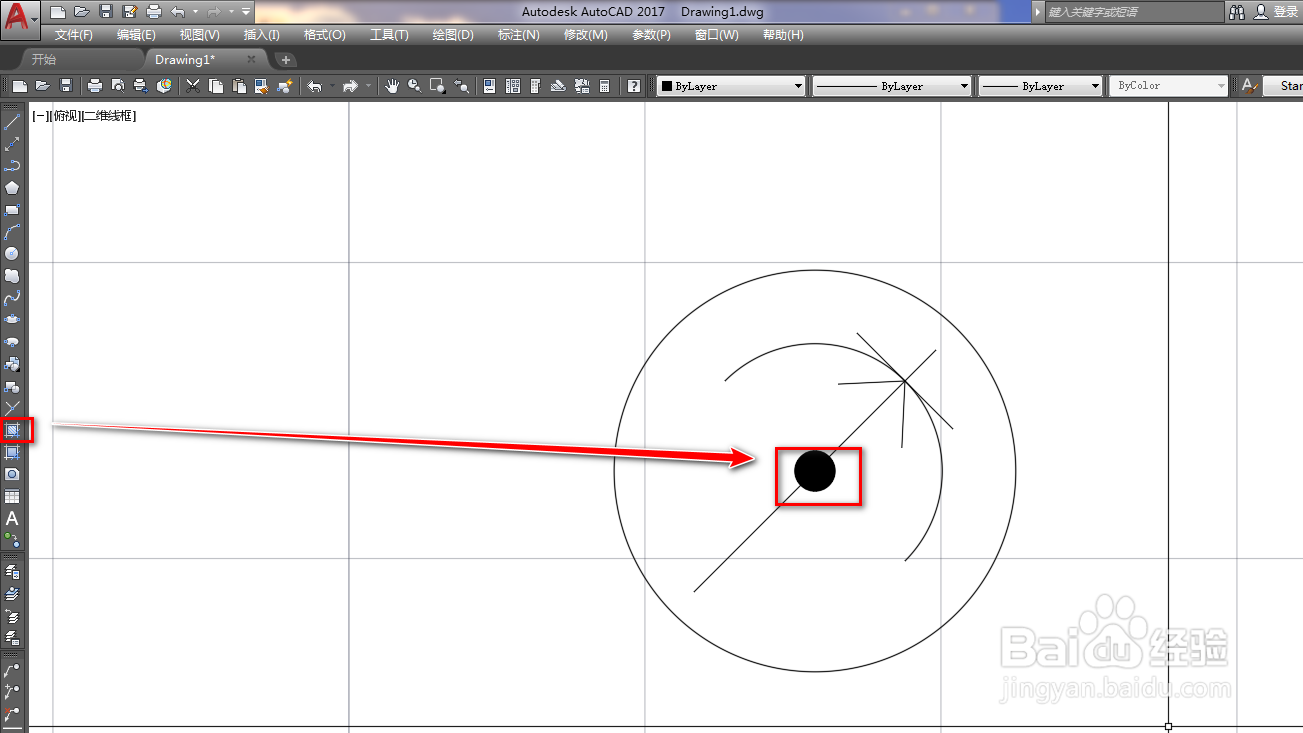
9、最后,使用填充工具将小圆内部填充为实体黑色,就得到了我们需要的角度校准图形符号,如下图。
使用CAD绘制角度校准图形符号

  • CAD怎么画球体
  • AutoCAD中双击文字没有反应无法编辑怎么办?
  • EXCEL工作表内如何使用ATAN函数?
  • CAD平面图延伸三维模型的方法
  • cad2021怎么删除图形部分线段
  • 热门搜索
    电脑怎么开蓝牙 怎么让脸变白 手烫伤了怎么办 怎么戒酒 羽绒被怎么洗 宝宝眼屎多怎么回事 房屋公摊面积怎么算 苯磺酸氨氯地平片怎么样 气血不足怎么办 白带有异味怎么办