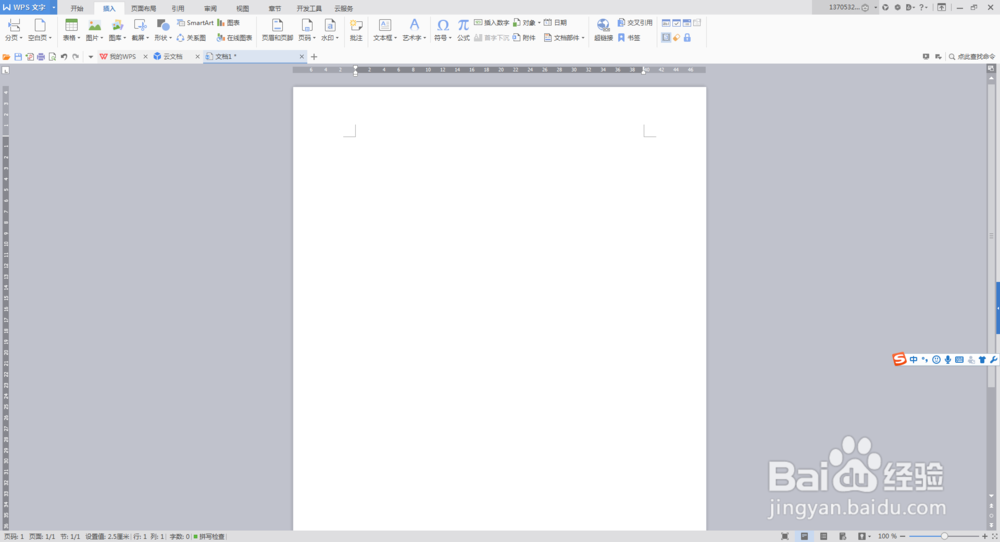
1、打开电脑中安装的Word软件,进入主页面。如下图。
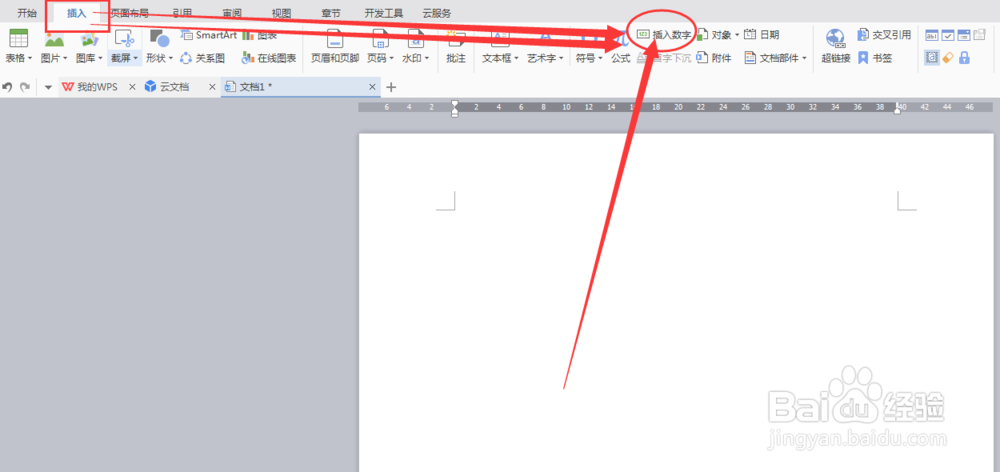
2、选择【插入】选项,找到【插入数字】,如下图。
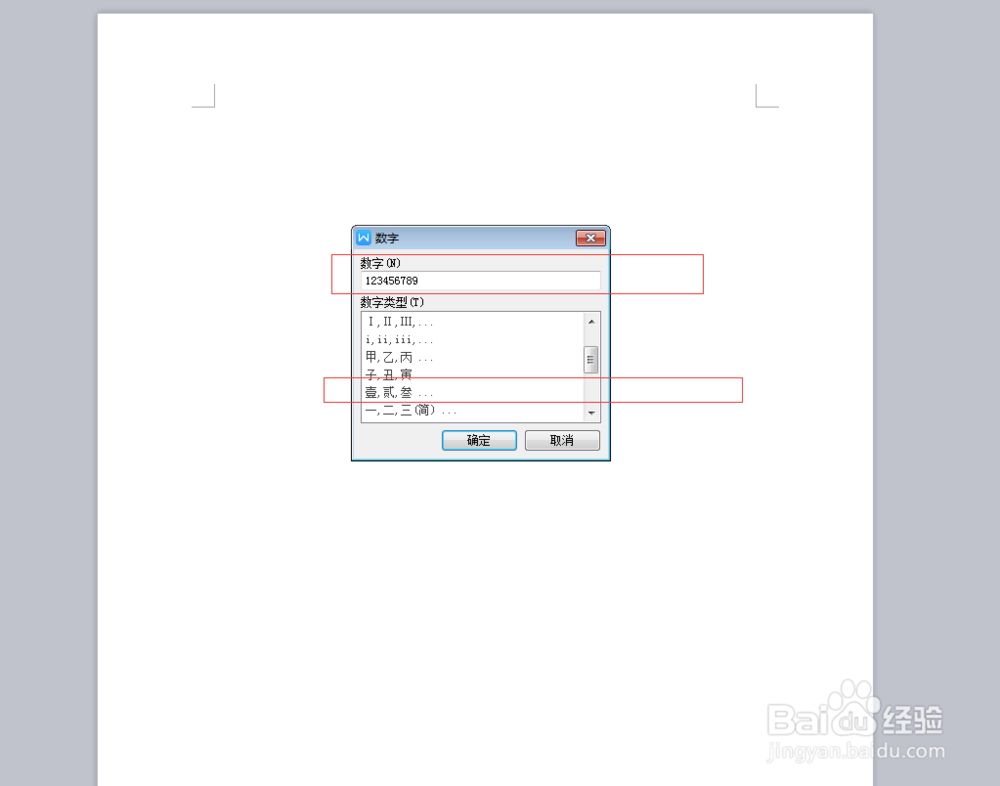
3、弹出【插入数字】对话框,我们在【数字】输入框中输入123456789,数字类型选择壹贰叁。如下图
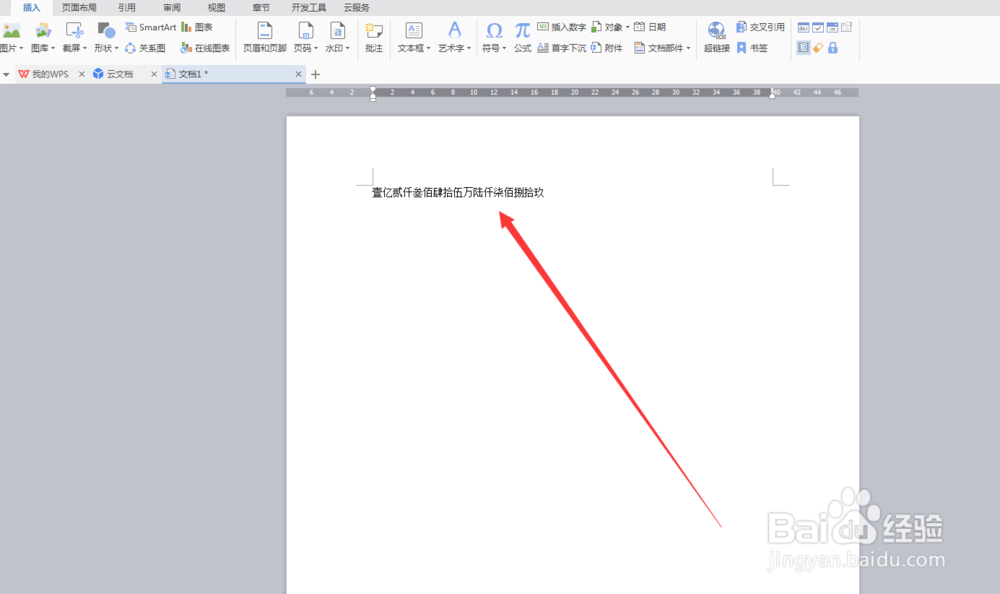
4、单击【确定】按钮,大写数字壹到玖就出现在文档中了。如下图。
5、如果我们在做表格的时候,需要输入一个特定的数字,比如83453元,那么我们就可以这种方法,
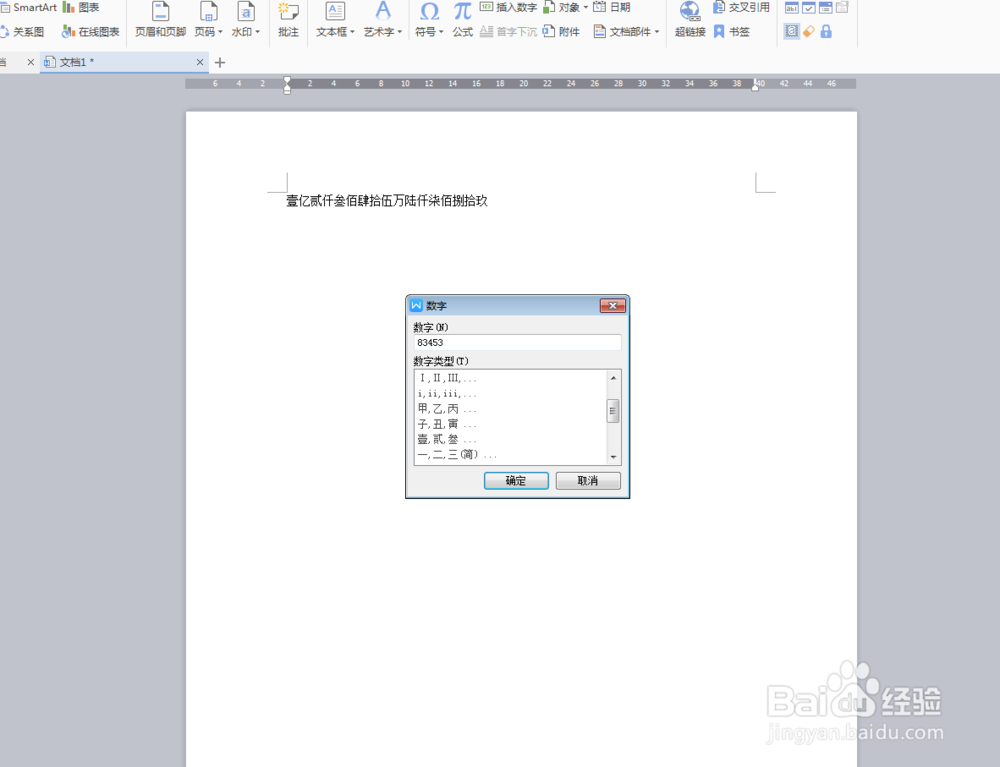
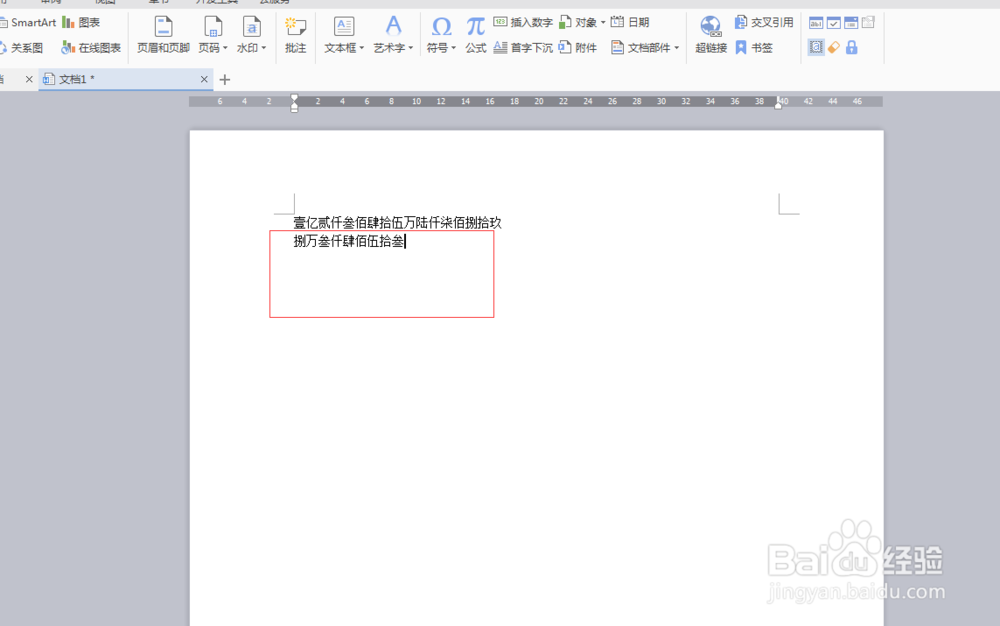
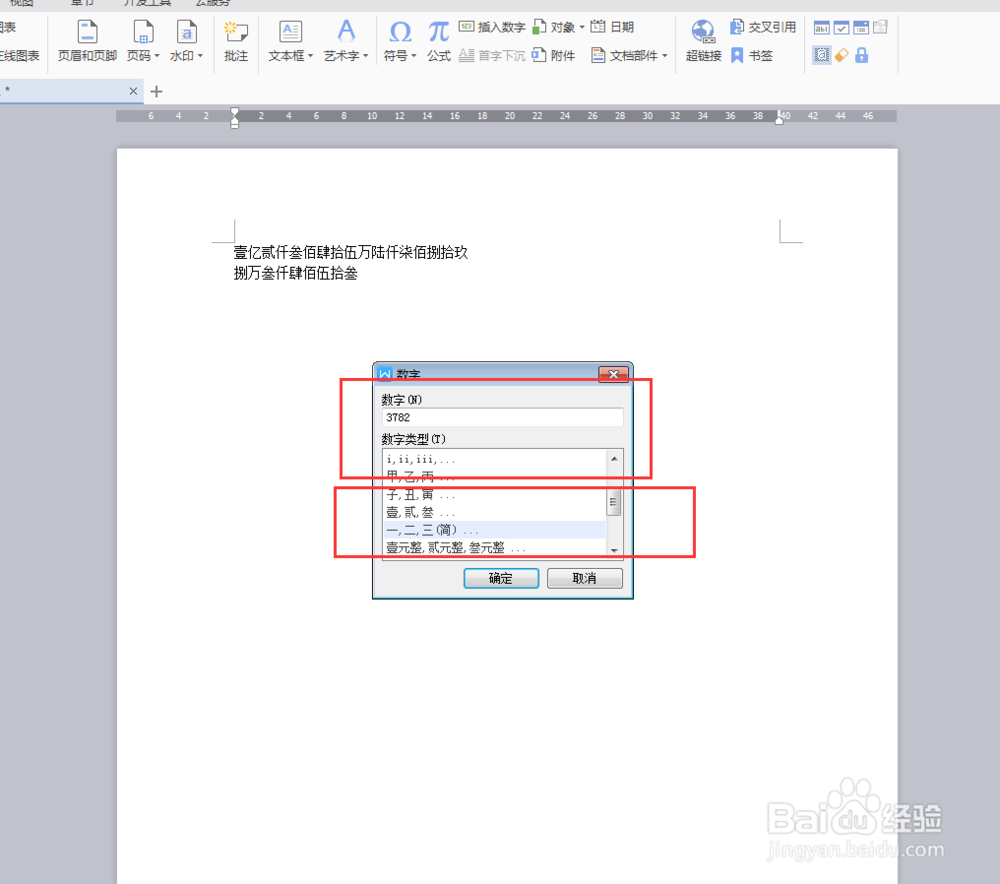
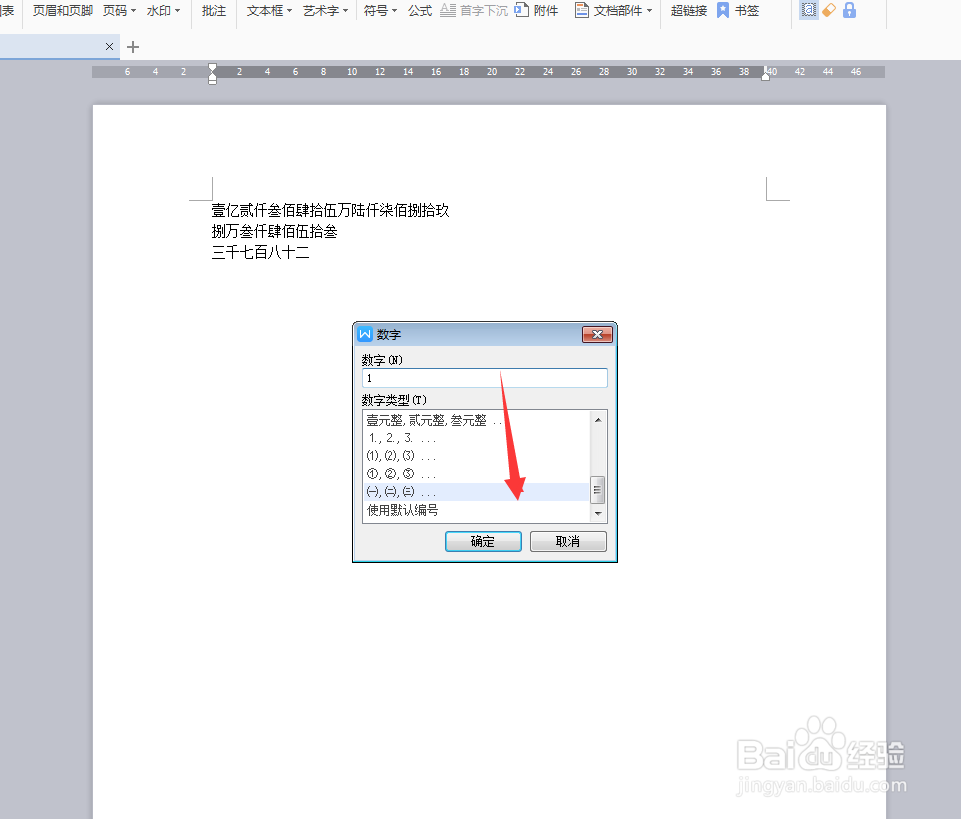
6、我们还可以试一下其他的数字类型。对比一下。不同的数字类型有不同的功能。如下图


时间:2026-04-22 20:41:07
1、打开电脑中安装的Word软件,进入主页面。如下图。
2、选择【插入】选项,找到【插入数字】,如下图。
3、弹出【插入数字】对话框,我们在【数字】输入框中输入123456789,数字类型选择壹贰叁。如下图
4、单击【确定】按钮,大写数字壹到玖就出现在文档中了。如下图。
5、如果我们在做表格的时候,需要输入一个特定的数字,比如83453元,那么我们就可以这种方法,
6、我们还可以试一下其他的数字类型。对比一下。不同的数字类型有不同的功能。如下图
