1、选择要设置斜表头的单元格,点击右键,选择“设置单元格格式”,如下图所示:

2、然后选择“边框”选项卡,点击斜对角线,如下图所示:

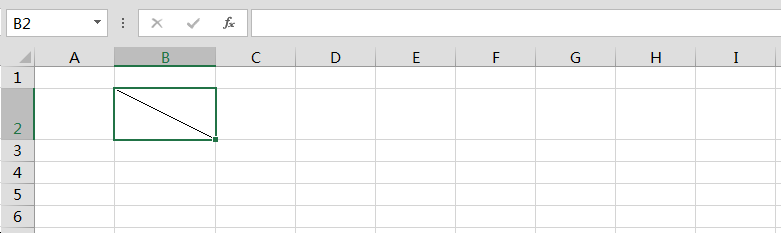
3、这样,就在Excel中插入了斜表头,接下来在斜表头中输入内容,先调整单元格大小,如下图所示:
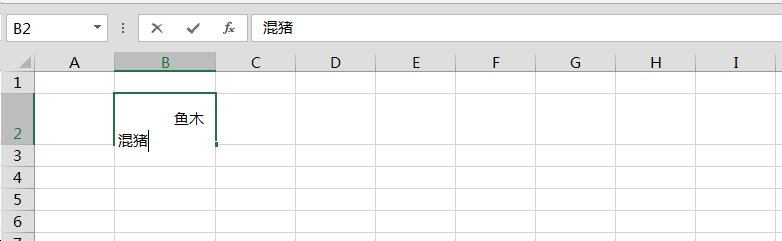
4、然后先输入多个空格,再输入斜表头上部的内容,按下Alt+Enter换行后,继续输入斜表头下方的内容,如下图所示:
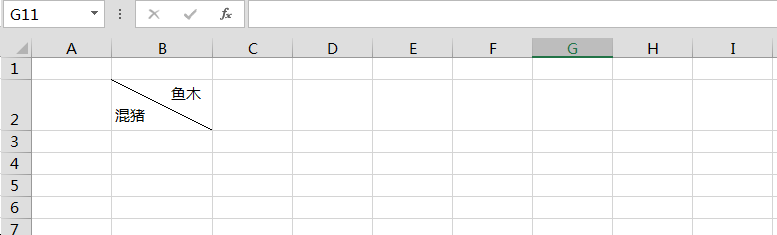
5、这样,就在斜表头中输入了分隔的两部分内容,如下图所示:
时间:2026-05-08 11:05:45
1、选择要设置斜表头的单元格,点击右键,选择“设置单元格格式”,如下图所示:
2、然后选择“边框”选项卡,点击斜对角线,如下图所示:
3、这样,就在Excel中插入了斜表头,接下来在斜表头中输入内容,先调整单元格大小,如下图所示:
4、然后先输入多个空格,再输入斜表头上部的内容,按下Alt+Enter换行后,继续输入斜表头下方的内容,如下图所示:
5、这样,就在斜表头中输入了分隔的两部分内容,如下图所示:
