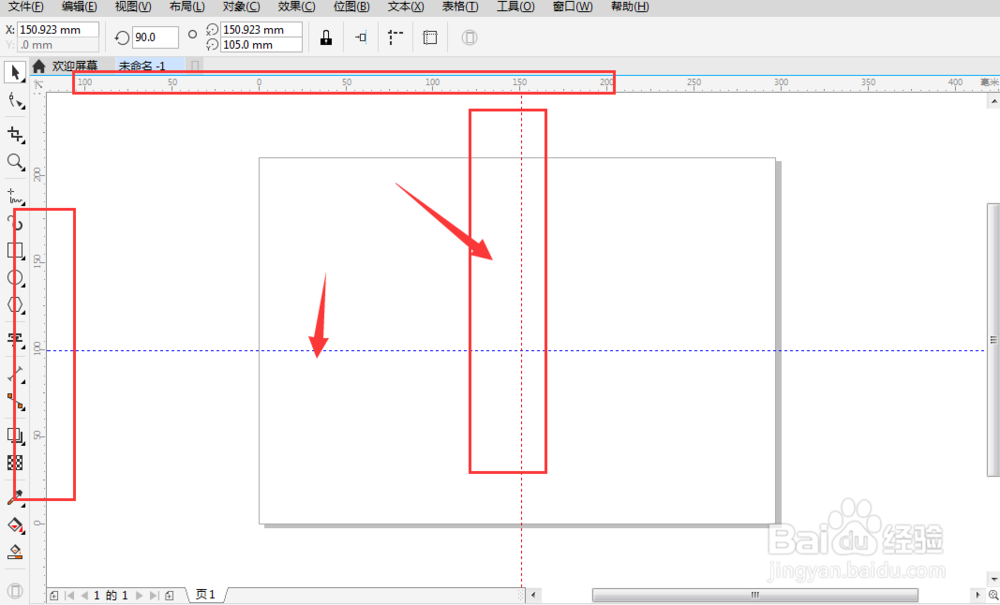
1、在工作文档中,可以通过在左侧和上侧的标尺栏中直接拖拽出参考线位于工作区
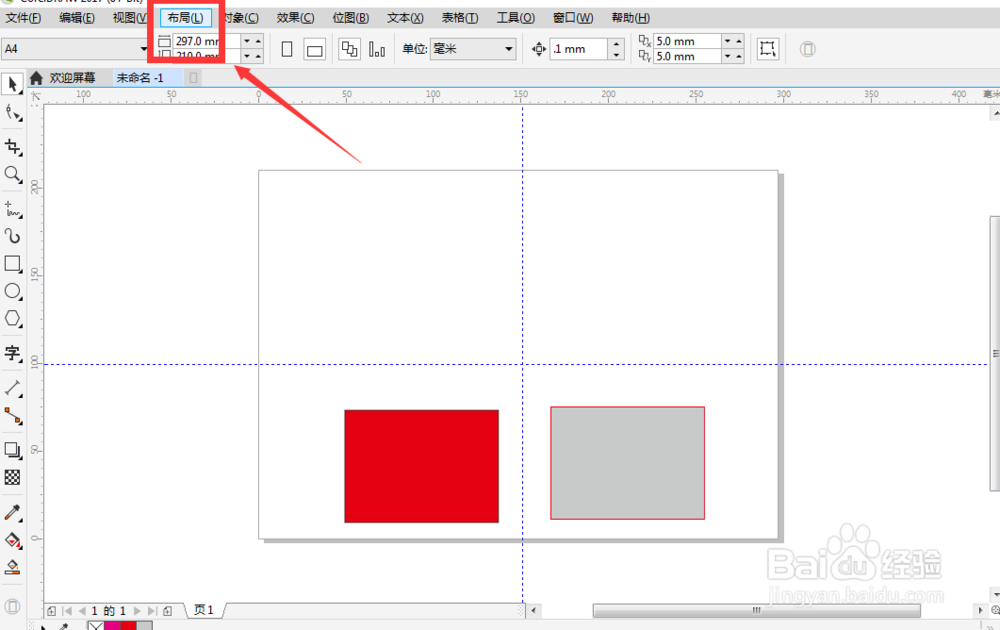
2、现在默认的参考线是蓝色的,然后打开布局,如图所示
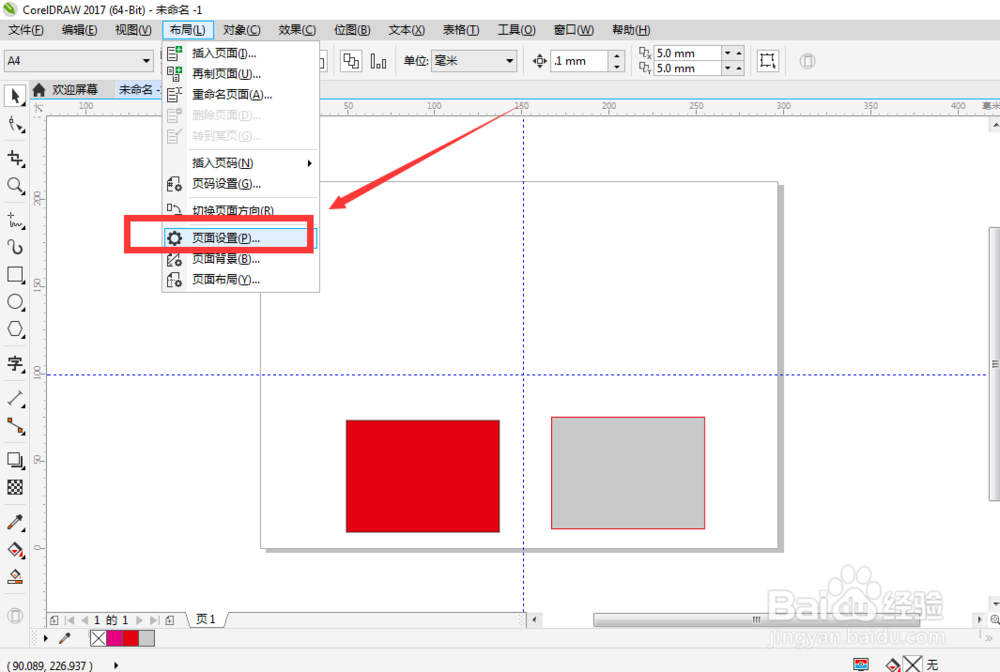
3、然后打开布局菜单,选择其中的页面设置菜单,如图
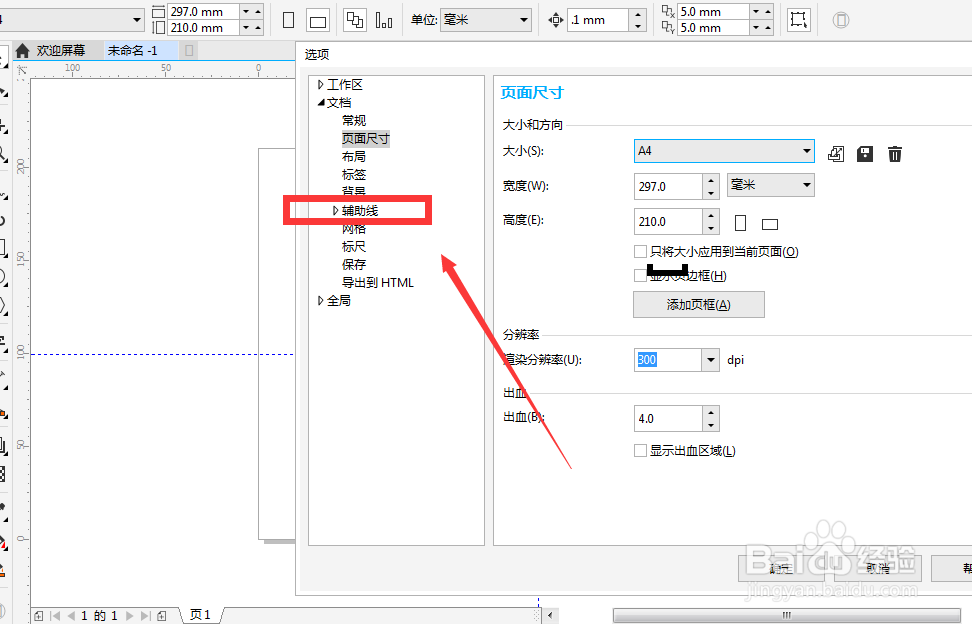
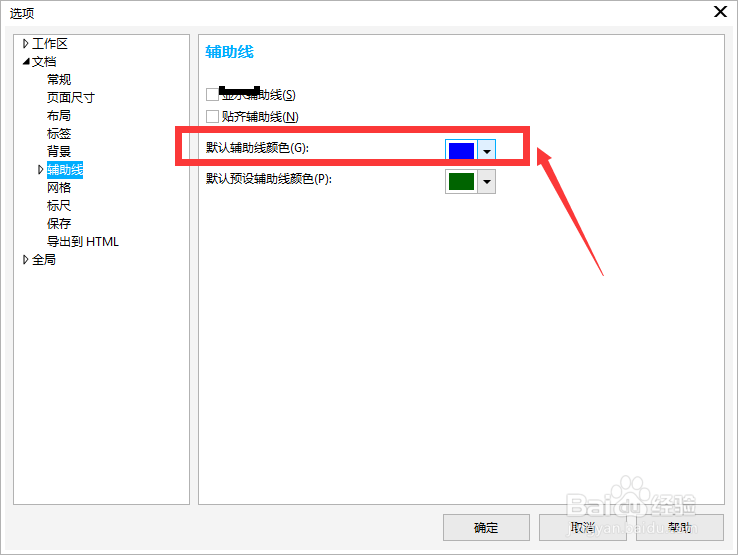
4、在这里面有个辅助线选项,选择这个打开
5、打开后的右侧界面就会显示辅助线修改颜色列,打开右侧的颜色面板下拉菜单
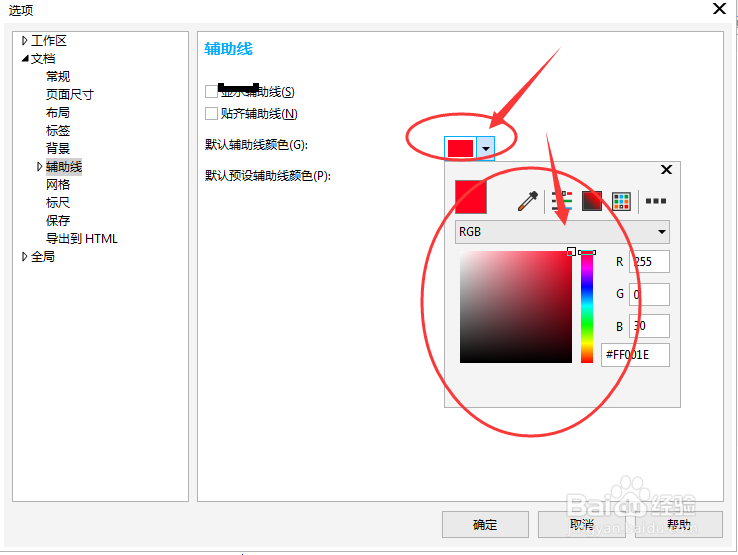
6、在颜色面板中可以选择需要的颜色,或者输入RGB值来筛选颜色
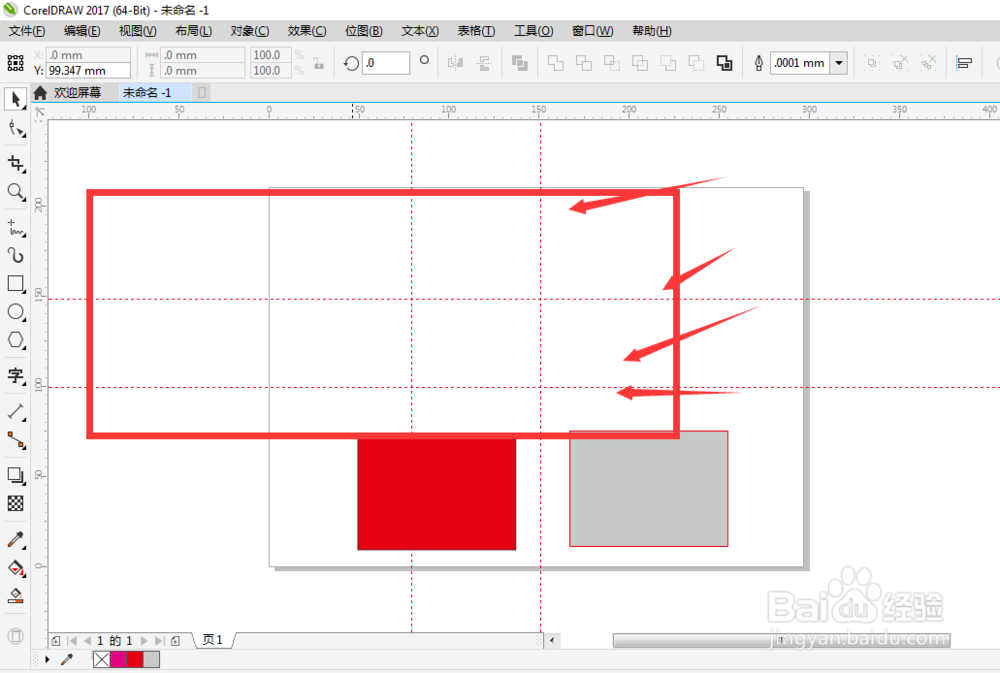
7、设置好颜色后,确定回到画布中,这时候再拖拽出参考线时就会变成刚才设置好的颜色了
时间:2026-04-21 18:20:21
1、在工作文档中,可以通过在左侧和上侧的标尺栏中直接拖拽出参考线位于工作区
2、现在默认的参考线是蓝色的,然后打开布局,如图所示
3、然后打开布局菜单,选择其中的页面设置菜单,如图
4、在这里面有个辅助线选项,选择这个打开
5、打开后的右侧界面就会显示辅助线修改颜色列,打开右侧的颜色面板下拉菜单
6、在颜色面板中可以选择需要的颜色,或者输入RGB值来筛选颜色
7、设置好颜色后,确定回到画布中,这时候再拖拽出参考线时就会变成刚才设置好的颜色了
