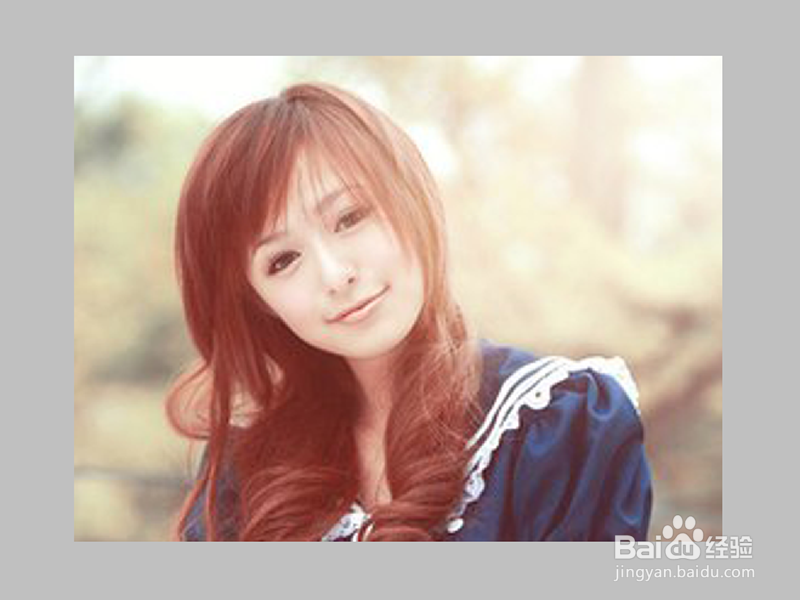
1、首先启动Photoshop cs5,打开一副模糊的人物素材照片。
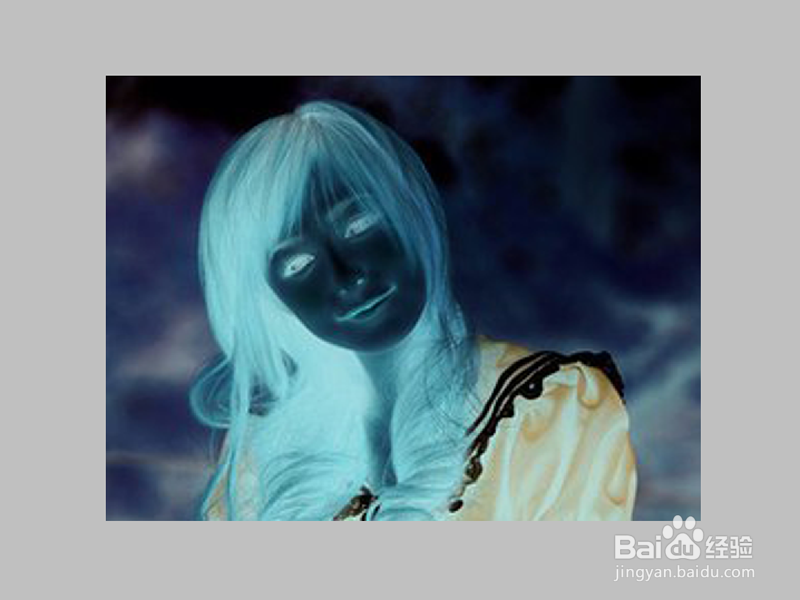
2、执行ctrl+j复制得到图层1,执行图像-调整-反相命令。
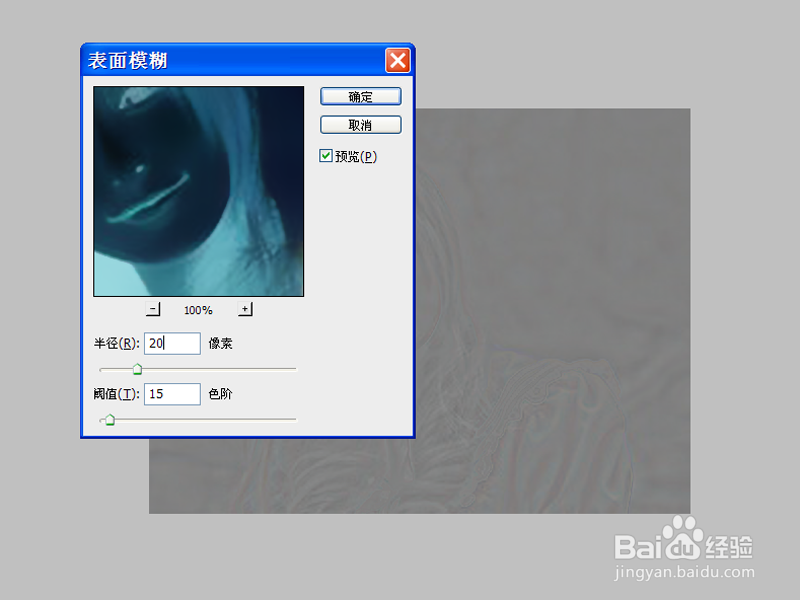
3、修改图层1的不透明度为50%,执行滤镜-模糊-表面模糊命令,设置半径为20,阈值为15,点击确定。
4、同时选择图层1和背景并复制,将复制后的进行合并图层。
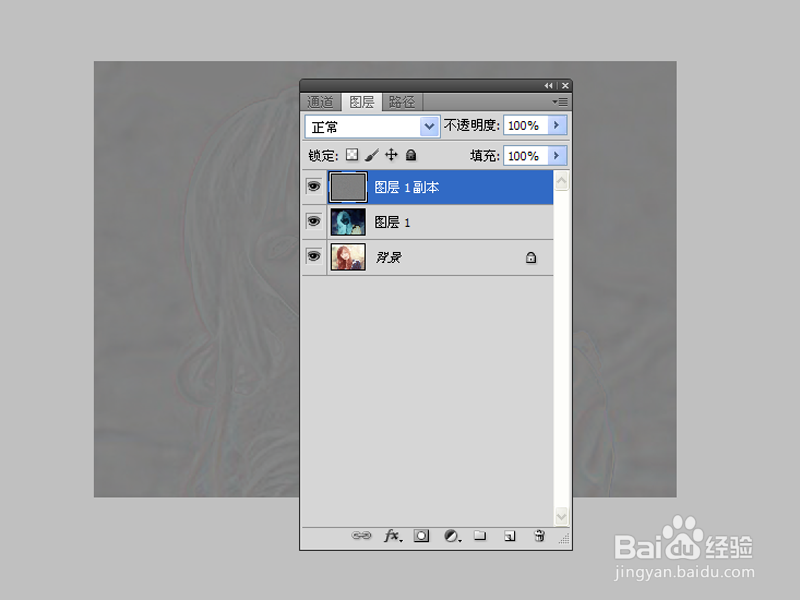
5、修改图层1副本的混合模式为叠加,并再次复制两层,进行编组。
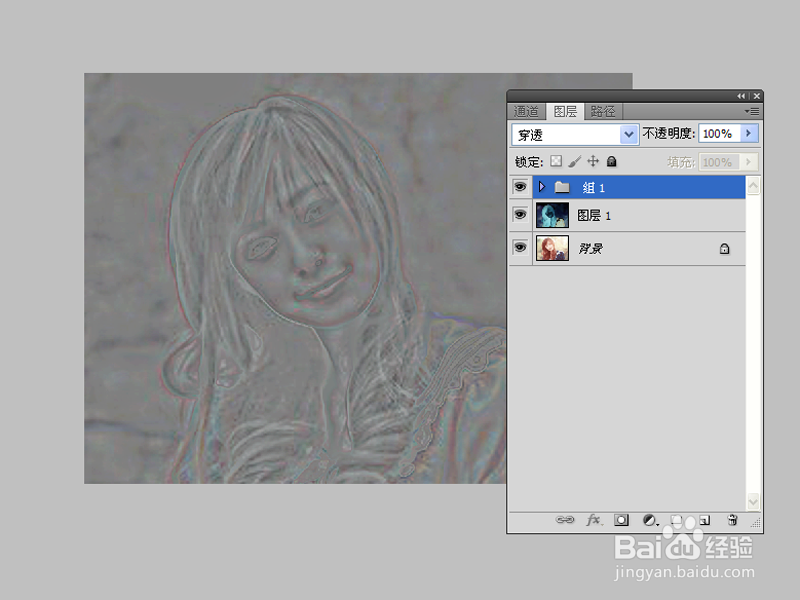
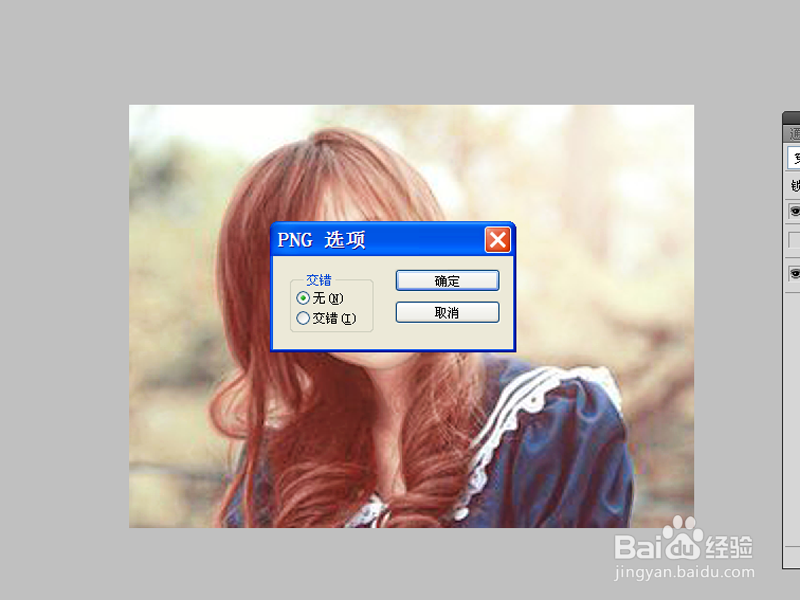
6、隐藏图层1,查看效果,执行文件-存储为命令,将文件保存即可。
时间:2026-04-25 11:24:06
1、首先启动Photoshop cs5,打开一副模糊的人物素材照片。
2、执行ctrl+j复制得到图层1,执行图像-调整-反相命令。
3、修改图层1的不透明度为50%,执行滤镜-模糊-表面模糊命令,设置半径为20,阈值为15,点击确定。
4、同时选择图层1和背景并复制,将复制后的进行合并图层。
5、修改图层1副本的混合模式为叠加,并再次复制两层,进行编组。
6、隐藏图层1,查看效果,执行文件-存储为命令,将文件保存即可。
