PS 制作褶皱效果

 时间:2026-02-24 18:10:39

1、》先将褶皱素材导入文件中

》图像——调整——去色,或(Ctrl+Shift+U, 去色)

》保存为PSD 文件

PS 制作褶皱效果

PS 制作褶皱效果

PS 制作褶皱效果

2、》将需要褶皱的图导入文件,放在去色图的下方,如图

PS 制作褶皱效果

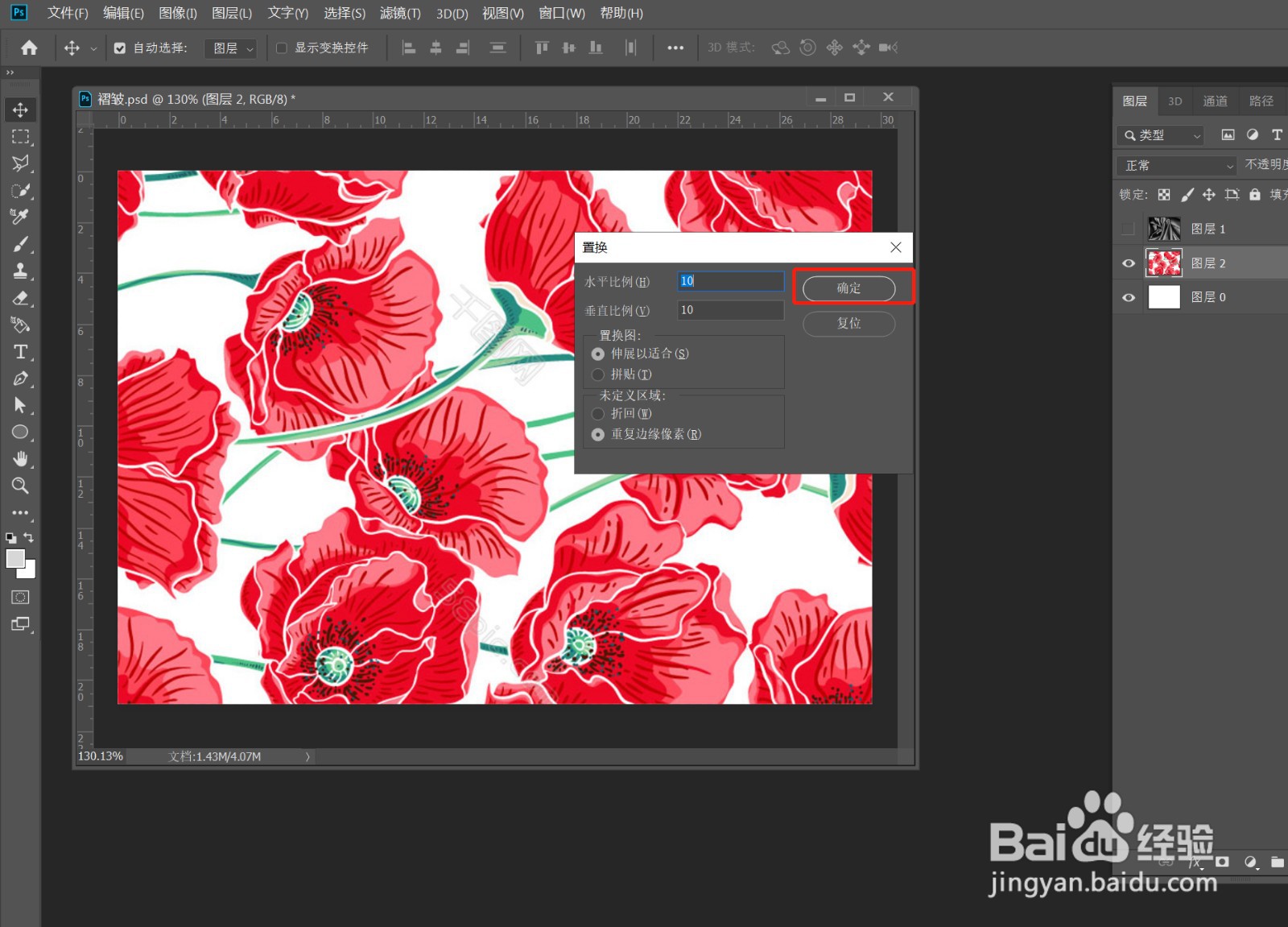
3、》关掉图层1眼睛,在图层2执行滤镜——扭曲——置换

》确定,选择刚保存的PSD 文件,如图

PS 制作褶皱效果

PS 制作褶皱效果

PS 制作褶皱效果

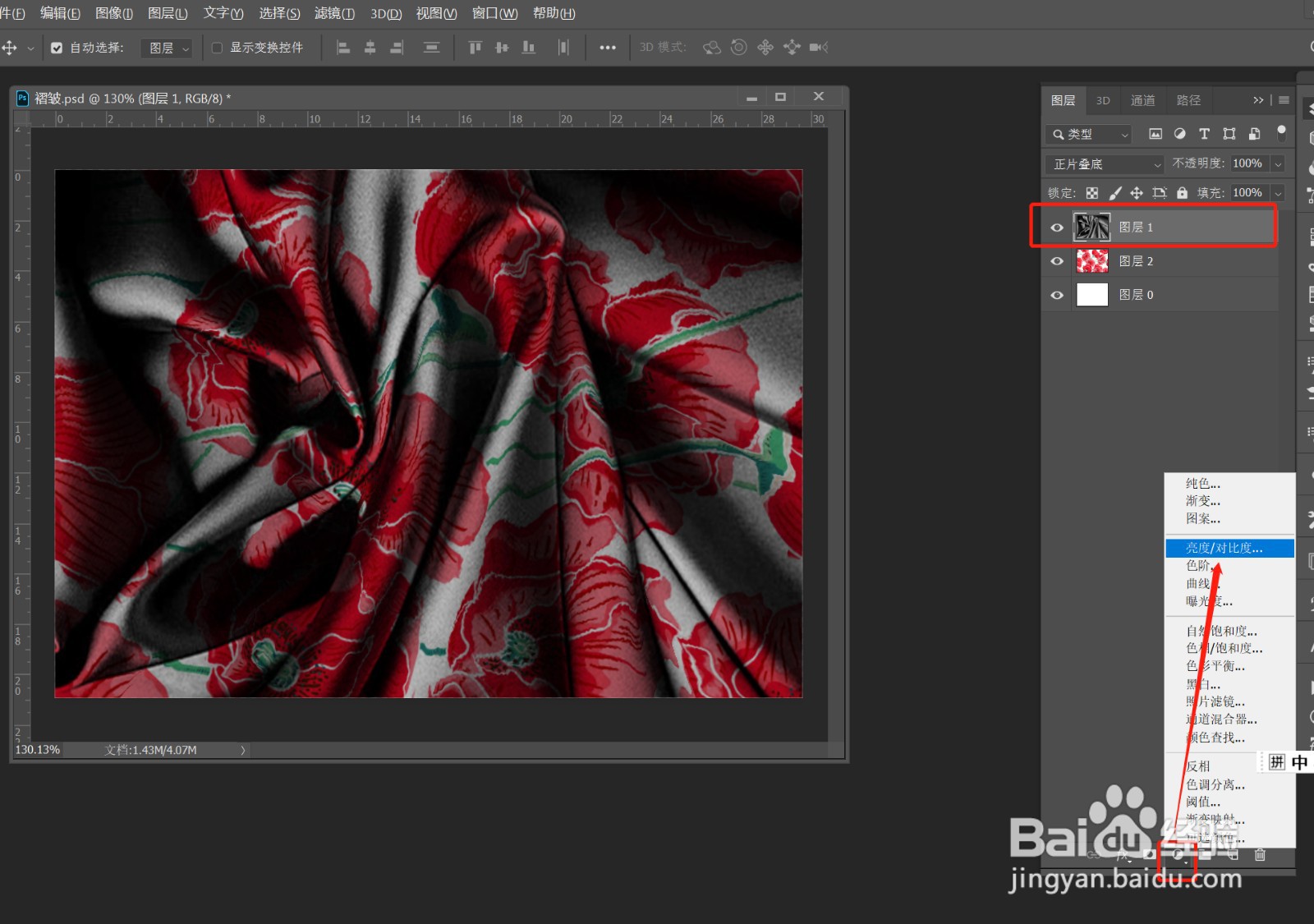
4、》回到图层1,图层模式改为“正片叠底”

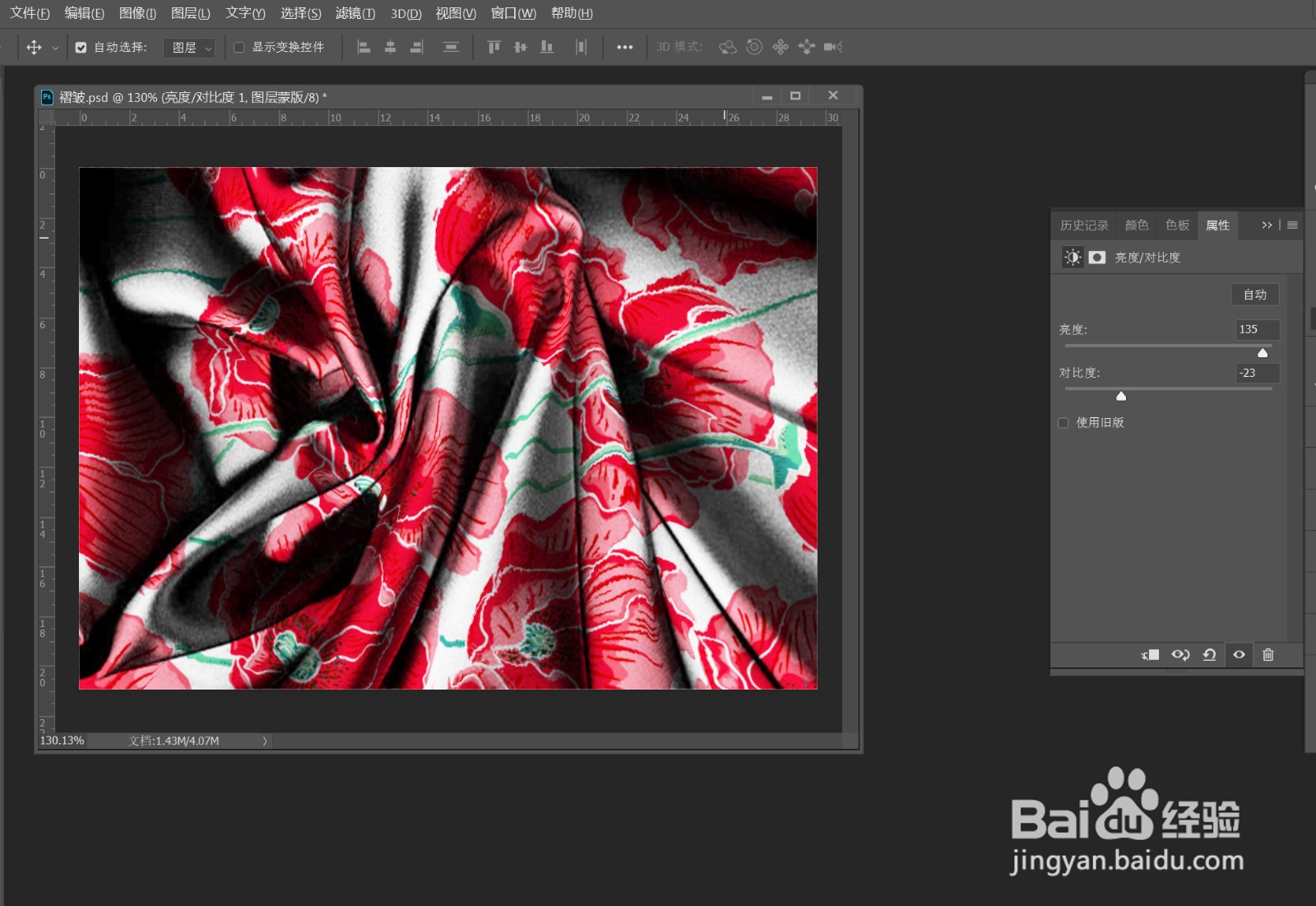
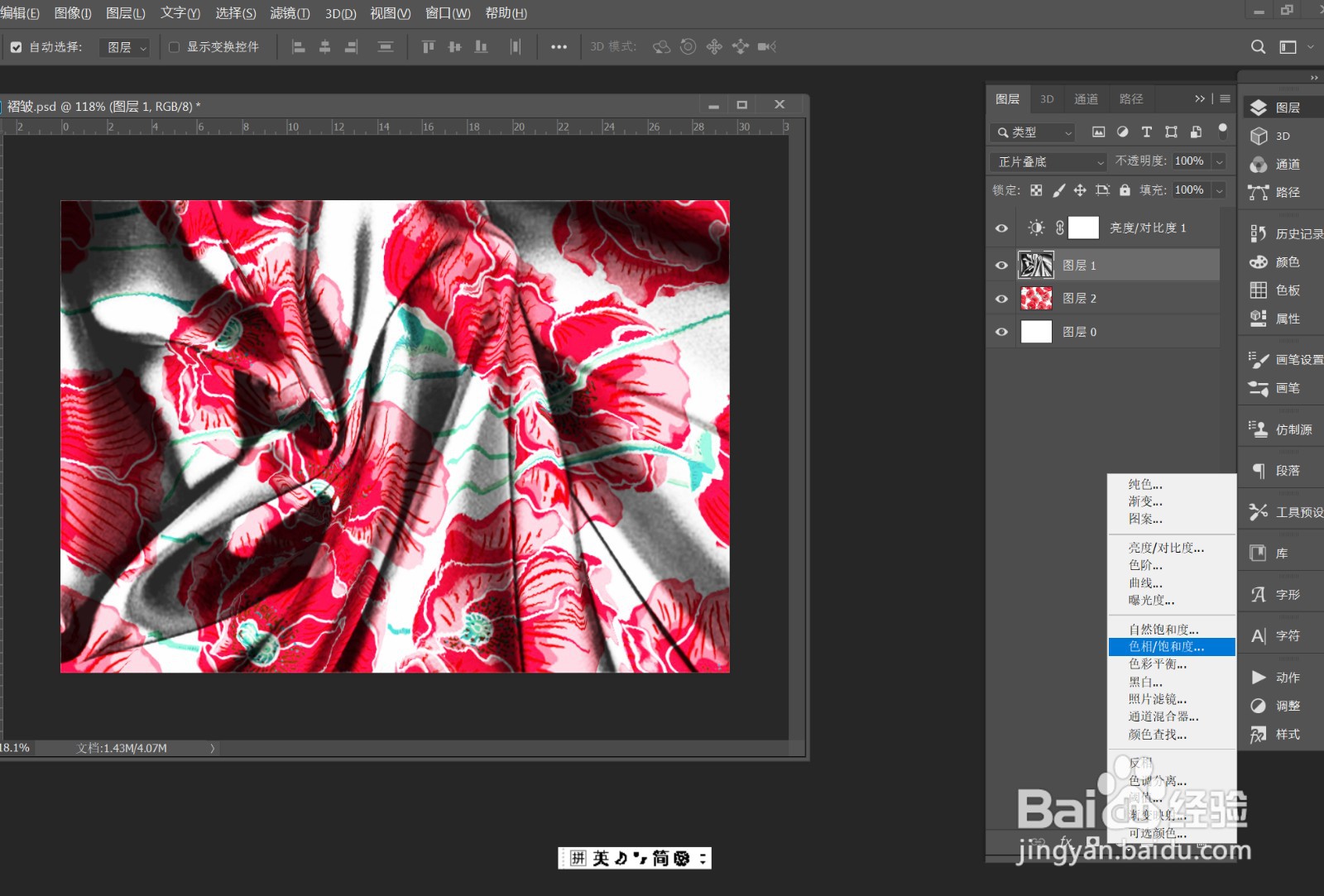
》点击图层面板下方第4个按钮,选择亮度/对比度,进行调整,效果如图

PS 制作褶皱效果

PS 制作褶皱效果

PS 制作褶皱效果

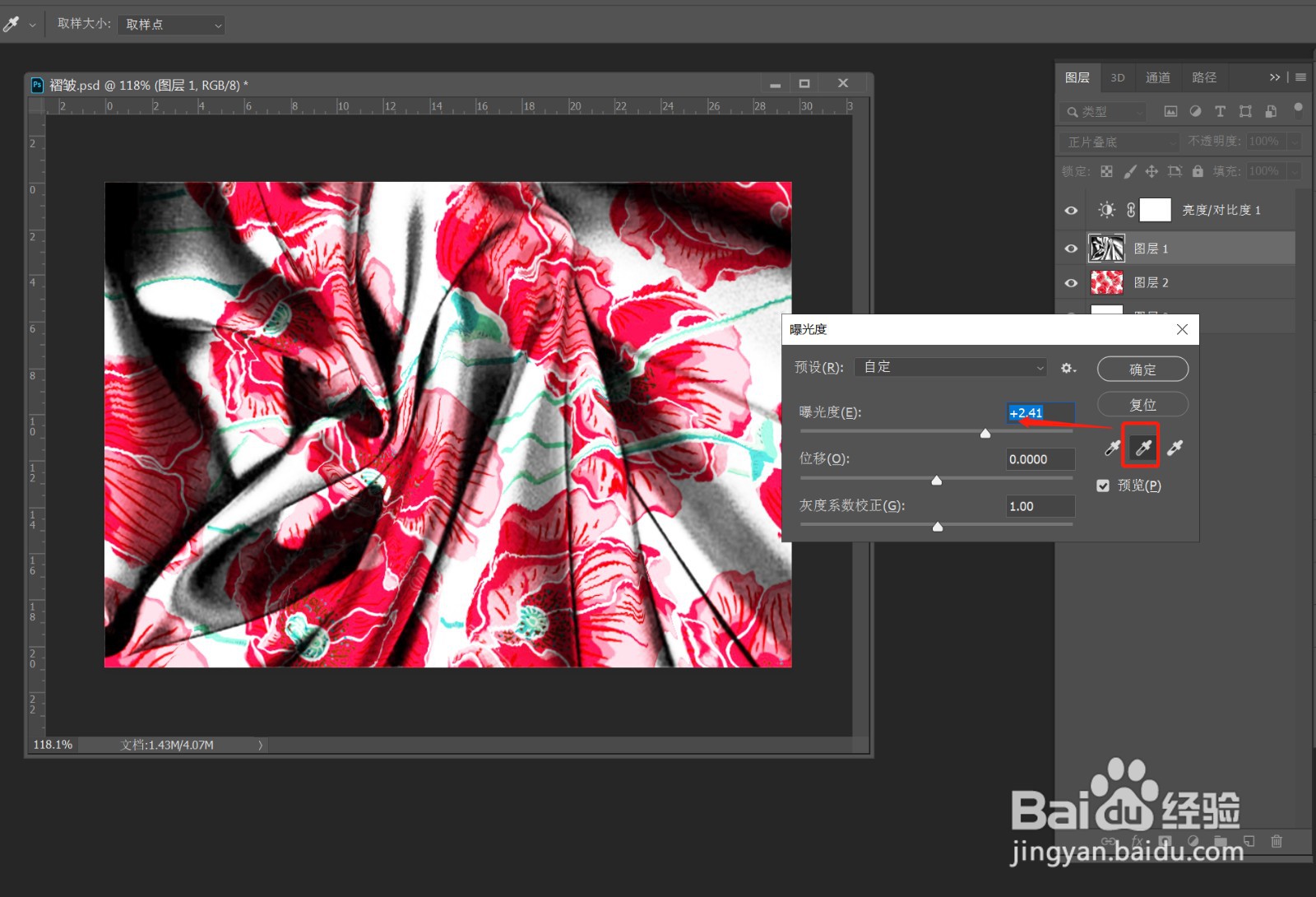
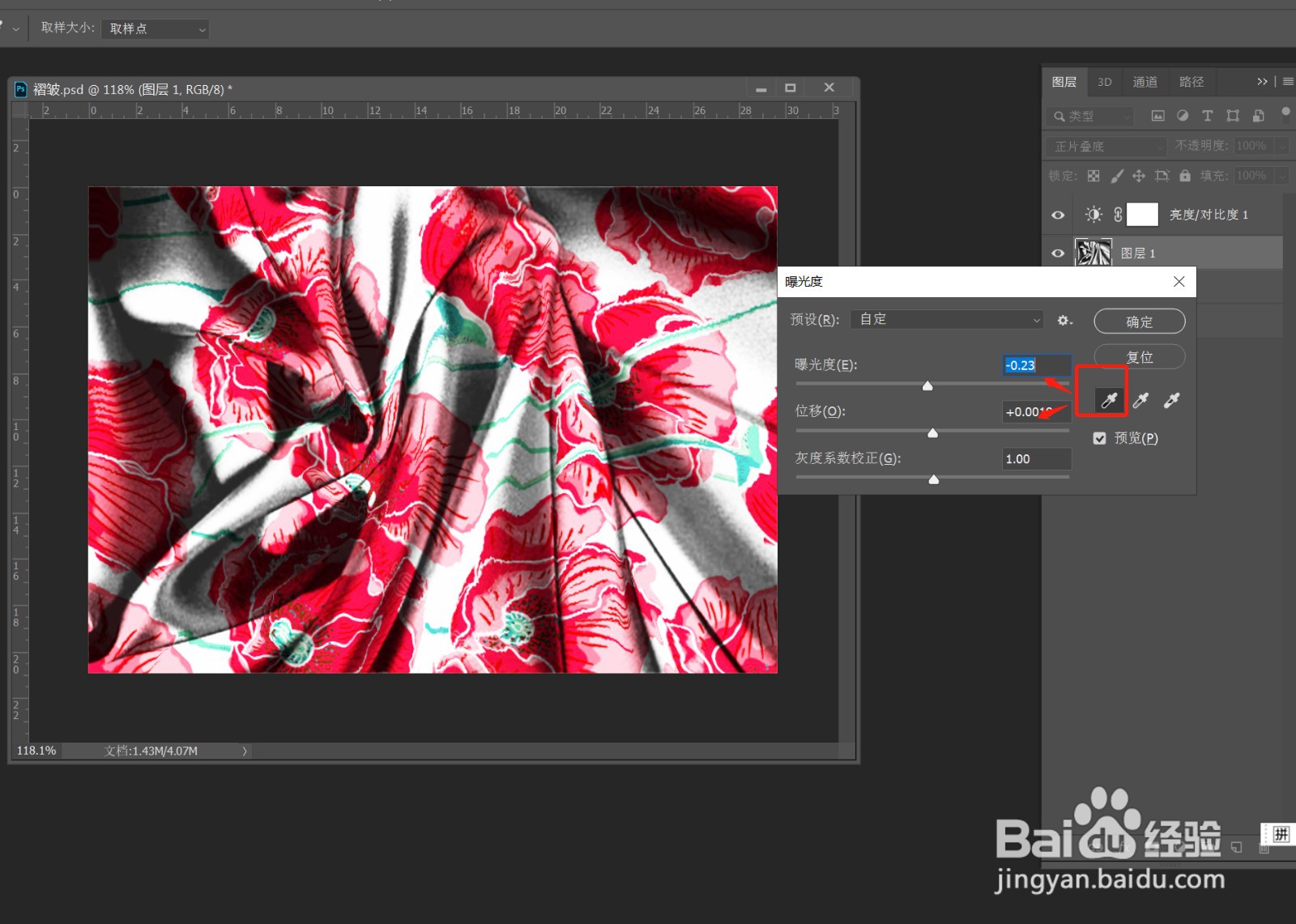
5、》此时,布纹有点暗,图像——调整——曝光度

》选择中间的吸管,将第一个滑块右拉,

》选择第一个吸管,适当调整曝光幅度和位移,确定,如图

PS 制作褶皱效果

PS 制作褶皱效果

PS 制作褶皱效果

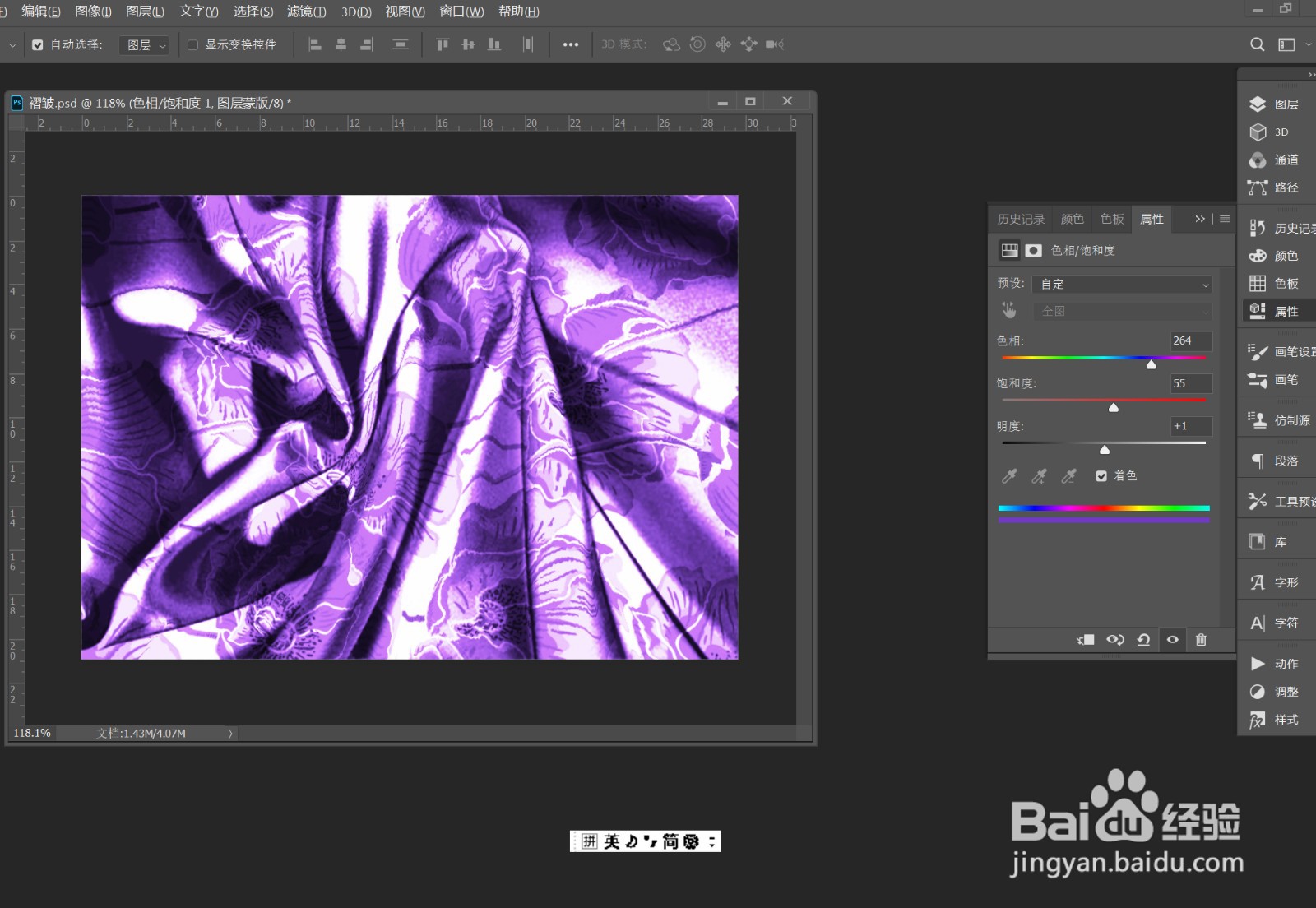
6、》再次给图层添加色相/饱和度,如图,可以改变颜色,效果完成。

(PS :此步骤可有可无,根据设计需要而定)
PS 制作褶皱效果

PS 制作褶皱效果

PS 制作褶皱效果

  • 如何用Photoshop制作破旧的墙壁字
  • ps怎么制作放射性背景?
  • 【PS】制作简单的渐隐动画
  • Illustrator中的形状怎样进行布尔运算?
  • Photoshop如何将选区转换为路径
  • 热门搜索
    奥迪a1怎么样 狙击镜怎么调 蜈支洲岛旅游 济宁旅游 无线打印机怎么连接 凉拌海蜇 300英雄补丁怎么用 清远旅游景点 安徽黄山旅游景点 黄褐斑怎么消除