AI制作消散效果文字

 时间:2024-10-13 12:58:09

1、新建文档,绘制一个矩形,填充颜色,作为背景。

AI制作消散效果文字

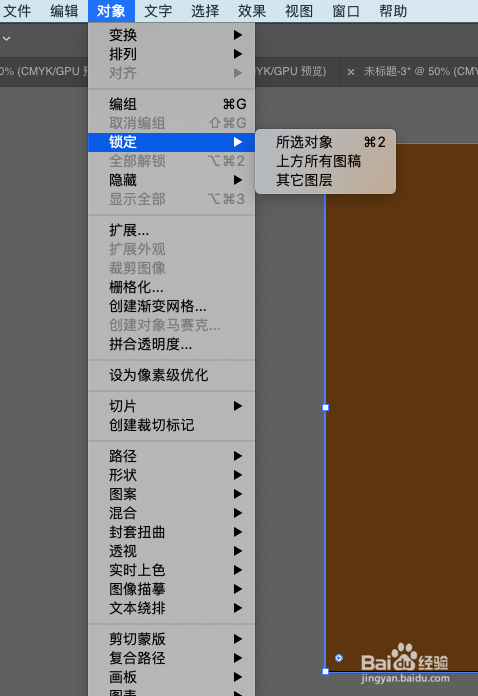
2、找到“对象”下的“锁定”,点击所选对象,固定背景,以便后续操作。

AI制作消散效果文字

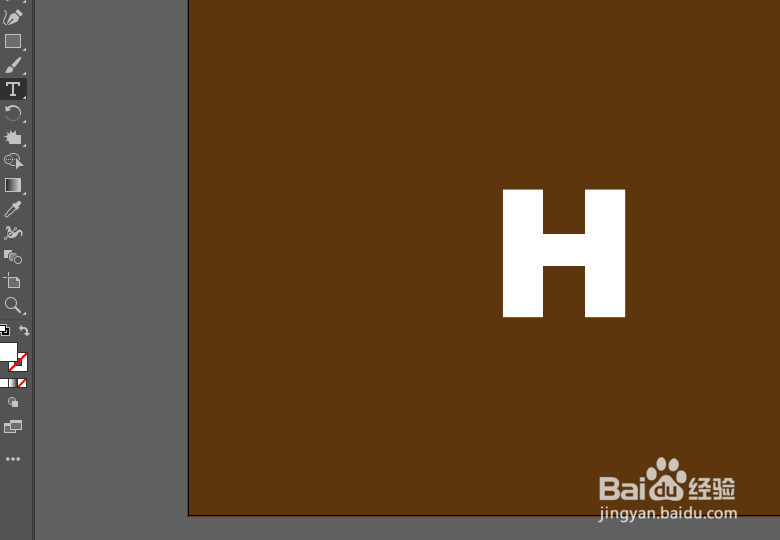
3、点击“文字工具”,输入文字或字母。

AI制作消散效果文字

4、找到“对象“下的”扩展外观“,弹出面板,点击确定。

AI制作消散效果文字AI制作消散效果文字

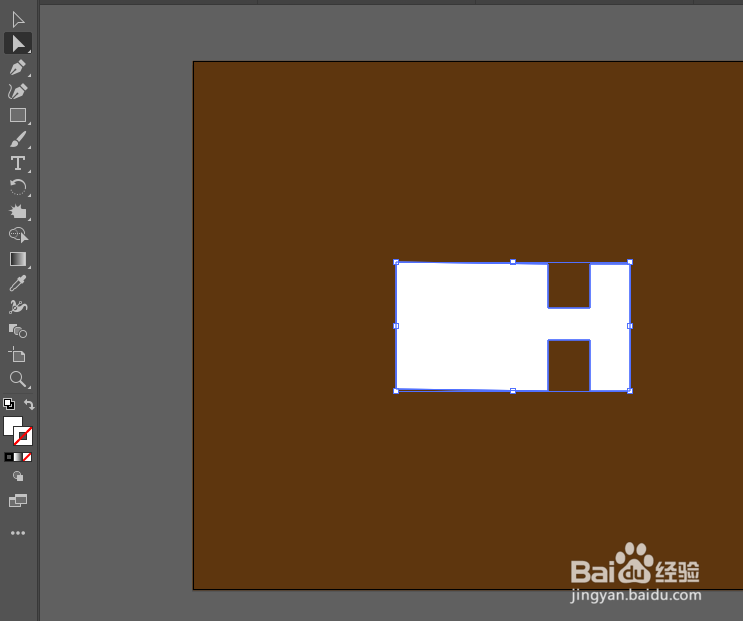
5、点击“直接选择工具”,将字母的左侧进行移动

AI制作消散效果文字

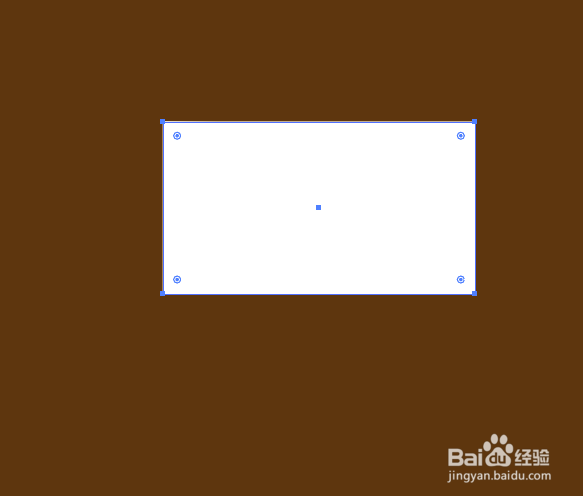
6、点击矩形工具,在字母上绘制一个矩形,填充渐变。

AI制作消散效果文字AI制作消散效果文字

7、选中绘制的矩形,执行”效果“-像素化-铜板雕刻,类型为粒状体。

AI制作消散效果文字AI制作消散效果文字

8、点击“对象”下的“扩展外观”,然后点击图像描摹-建立并扩展。

AI制作消散效果文字AI制作消散效果文字

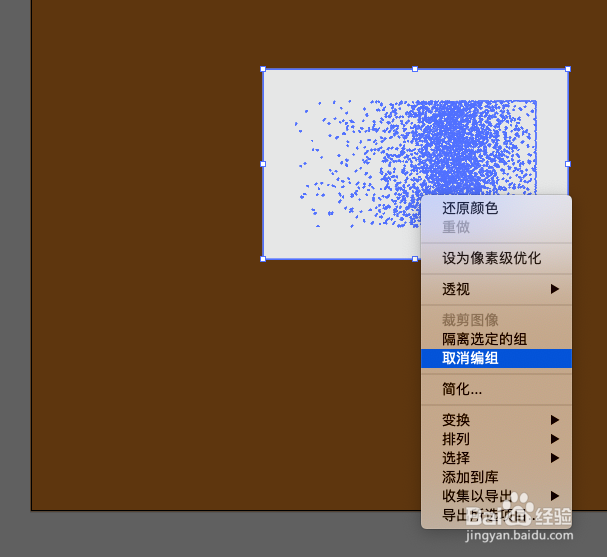
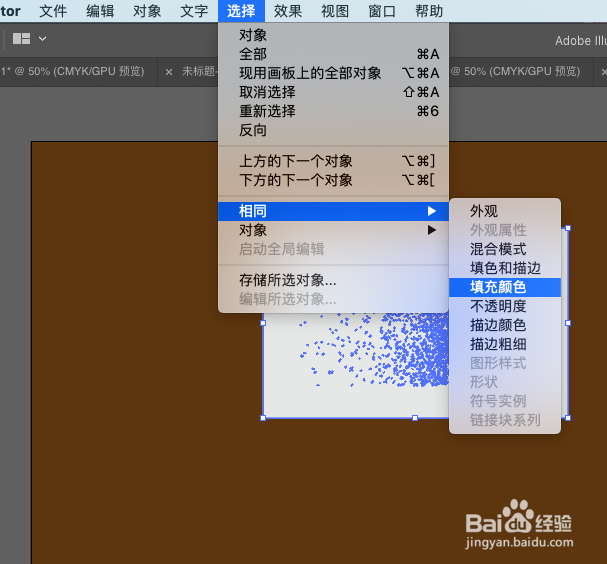
9、右键取消编组,点击选择—相同—填充颜色。

AI制作消散效果文字AI制作消散效果文字

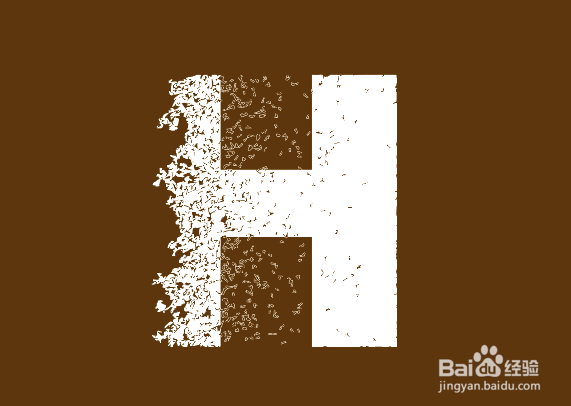
10、将最初输入的文字或字母置于顶层,框选所有图形后点击“对象”下的剪切蒙版-新建。
AI制作消散效果文字AI制作消散效果文字
  • 如何在AI2018中分割形状
  • AI使用直接选择工具不出现锚点怎么办
  • ai中如何把图层移动至上一层?
  • AI如何快速绘制多个四边形?
  • AI钢笔工具如何切换直线和曲线?
  • 热门搜索
    脚酸是怎么回事 胸部疼怎么办 去哪旅游 粤通卡怎么办理 怎么修改照片的大小 袁家村旅游攻略 联想手机怎么截图 里约热内卢旅游 win7系统怎么安装 喀纳斯旅游攻略