Android Studio如何安装SDK Tools?

 时间:2026-05-07 20:04:17

1、打开Android Studio。

Android Studio如何安装SDK Tools?

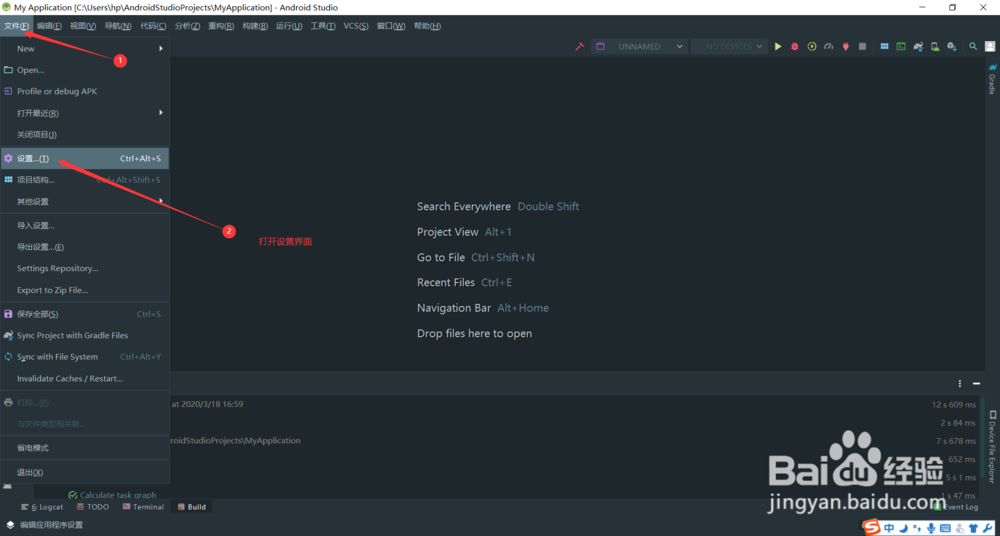
2、打开左上角“文件”-“设置”。

Android Studio如何安装SDK Tools?

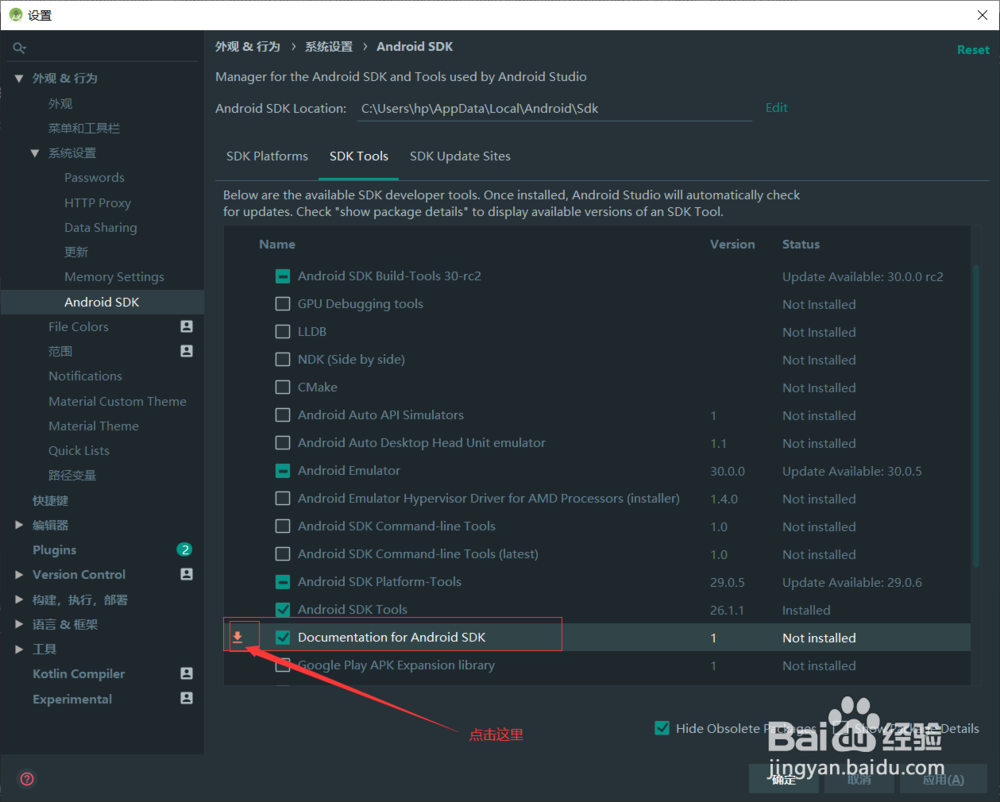
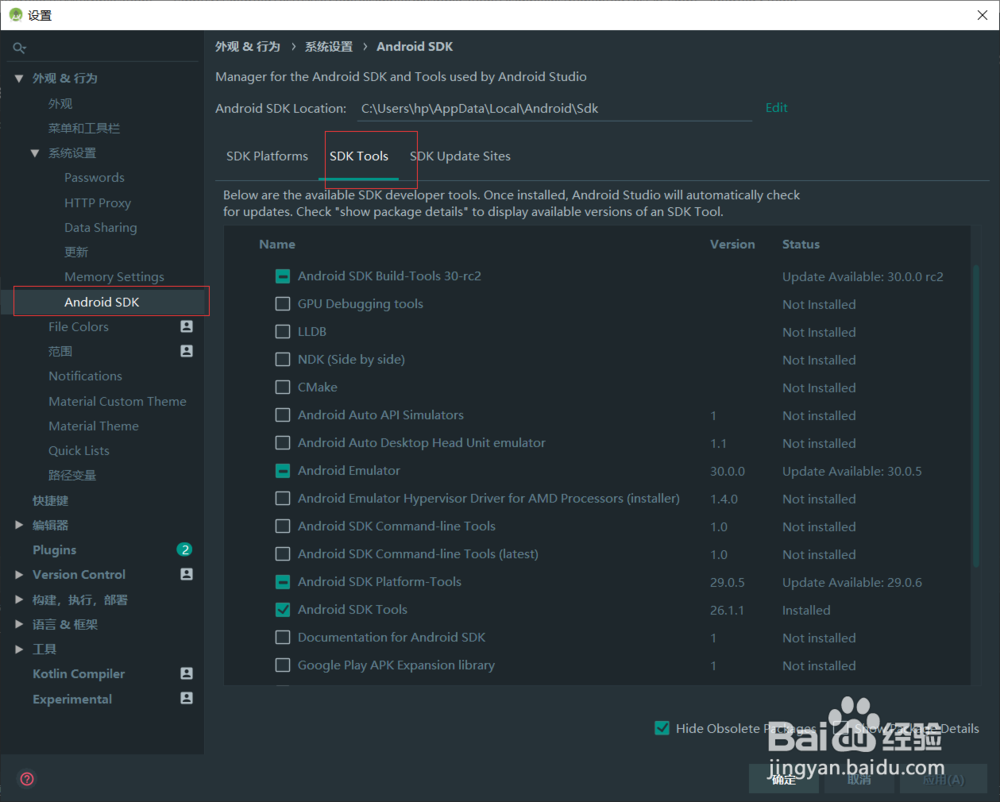
3、进入到设置界面,展开“外观&行为”-“系统设置”,点击“Android SDK”-“SDK Tools”。
Android Studio如何安装SDK Tools?

4、勾选要安装的工具,点击勾选框前面的下载图标。

Android Studio如何安装SDK Tools?

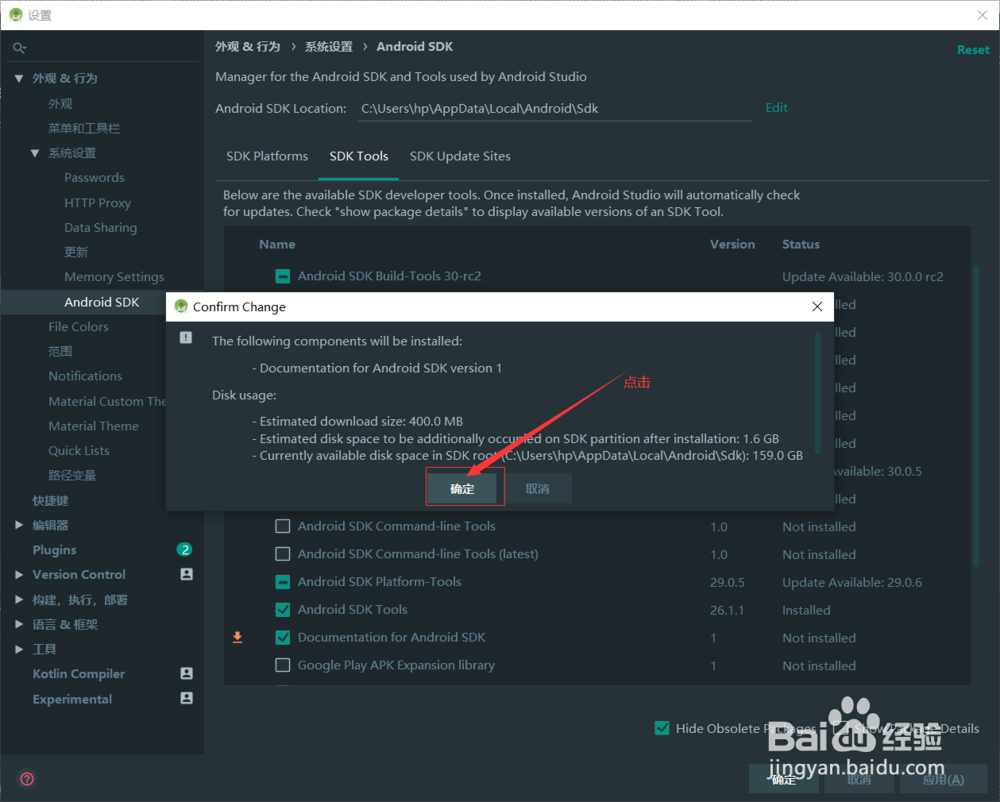
5、弹出的提示框点击“确定”。

Android Studio如何安装SDK Tools?

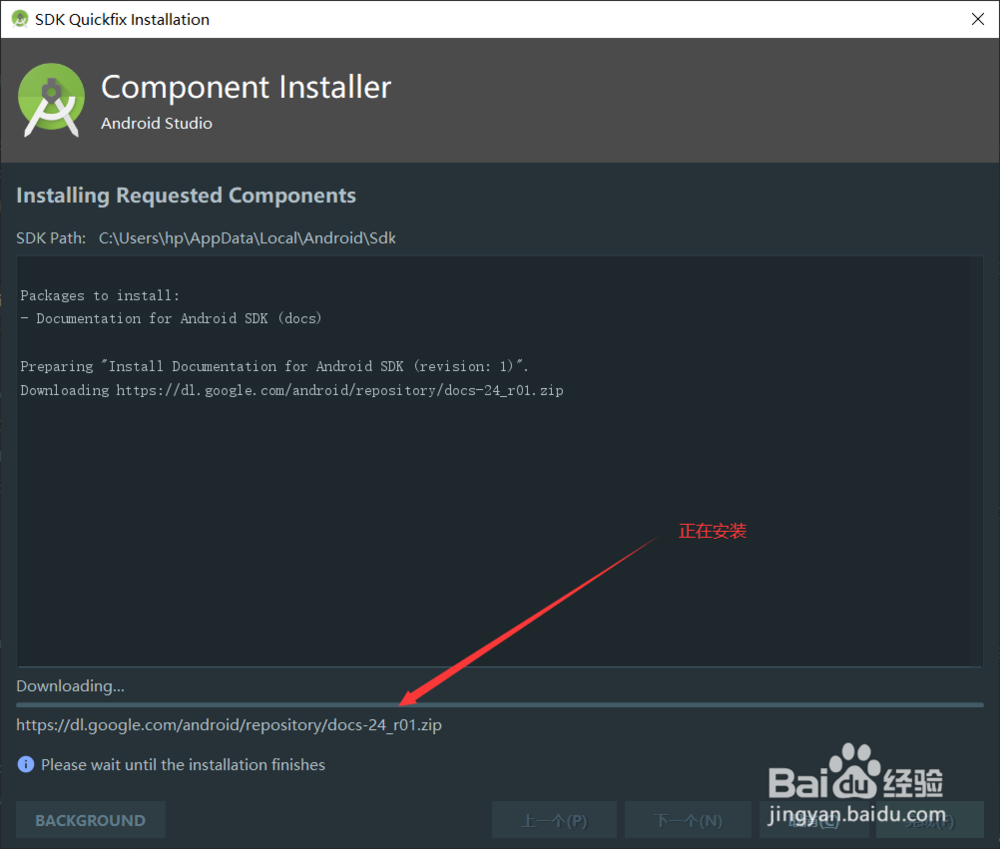
6、跳转到安装界面,可以看到进度条在下载,下载完后点击“完成”。

Android Studio如何安装SDK Tools?

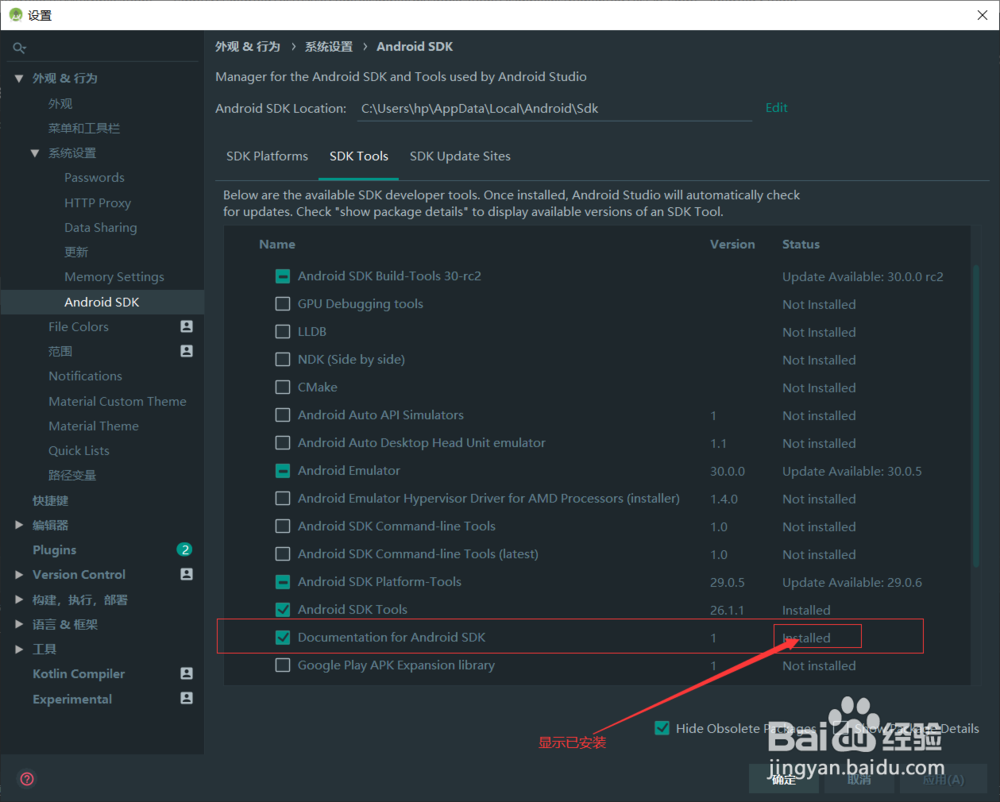
7、可以看到我们要安装的工具状态变成了“installed”。完成安装。

Android Studio如何安装SDK Tools?

1、打开Android Studio。

打开左上角“文件”-“设置”。

进入到设置界面,展开“外观&行为”-“系统设置”,点击“Android SDK”-“SDK Tools”。

勾选要安装的工具,点击勾选框前面的下载图标。

弹出的提示框点击“确定”。

跳转到安装界面,可以看到进度条在下载,下载完后点击“完成”。

可以看到我们要安装的工具状态变成了“installed”。完成安装。

  • 《保卫萝卜3》冒险模式第5关通关攻略
  • 无悔入华夏名臣对话攻略
  • 保卫萝卜4第13关攻略
  • 保卫萝卜4卧兔藏龙25关攻略
  • 保卫萝卜4第23关攻略图解
  • 热门搜索
    season怎么读 失眠怎么治疗 仓鼠怎么分公母 工作报告怎么写 脂肪酶高是怎么回事 苹果怎么下载lol手游 忘记微信密码怎么办 猿辅导网课怎么样 困了怎么办 dnf勋章怎么获得