1、新建文档,用椭圆工具画一个正圆,作为色块的路径,如图。

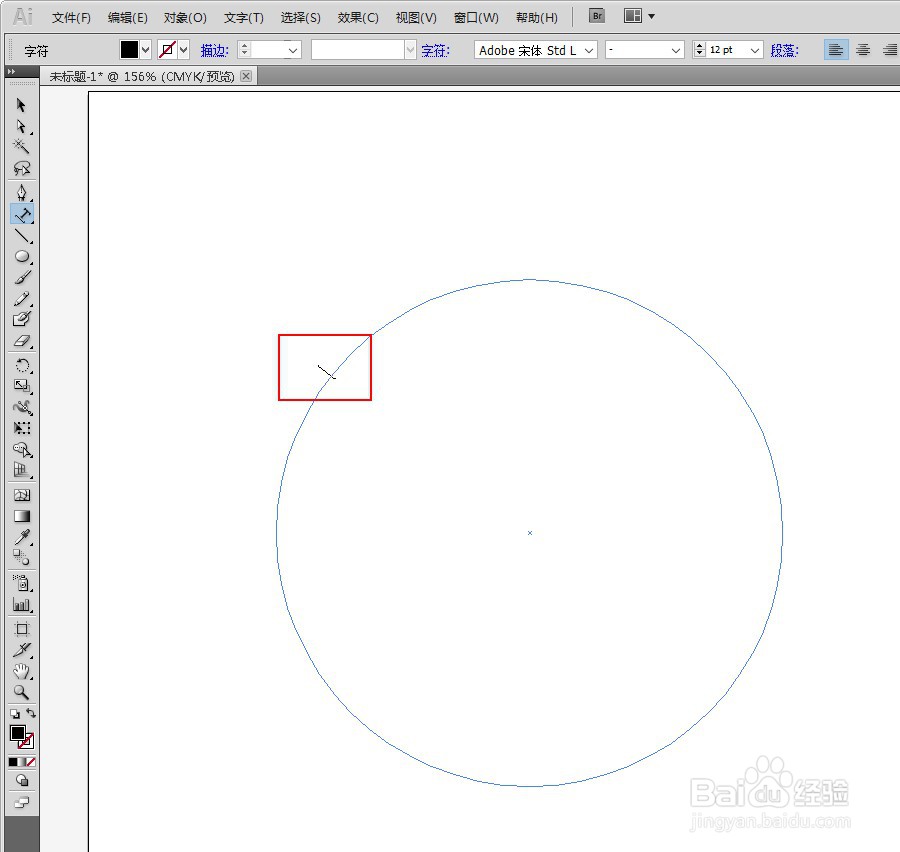
2、选择工具箱中的“路径文字工具”,鼠标点击椭圆的任意一个点,将光标放在上面,如图。

3、在输入法中打开软键盘,在光标处插入如图所示的特殊符号“■”。


4、复制该符号,使其占满整个椭圆路径,如图。

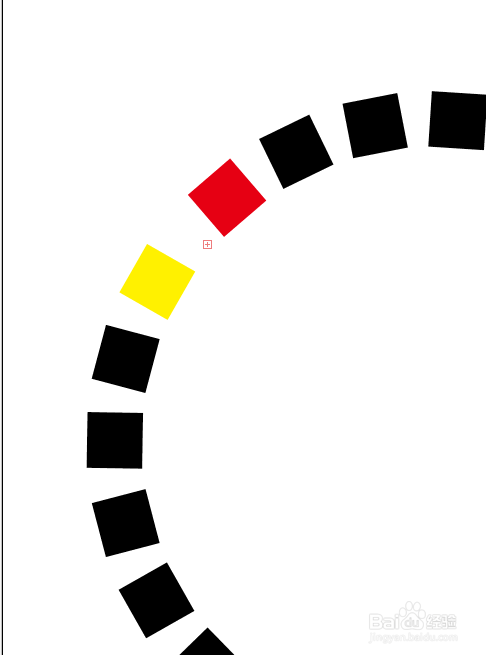
5、将第一个符号和最后一个符号的颜色分别设置为红色和黄色,如图。
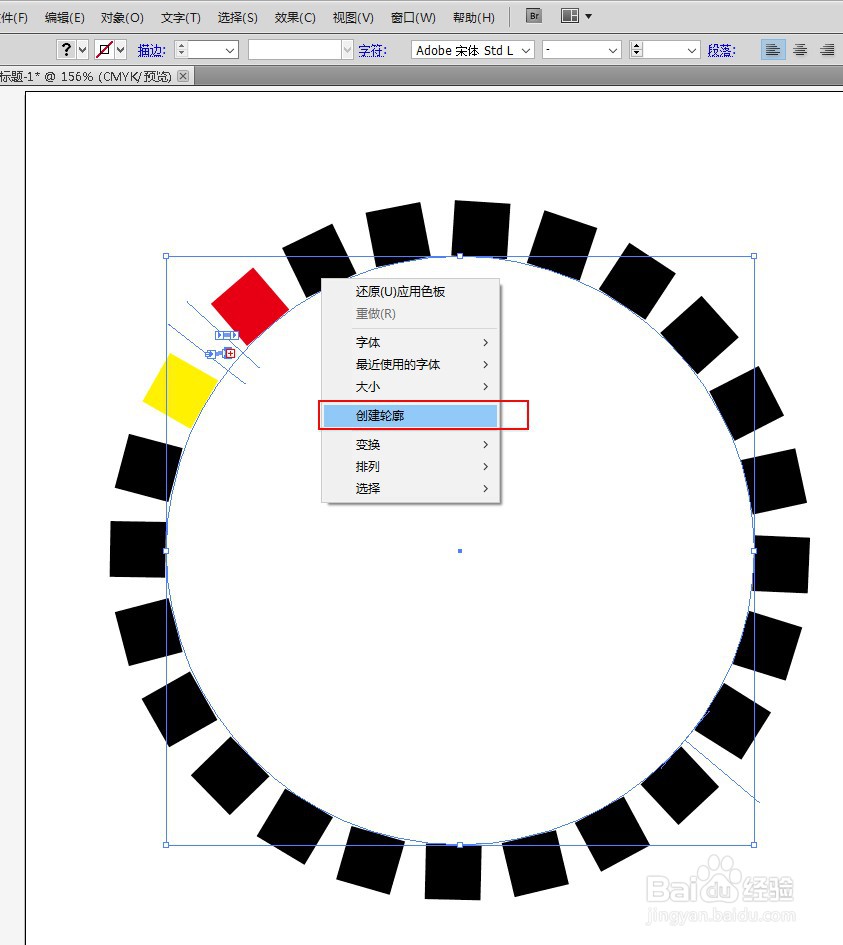
6、选中全部符号,鼠标右键→创建轮廓,如图。
7、再执行对象→复合路径→释放,如图。

8、再执行编辑→编辑颜色→前后混合,如图。

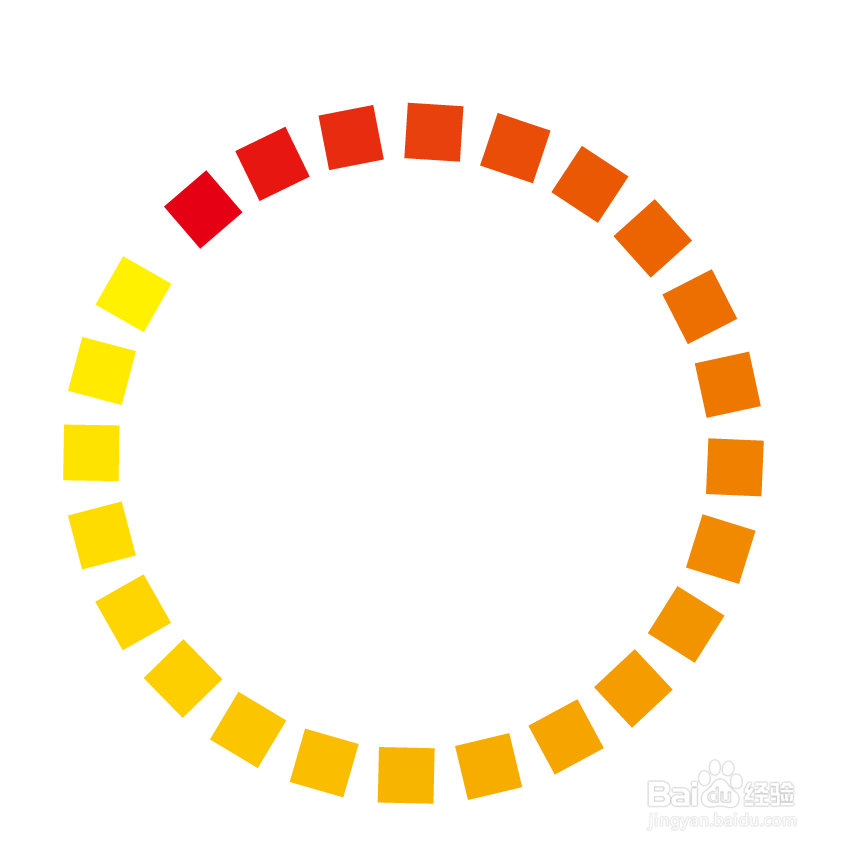
9、确定后,完成最终效果。


时间:2026-04-24 05:40:55
1、新建文档,用椭圆工具画一个正圆,作为色块的路径,如图。
2、选择工具箱中的“路径文字工具”,鼠标点击椭圆的任意一个点,将光标放在上面,如图。
3、在输入法中打开软键盘,在光标处插入如图所示的特殊符号“■”。
4、复制该符号,使其占满整个椭圆路径,如图。
5、将第一个符号和最后一个符号的颜色分别设置为红色和黄色,如图。
6、选中全部符号,鼠标右键→创建轮廓,如图。
7、再执行对象→复合路径→释放,如图。
8、再执行编辑→编辑颜色→前后混合,如图。
9、确定后,完成最终效果。
