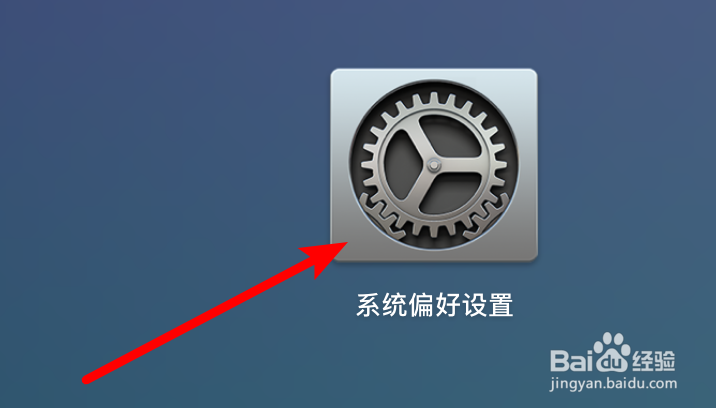
1、点英泰击电脑上的系统偏好设吩哨置。
2、打开后,点击这个小灯泡图标怕肥鬼。

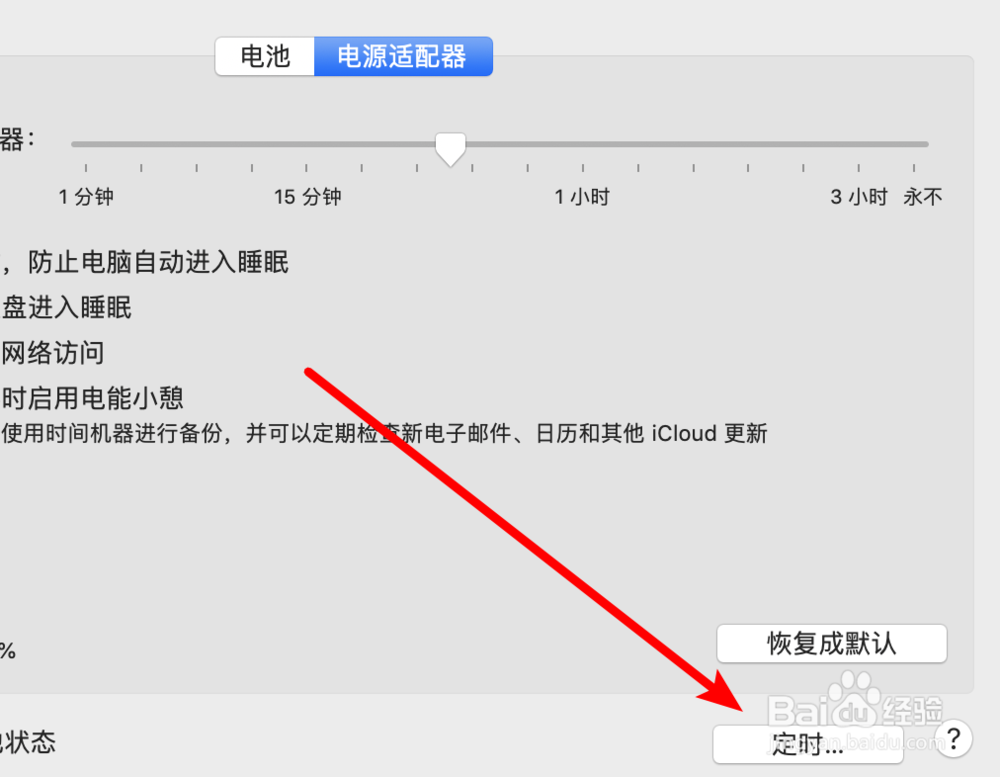
3、进入了节能设置页面,点击下方的定时按钮。
4、在这里点击勾选第二个选框。

5、点击下拉菜单,点击选中里面的关机选项。

6、然后在右边的时间点里,设置好要关机的时间就行了。最后点击下方右边的好按钮就完成设置了。

时间:2026-04-22 05:53:30
1、点英泰击电脑上的系统偏好设吩哨置。
2、打开后,点击这个小灯泡图标怕肥鬼。
3、进入了节能设置页面,点击下方的定时按钮。
4、在这里点击勾选第二个选框。
5、点击下拉菜单,点击选中里面的关机选项。
6、然后在右边的时间点里,设置好要关机的时间就行了。最后点击下方右边的好按钮就完成设置了。
