1、我们打开wps表格11.1.0.9339
进入下图界面

2、我们在输入一些输入
如下图

3、我们选中B1
然后点击下图框内 数据

4、我们点击下图框内 选项

5、我们点击下图框内 有效性

6、我们点击下图框内 小图标

7、我们选中下图框内 选项

8、我们点击下图框内 选项
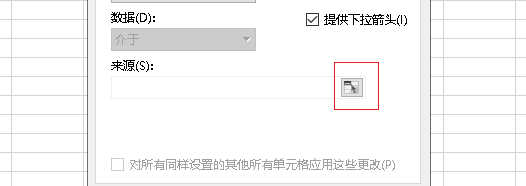
9、然后我们选中刚才输入的数据
这样就出现下图的下拉框

10、我们修改A1为测试修改
这样就修改了下拉框的内容

时间:2026-05-03 02:18:58
1、我们打开wps表格11.1.0.9339
进入下图界面
2、我们在输入一些输入
如下图
3、我们选中B1
然后点击下图框内 数据
4、我们点击下图框内 选项
5、我们点击下图框内 有效性
6、我们点击下图框内 小图标
7、我们选中下图框内 选项
8、我们点击下图框内 选项
9、然后我们选中刚才输入的数据
这样就出现下图的下拉框
10、我们修改A1为测试修改
这样就修改了下拉框的内容
