怎样用photoshop软件制作“文字人物”效果图片

 时间:2026-02-14 13:44:37

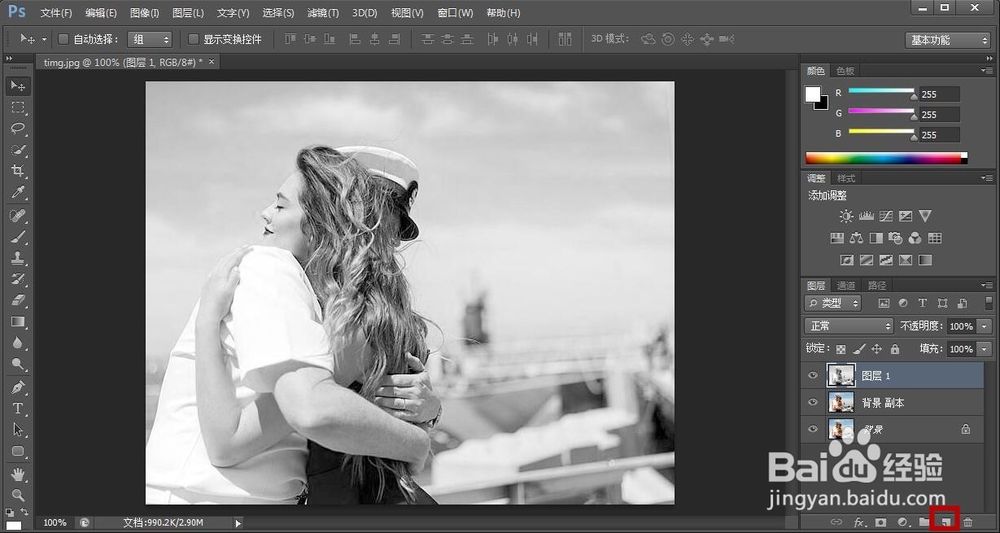
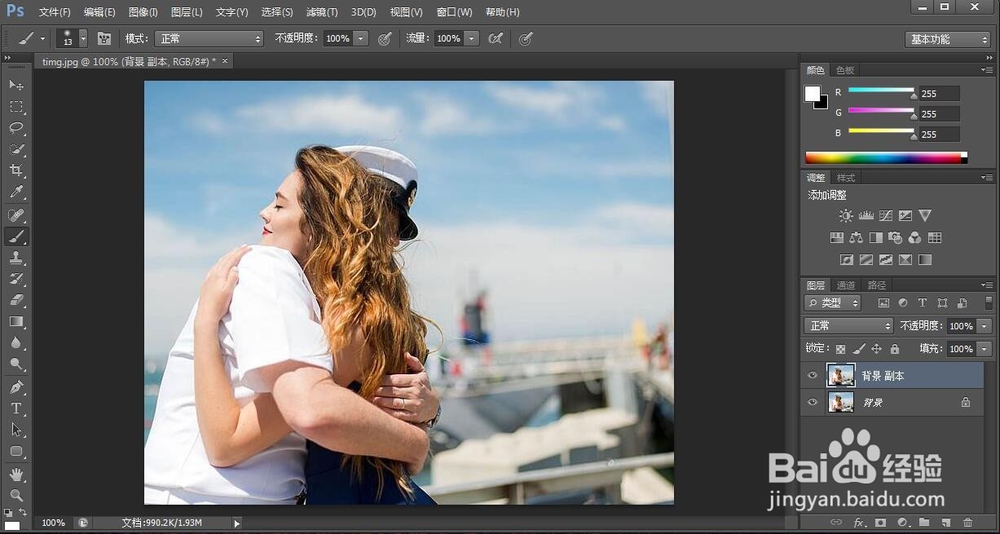
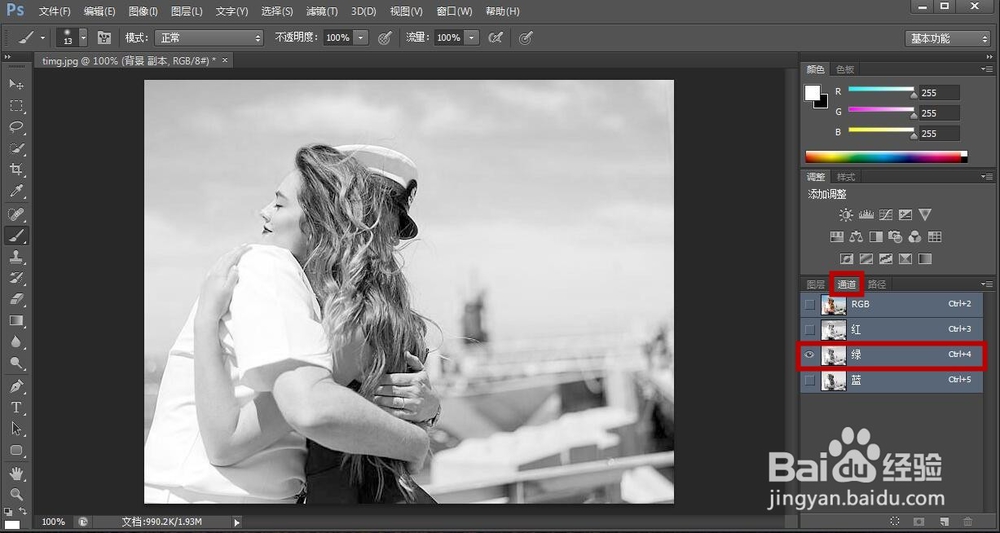
1、在photoshop软件里打开要编辑的图片,复制一个图层;打开“通道面板”选择“绿色”。也可选其他颜色。
怎样用photoshop软件制作“文字人物”效果图片

怎样用photoshop软件制作“文字人物”效果图片

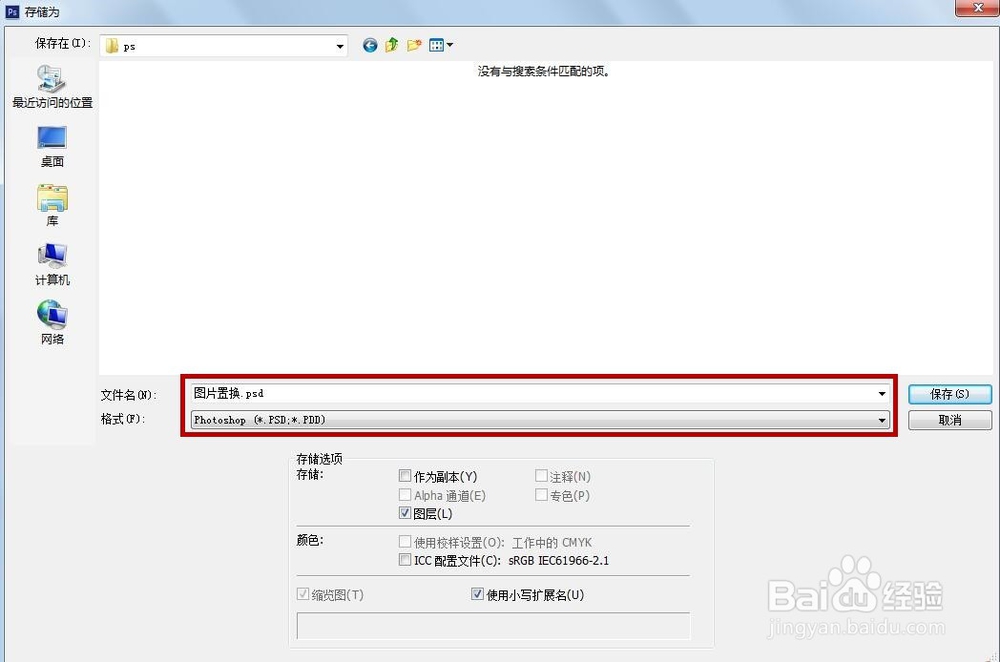
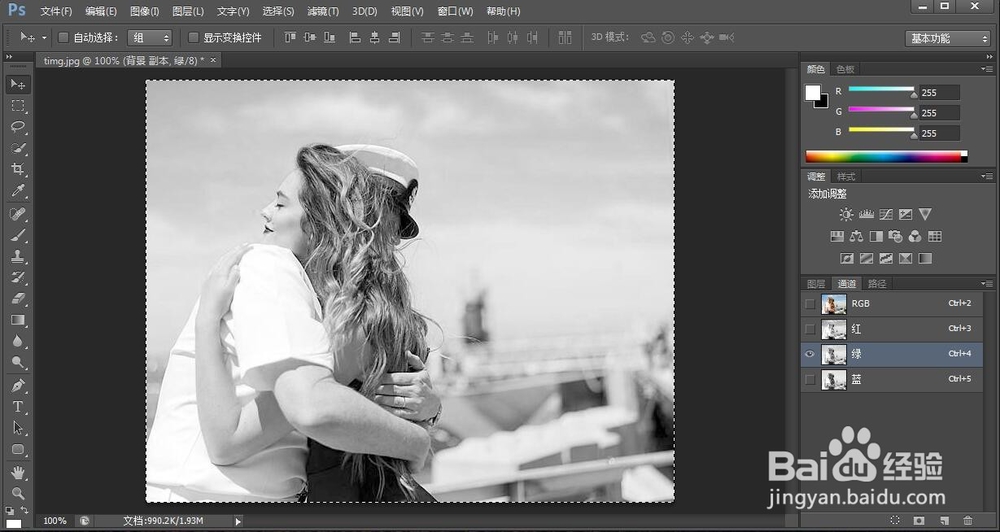
2、点击绿色层,快捷键ctrl+a全选图片,快捷键ctrl+c复制图片;返回图层面板,新建图层,快捷键ctrl+v进行粘贴图片;保存此文档,保存为“PDS”格式。等一下要置换。
怎样用photoshop软件制作“文字人物”效果图片

怎样用photoshop软件制作“文字人物”效果图片

怎样用photoshop软件制作“文字人物”效果图片

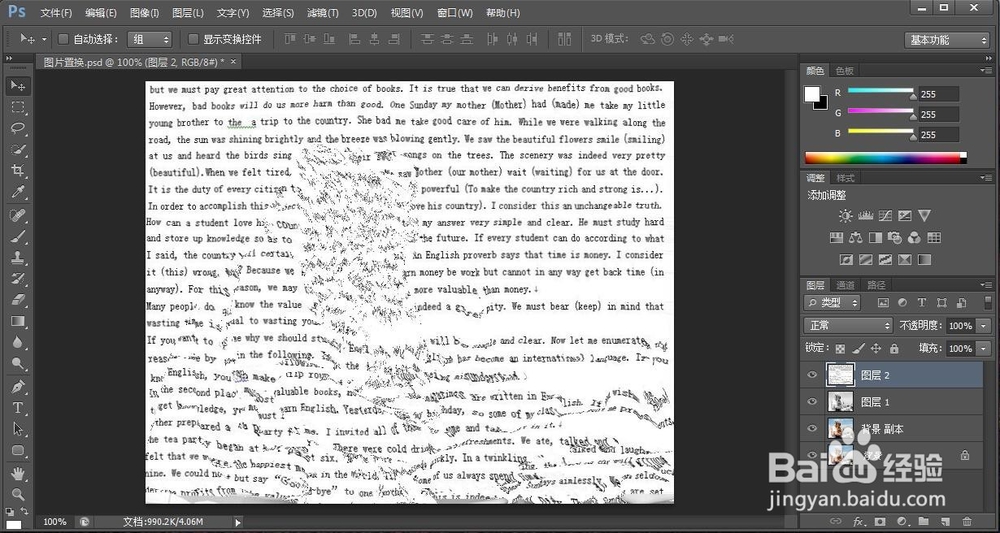
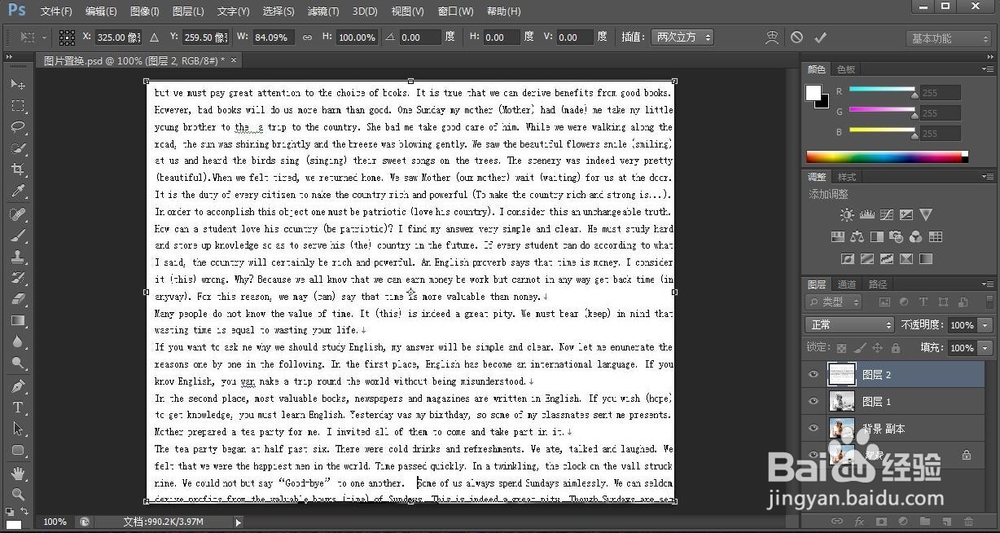
3、打开预先准备好的文字文档,将文字文档复制进此图片文档,快捷键ctrl+t,自由变换图片大小,将文字文档全部覆盖图片文档。
怎样用photoshop软件制作“文字人物”效果图片

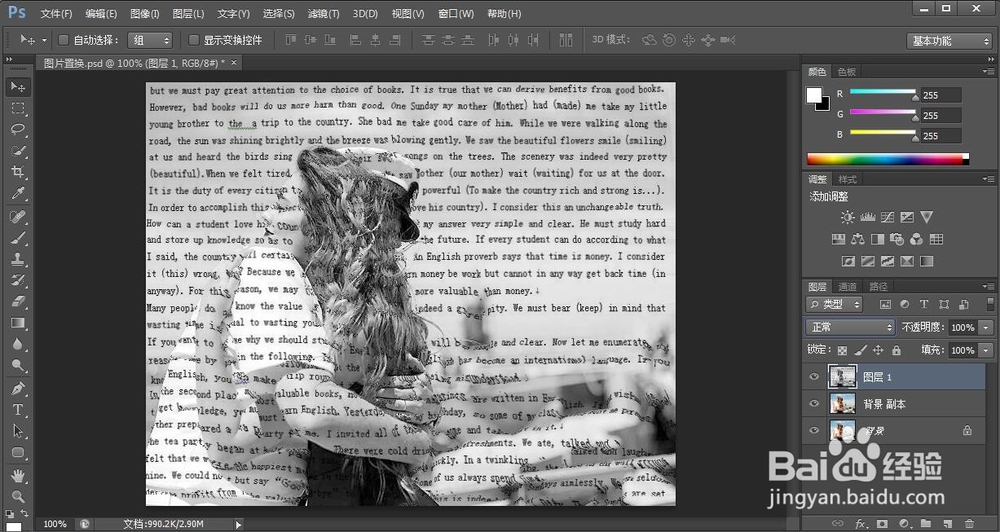
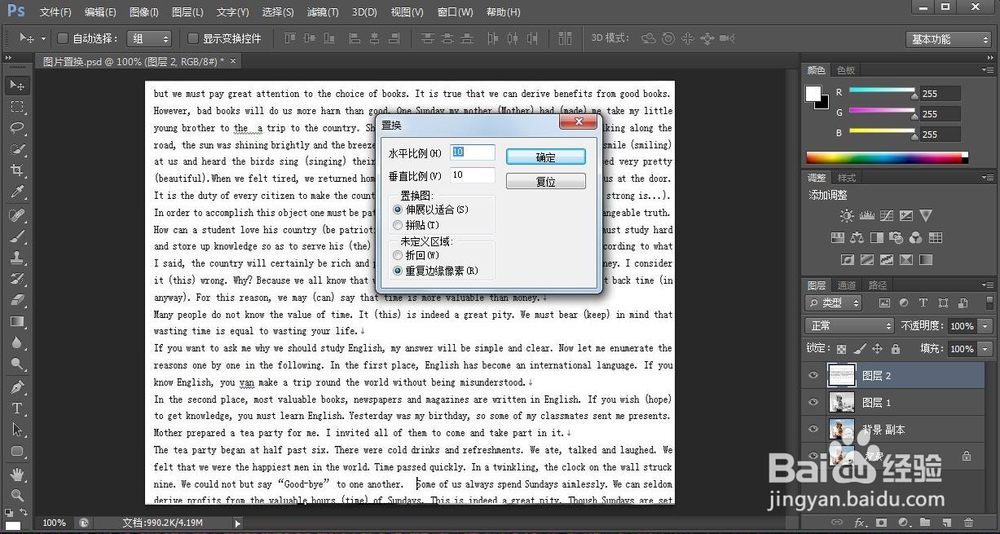
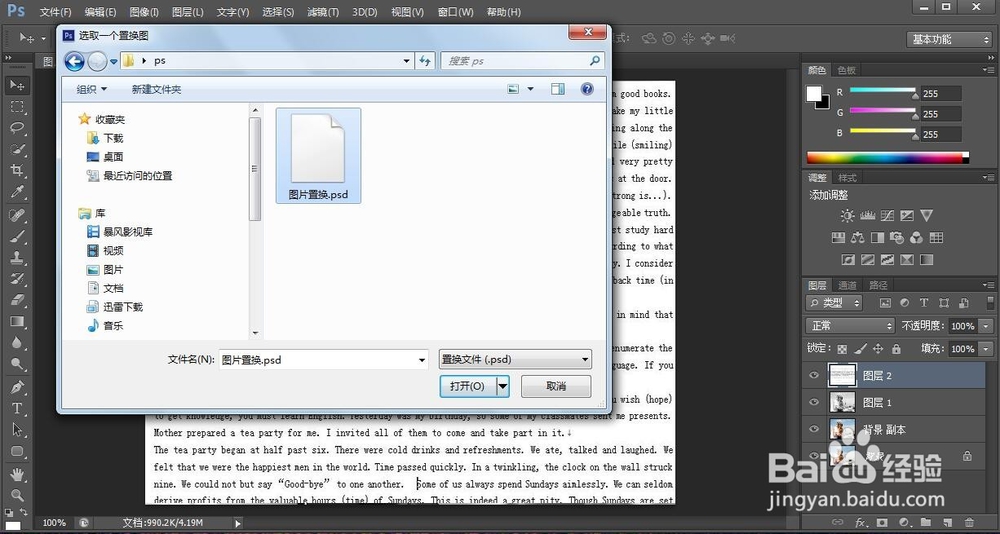
4、运行滤镜-扭曲-置换命令,在弹出的对话框内设置相应参数,点击确定后选择一开始保存的“PDS”置换文档,点击打开,就看到置换后的效果;将图层混合模式改为“正片叠底”,就显示出了下一层图片。选择图层1并向下合并图层。
怎样用photoshop软件制作“文字人物”效果图片

怎样用photoshop软件制作“文字人物”效果图片

怎样用photoshop软件制作“文字人物”效果图片

怎样用photoshop软件制作“文字人物”效果图片

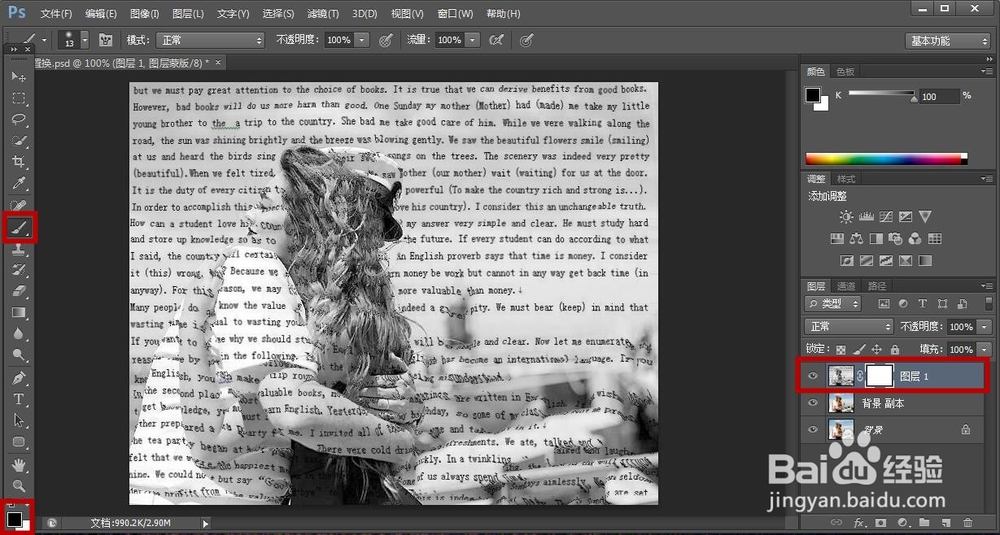
5、点击图标,创建新蒙版;选择合适大小的画笔,将前景色改为黑色,选择合并层中的蒙版,直接用画笔在图片中涂抹想要变出色彩的部分;注意,边缘处要格外细致。
怎样用photoshop软件制作“文字人物”效果图片

6、经过涂抹之后,带有“文字人物”效果图片就完成了,根据个人喜好可以涂抹出任何想要凸显的地方。人物重合处可以进行再处理,喜欢的朋友还可以将图片色彩重新调整一下,更能凸显出图片的立体感。

怎样用photoshop软件制作“文字人物”效果图片

  • 如何用ps制作带有透视感的阴影效果
  • photoshop 索引模式的妙用——像素画
  • ps制作萌萌的表情包
  • PS怎样制作闪电效果
  • ps中怎样使用钢笔工具绘制形状
  • 热门搜索
    八月初八是什么星座 迎难而上是什么意思 歌吟的近义词是什么 起床气是什么意思 老公生日送什么 什么兼职赚钱 中老年人喝什么奶粉好 beef什么意思 参谋长是什么级别 步兵什么意思