1、首先先画一个矩形——双击矩形,弹出格式菜单——选择形状效果——三维旋转——选择形状“离轴1上”。

2、设置矩形颜色:宿匠格式——形状填充——选择一种适合PPT的颜色。同理格式——形状轮廓——选择一种颜色,也可以选择无填充颜色。

3、再画一个矩形:双击矩形,弹出格式菜单——选择形状效果——三维旋彩板此转——选择形状“等轴左下”,然后调节大小与第一个矩形宽度同宽。按步骤二去设置自己喜欢的颜色。
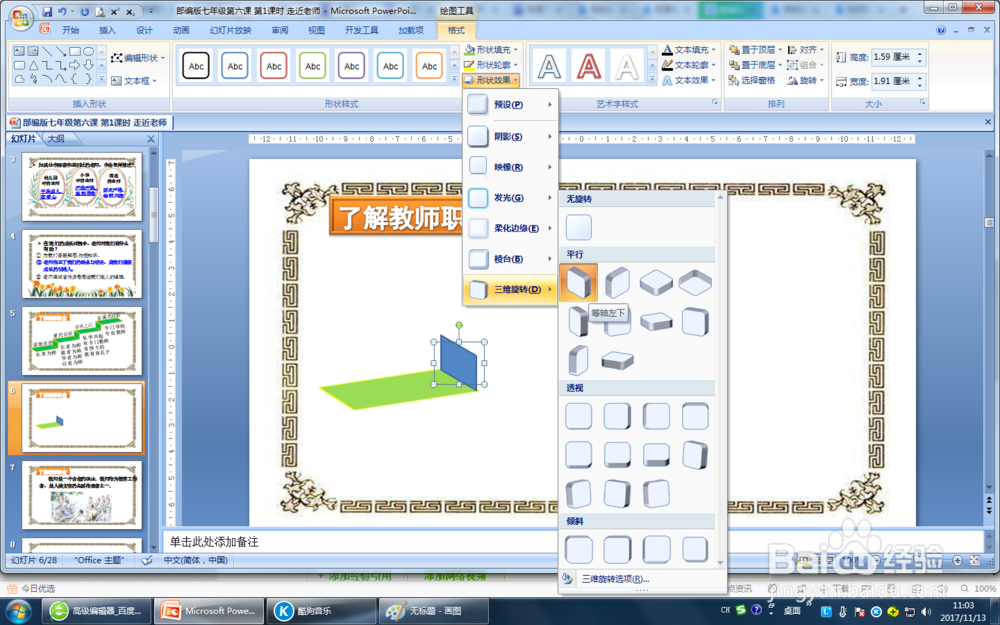
4、设计第三个矩形:复制第一个矩形然后粘贴,然后移动位置,彻成阶梯形状,这时也可通过方向键 来调节位置。

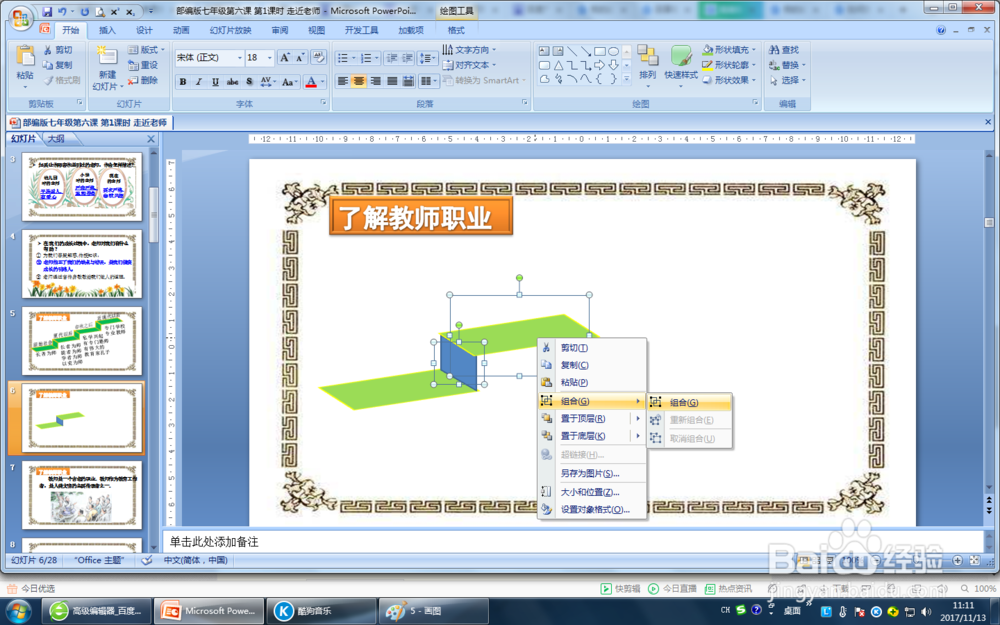
5、接下选择好番牺第二个矩形和第三个矩形——右击——组合——组合。然后把这个组合复制粘贴,然后调节位置。
6、设置好之后,在每个阶梯那里设计好文字,调节好文字的大小,可以设计艺术字体或图片等。这样就可以大功告成了。

