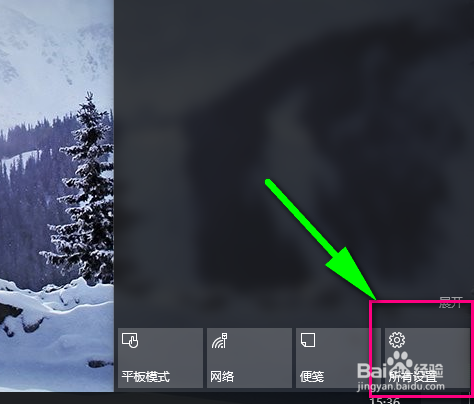
1、如图所示,点击win10系统右下角的消息图标,这样才可以找到“设置”哦。

2、如图,这里面就有一个所有设置,包含了设置默认浏览器的选项。
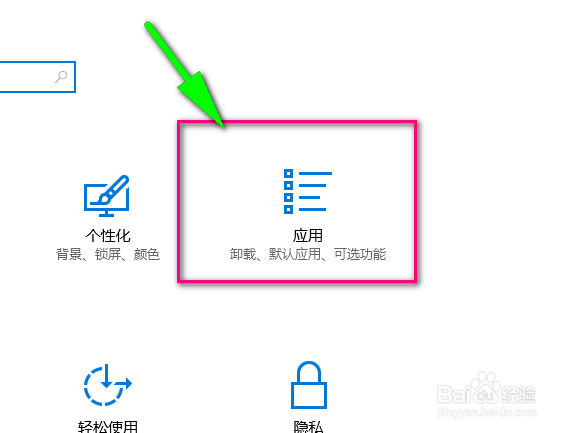
3、在弹出的窗口中点击“应用”就行啦,然后开始设置默认浏览器。
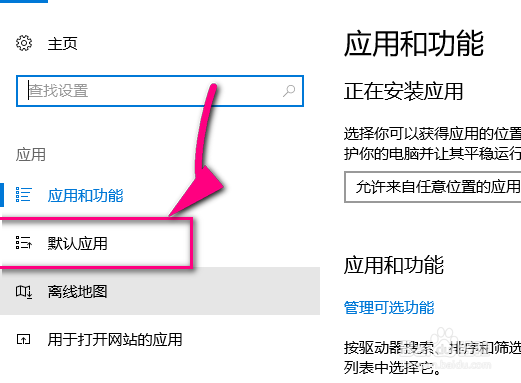
4、如图示例,在左侧菜单找到“默认应用”点击便OK了哟。
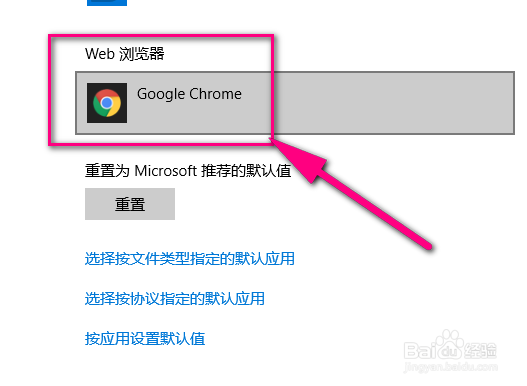
5、然后根据你自己的喜欢设置成指定的浏览器就大功告成了哦,简单不?
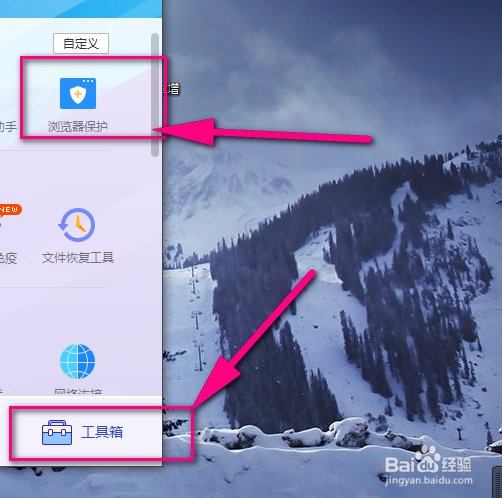
6、此外,还可以使用电脑管家。添加工具箱中的“浏览器保护”插件喔。
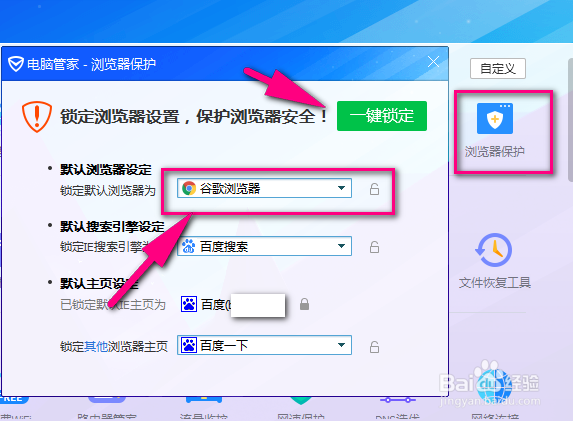
7、然后在插件里边指定浏览器类型,锁定浏览器就完美了哦。
时间:2026-04-25 19:43:42
1、如图所示,点击win10系统右下角的消息图标,这样才可以找到“设置”哦。
2、如图,这里面就有一个所有设置,包含了设置默认浏览器的选项。
3、在弹出的窗口中点击“应用”就行啦,然后开始设置默认浏览器。
4、如图示例,在左侧菜单找到“默认应用”点击便OK了哟。
5、然后根据你自己的喜欢设置成指定的浏览器就大功告成了哦,简单不?
6、此外,还可以使用电脑管家。添加工具箱中的“浏览器保护”插件喔。
7、然后在插件里边指定浏览器类型,锁定浏览器就完美了哦。
