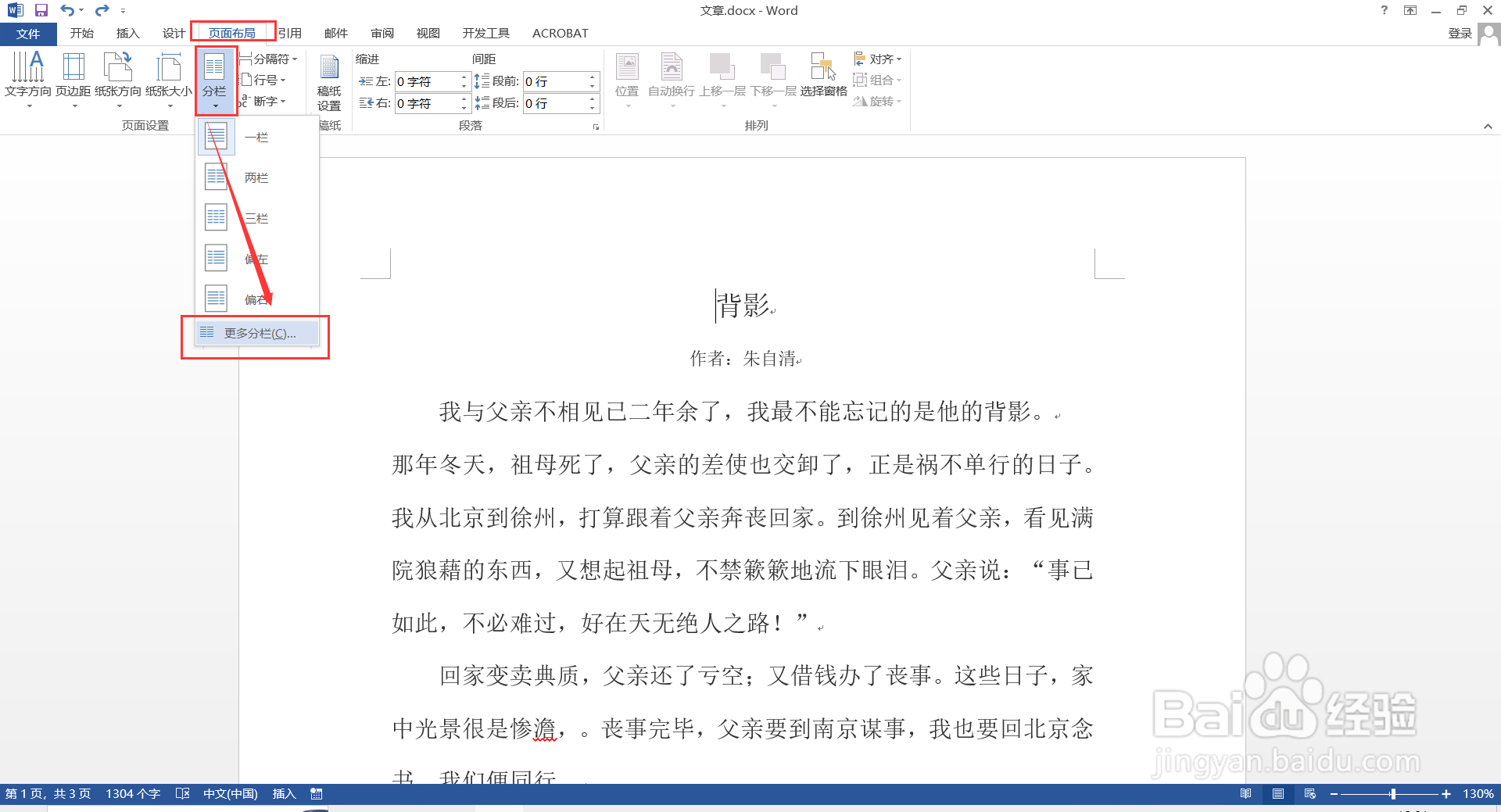
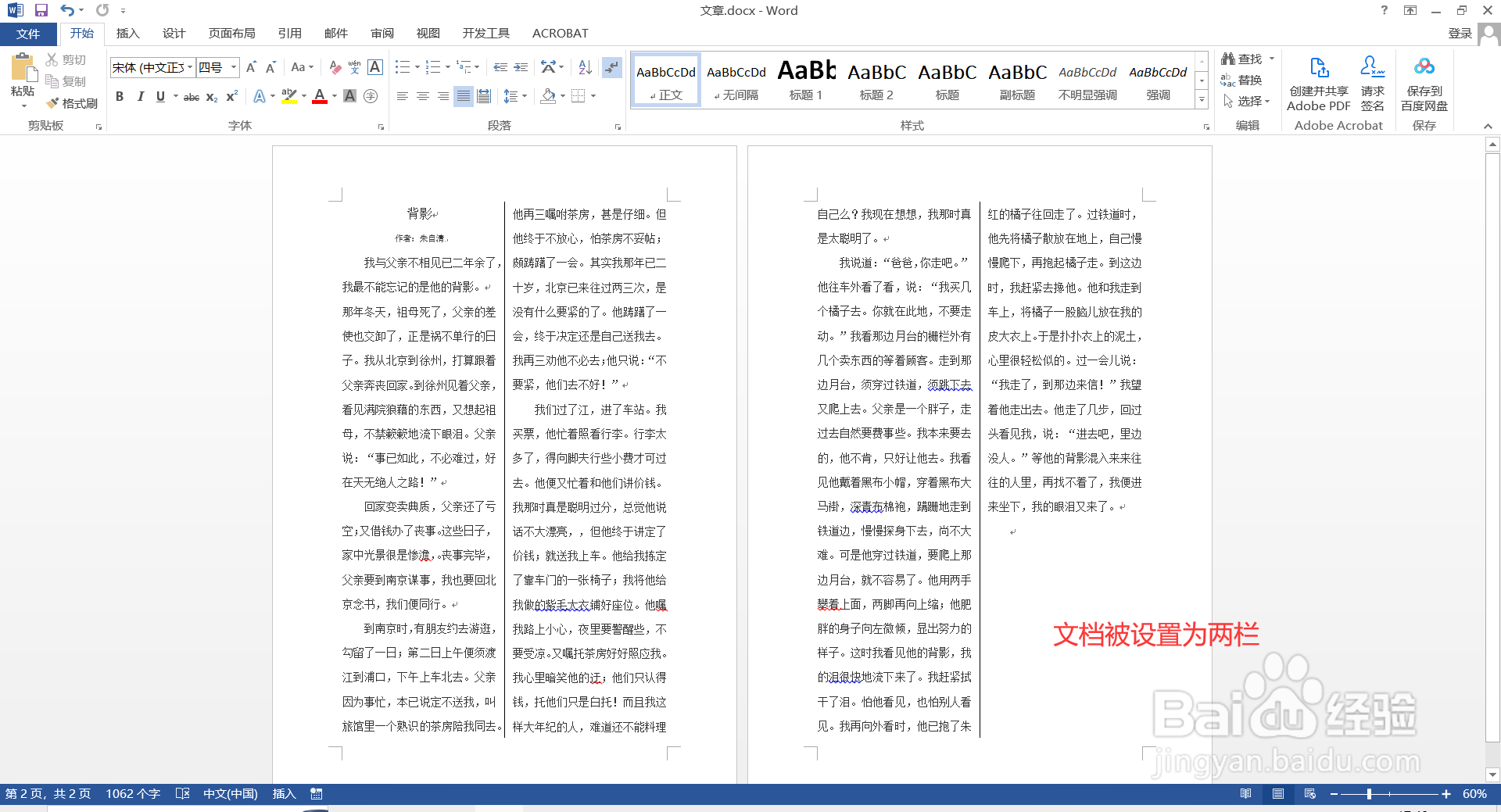
1、打开word文档,点击【页面布局】,在“页面设置”栏中点击【分栏】-【更多分栏】,打开“分栏”对话框。
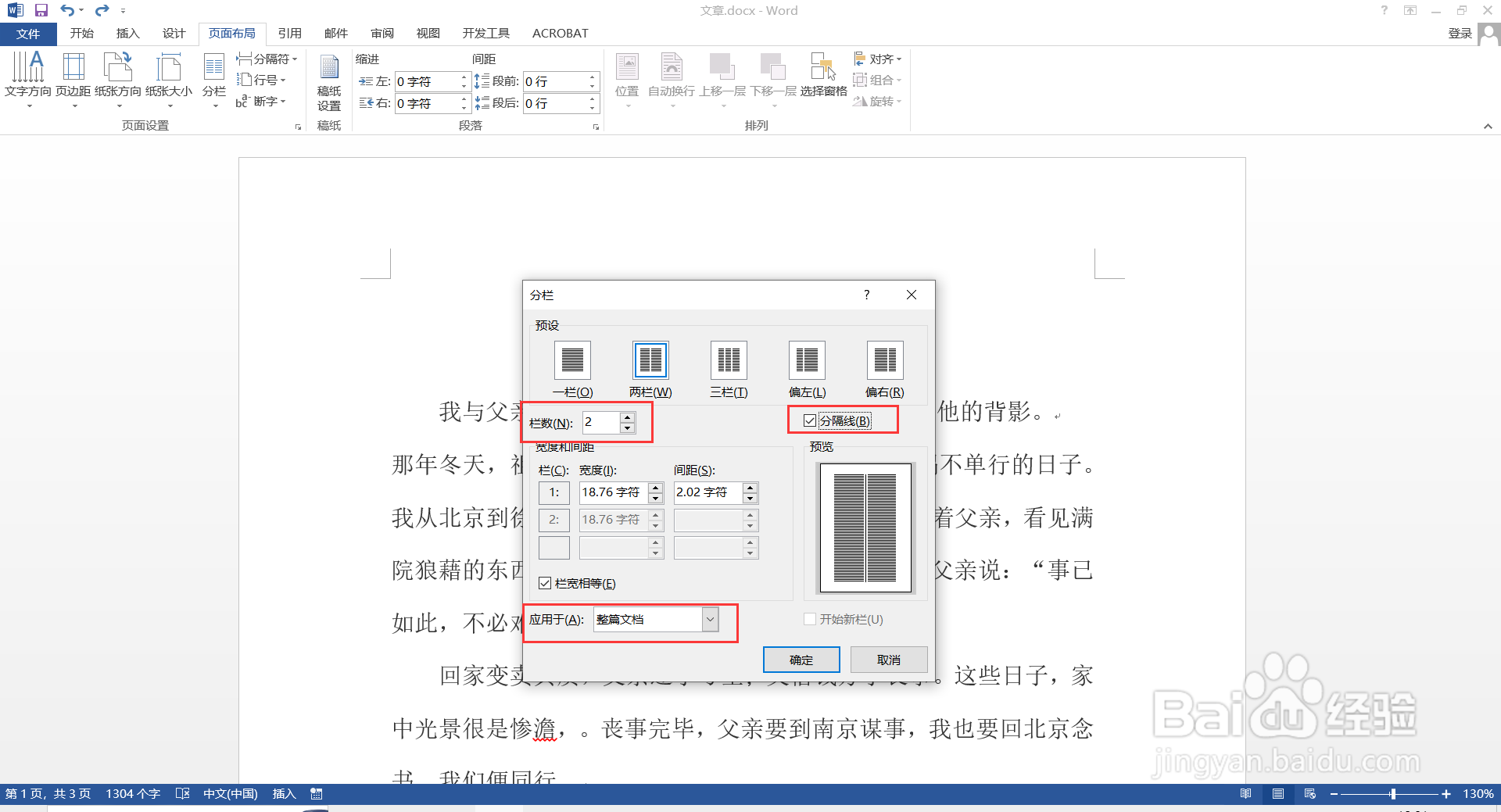
2、在“分栏”对话框中,将“栏数”输入为2;勾选“分割线”;“应用于”选择:整篇文档。然后点击【确定】,这样全篇文档就设置成了两栏显示。
注:如果需要不同栏数可根据自行需要输入对应的值。
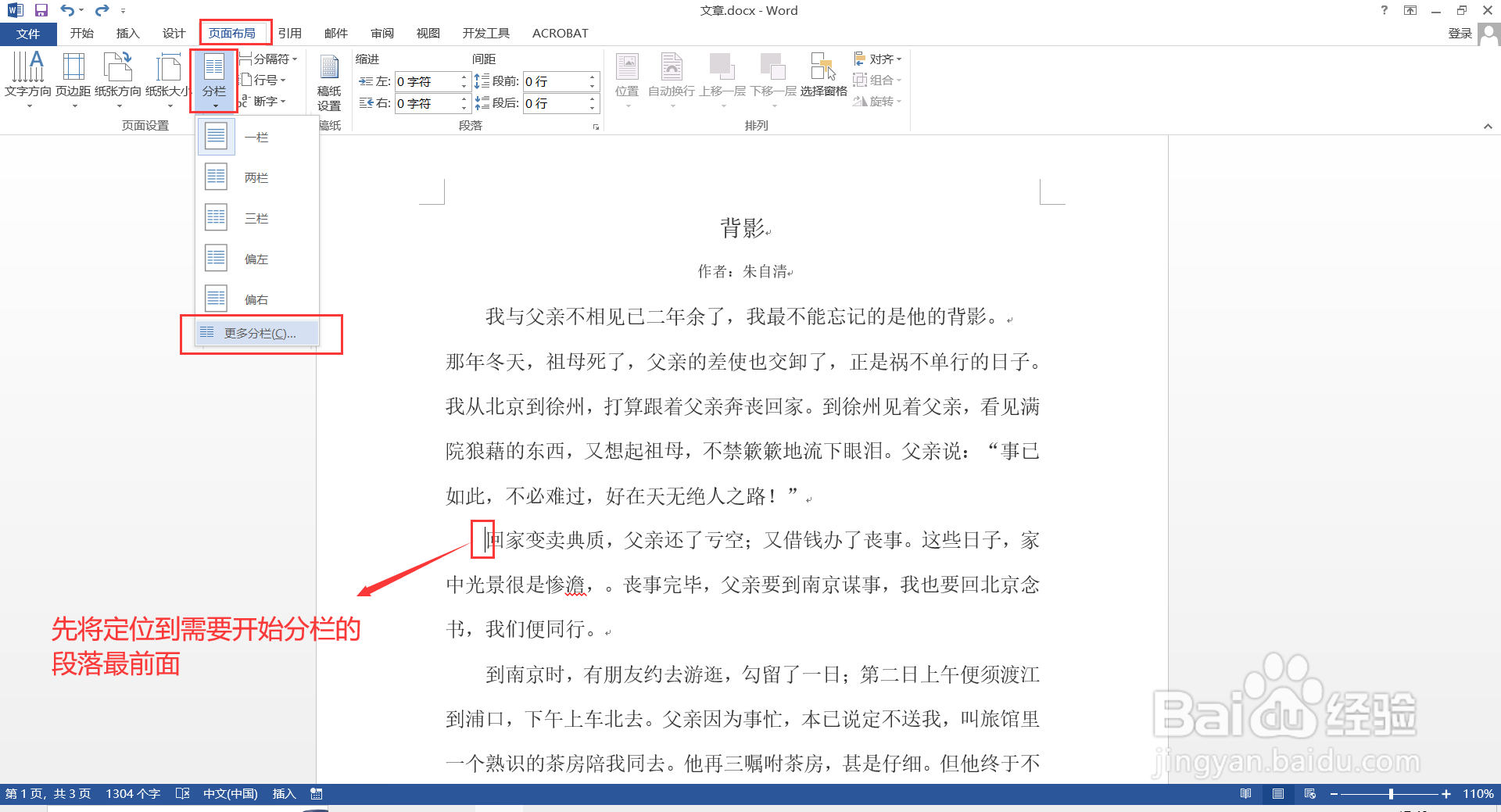
1、打开word文档,将光标定位到需要开始分栏的段落最前面,然后点击【页面布局】-【分栏】-【更多分栏】,打开“分栏”对话框。
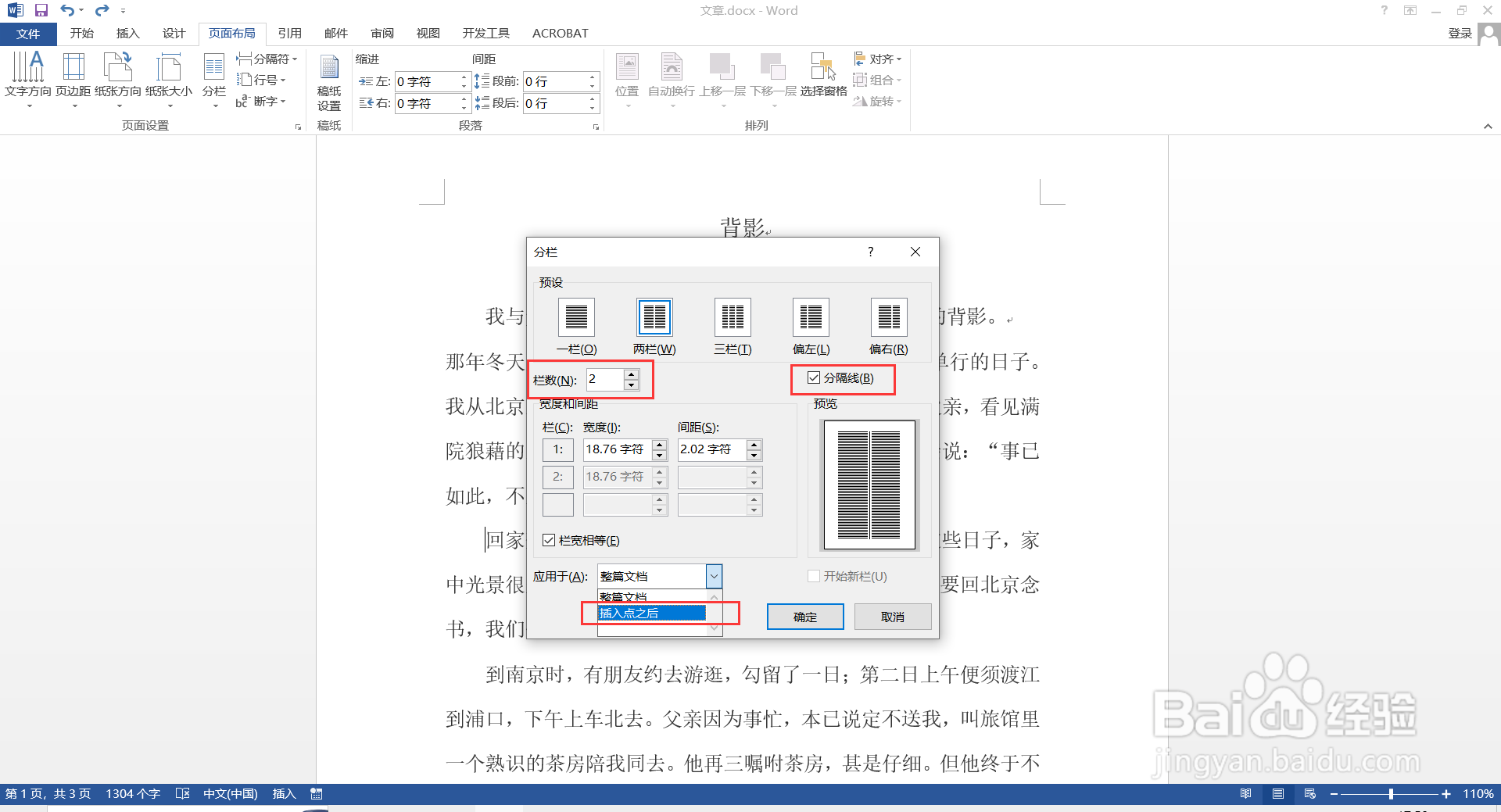
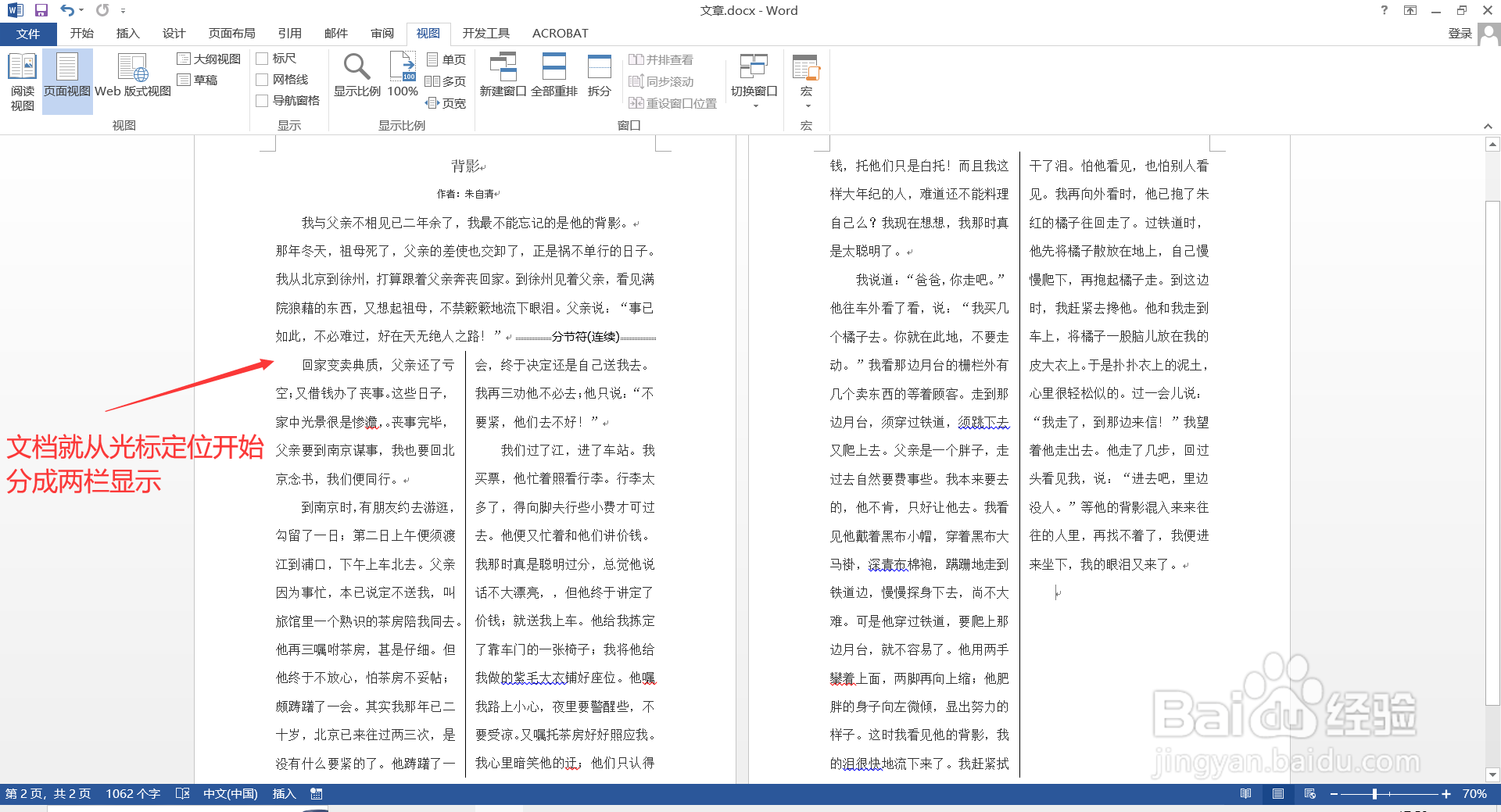
2、在“分栏”对话框中,设置“栏数”为2;将“分割线”勾选;“应用于”选择:插入点之后。然后点击【确定】,这样文档就从光标定位开始全部分成两栏显示了。
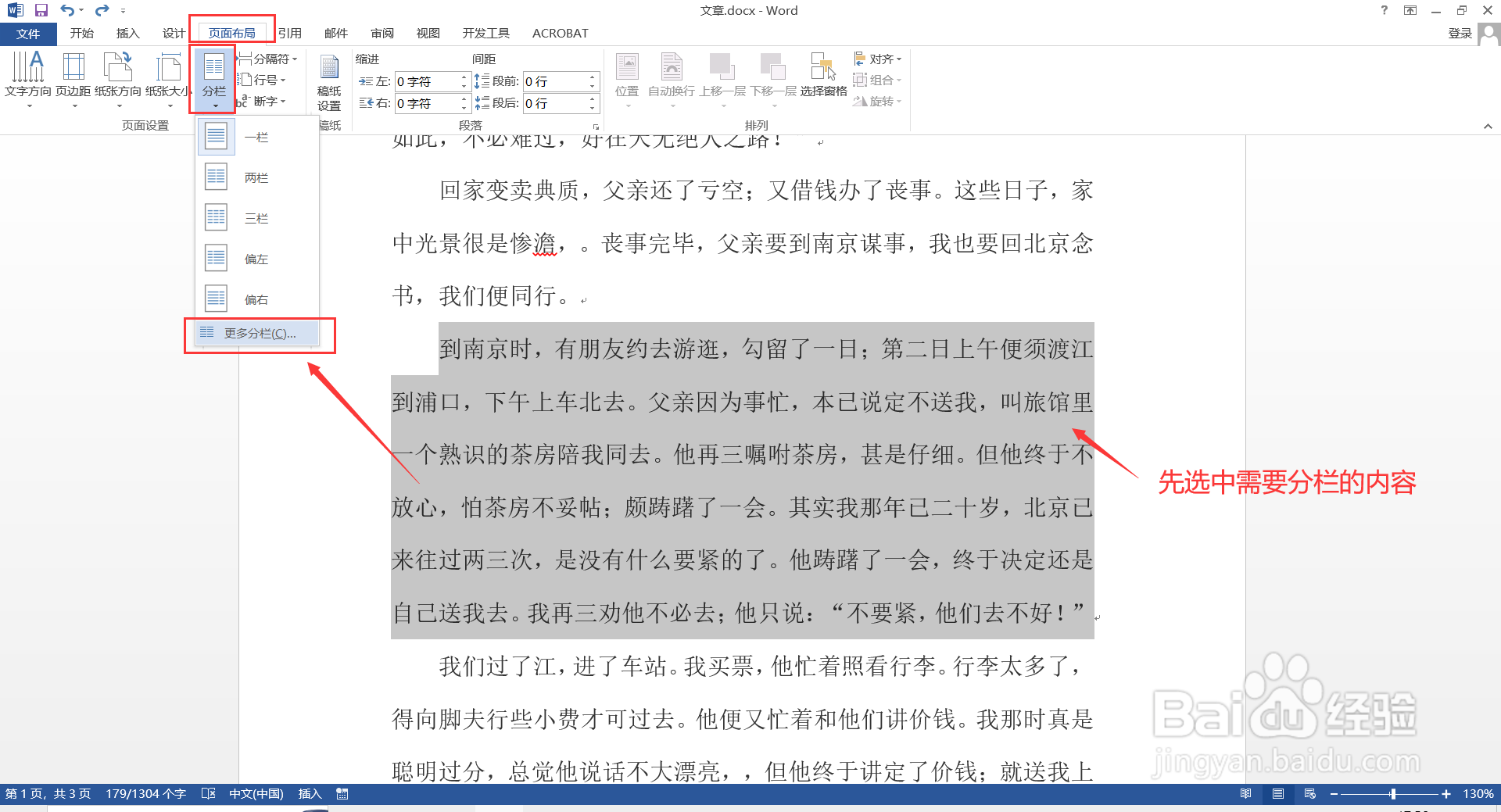
1、打开word文档,先选中需要分栏的内容,然后点击【页面布局】-【分栏】-【更多分栏】,打开“分栏”对话框。
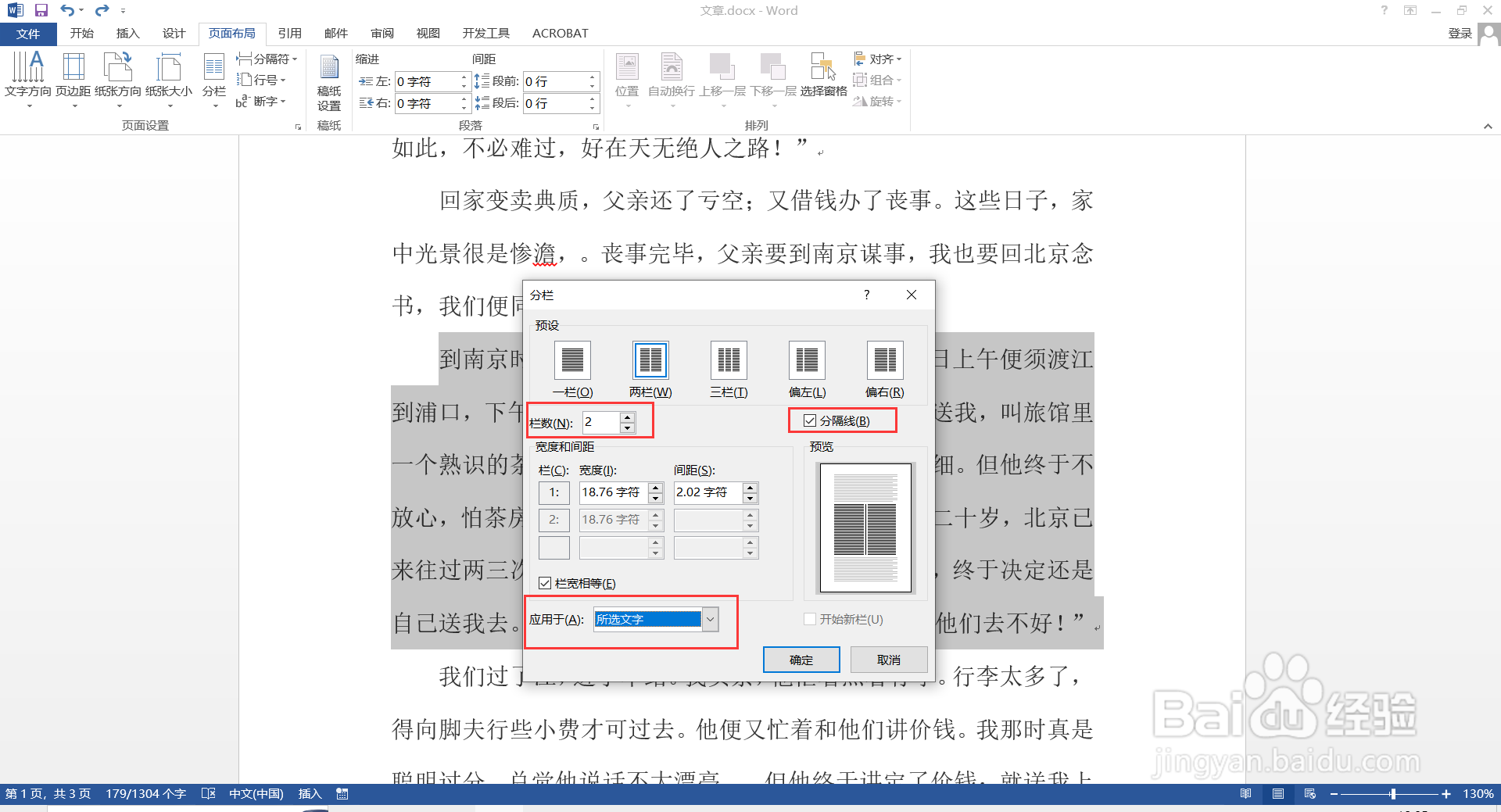
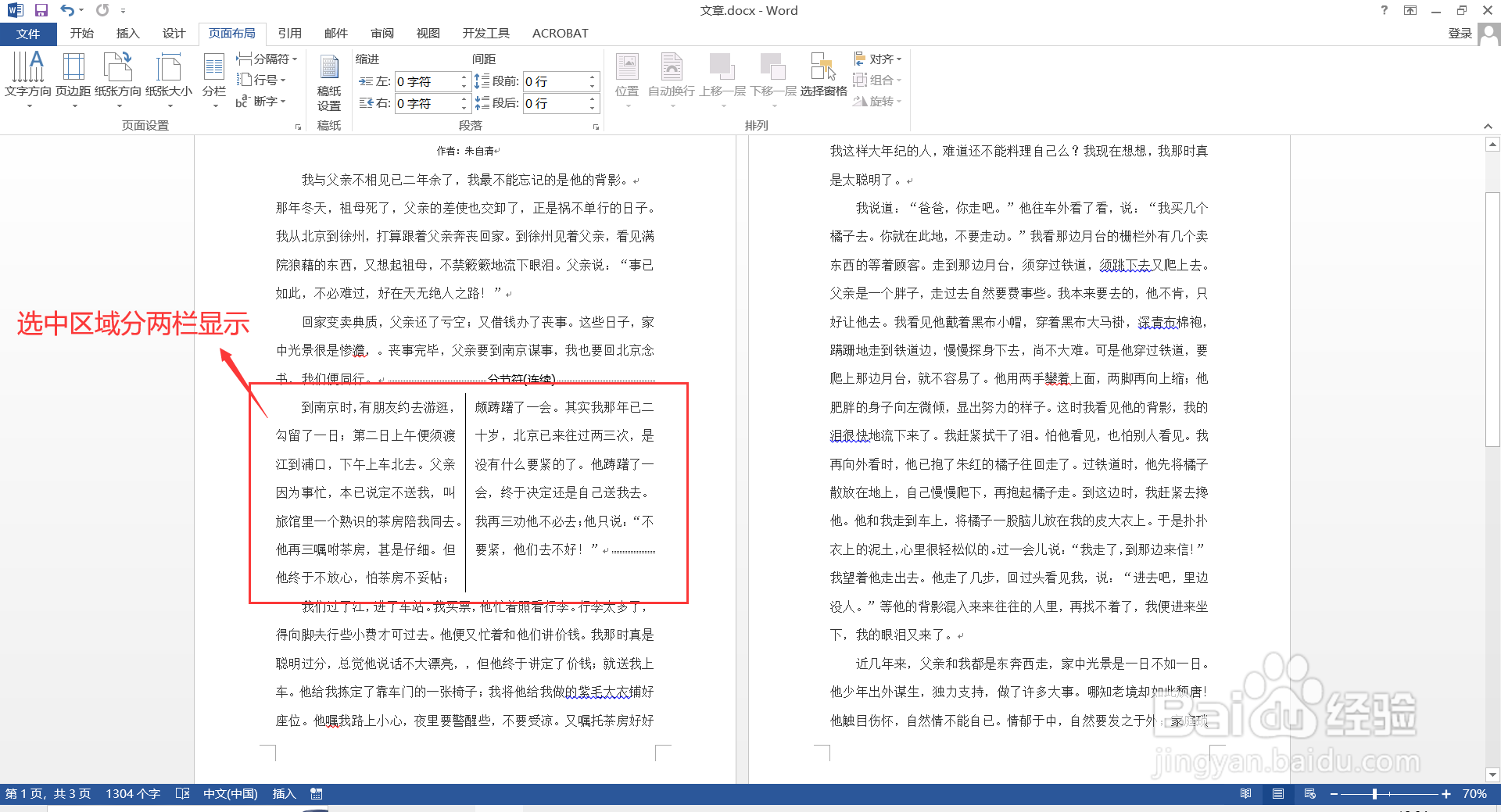
2、在“分栏”对话框中,把“栏数”设置为2;勾选“分割线”;“应用于”选择:所选内容。再点击【确定】,这样选中的局部内容就设置成了两栏显示。可在一片文档中多次设置不同局部内容不同分栏。
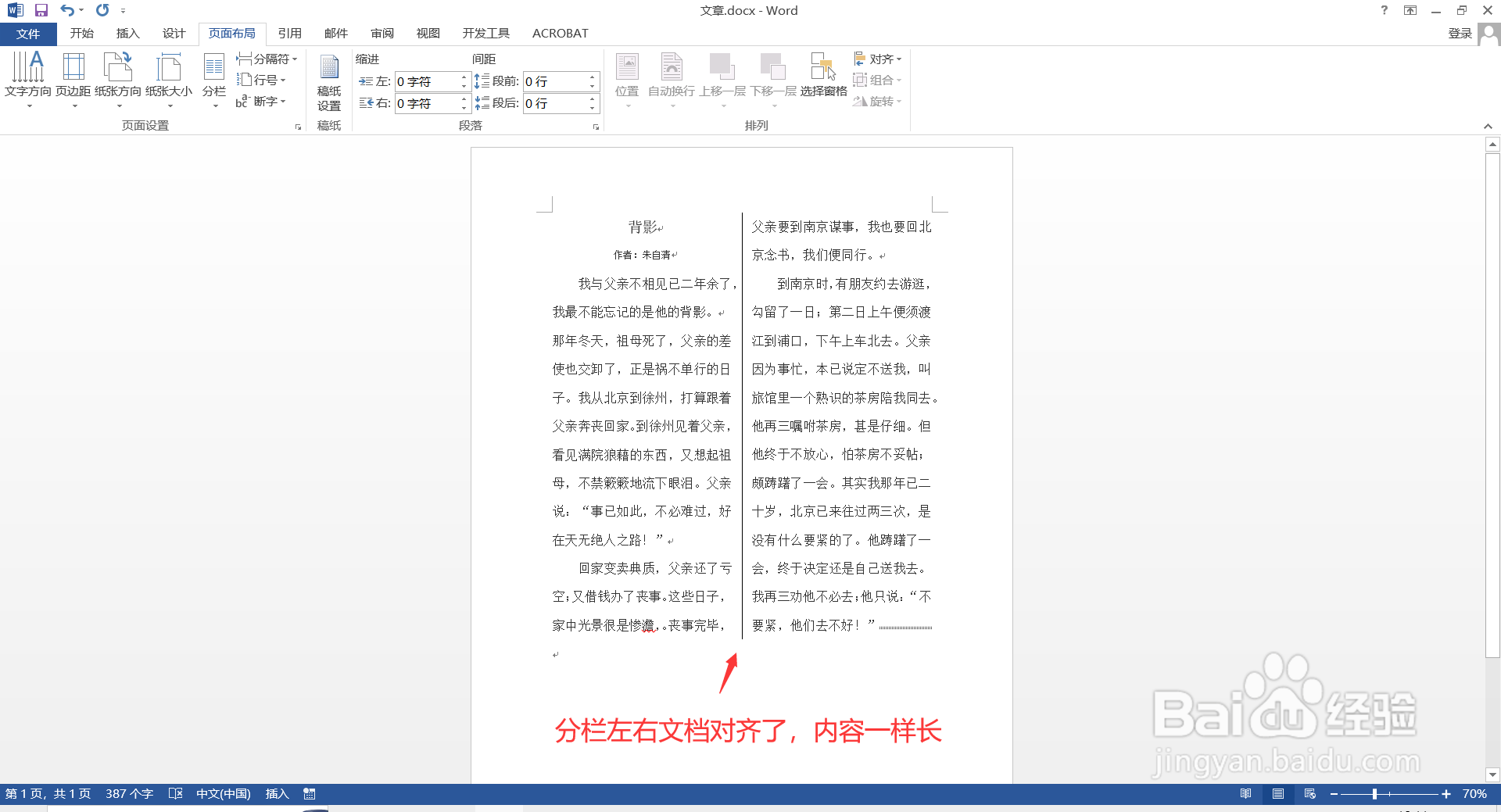
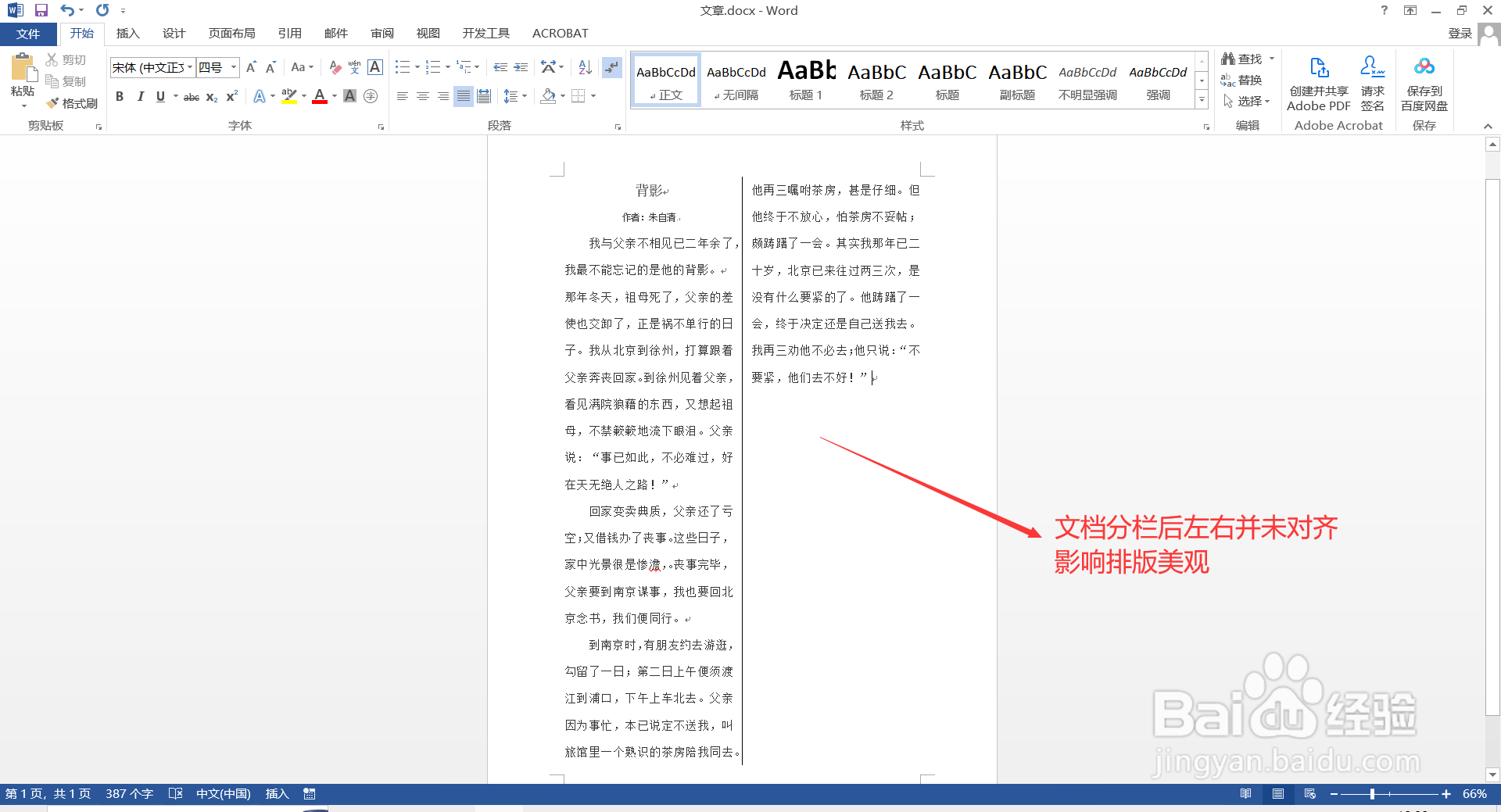
1、当设置完成文档分栏后,有时会发现文档分栏左右内容并未对齐,直接影响排版美观(如图所示),需设置左右文档对齐。
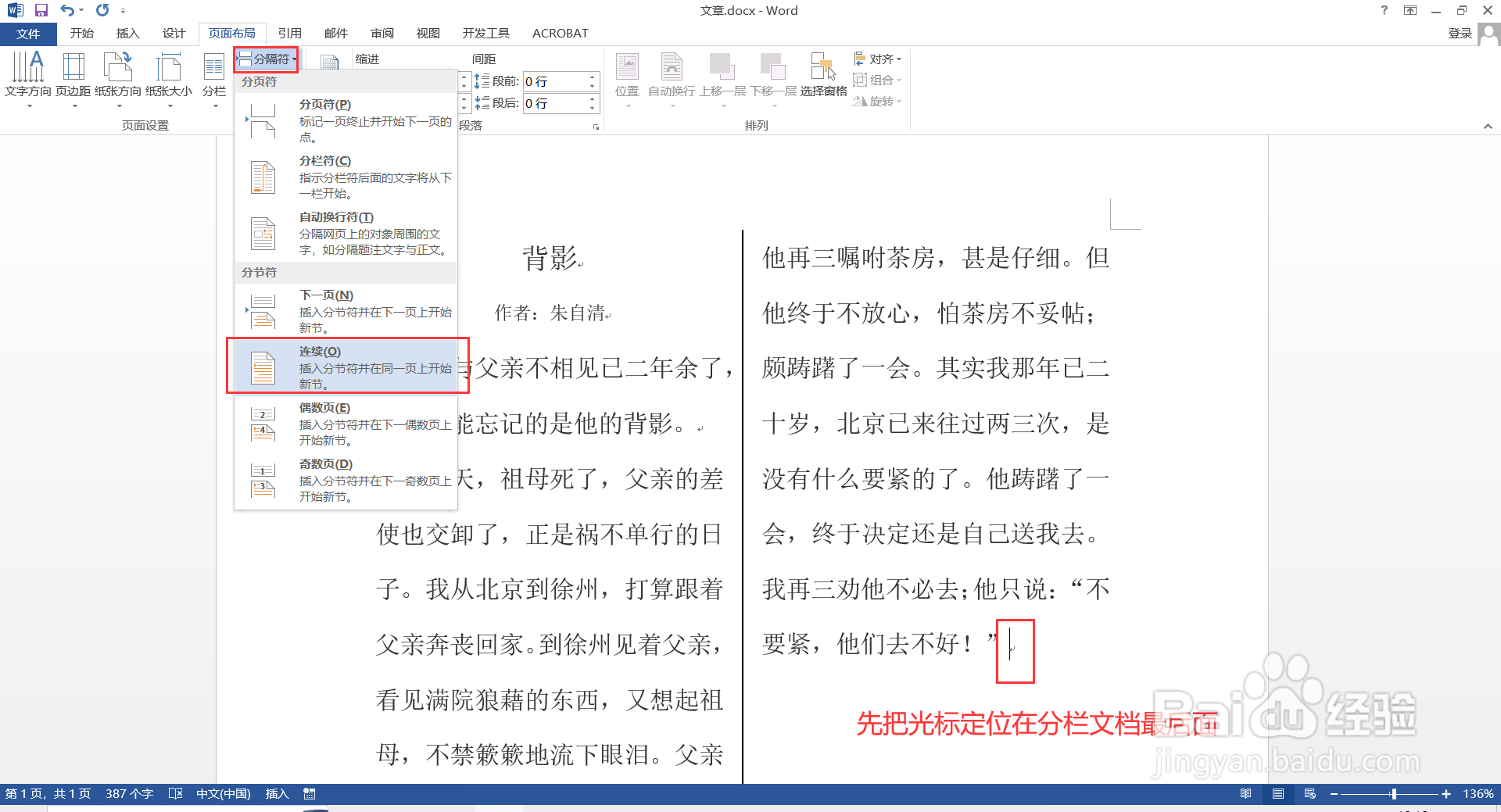
2、先把光标定位在分栏文档最后面,点击【页面布局】,在“页面设置”栏中点击【分隔符】-【连续】,这样分栏左右文档就快速对齐了。