Word中如何批量删除回车(换行)符??

 时间:2026-02-13 03:44:49

1、批量删除换行符步骤一:首先电脑用户打开需要处理换行符的word文档。

Word中如何批量删除回车(换行)符??

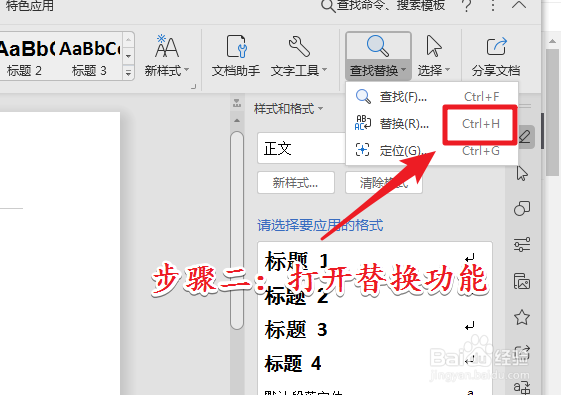
2、批量删除换行符步骤二:打开文档以后。按“Ctrl+H”打开word文档替换功能。
Word中如何批量删除回车(换行)符??

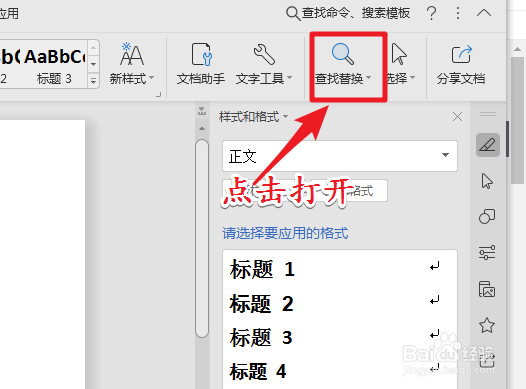
3、温馨小提示:电脑用户点击开始菜单中的“查找替换”同样能打开替换功能界面。
Word中如何批量删除回车(换行)符??

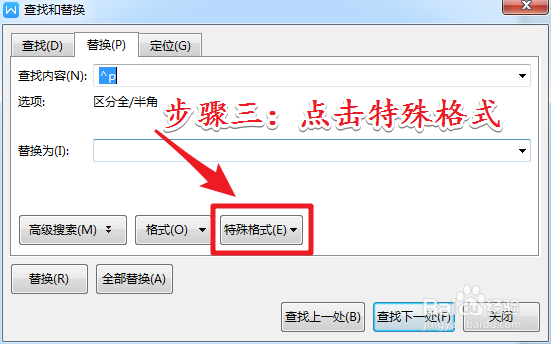
4、批量删除换行符步骤三:打开文档替换功能以后。点击面板上的“特殊格式”选项。
Word中如何批量删除回车(换行)符??

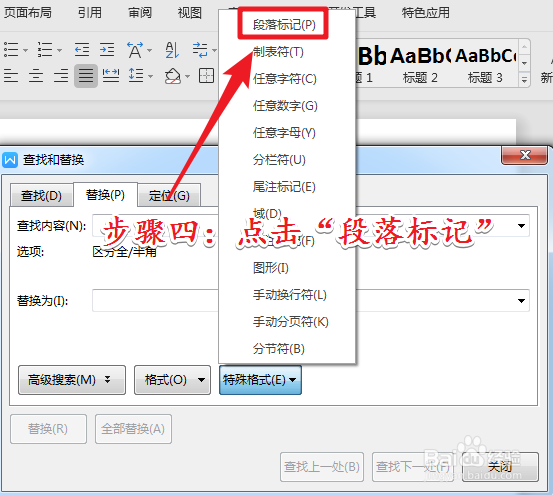
5、批量删除换行符步骤四:点击打开“特殊格式”选项的下拉菜单以后。点击下拉菜单中的“段落标记”选项。
Word中如何批量删除回车(换行)符??

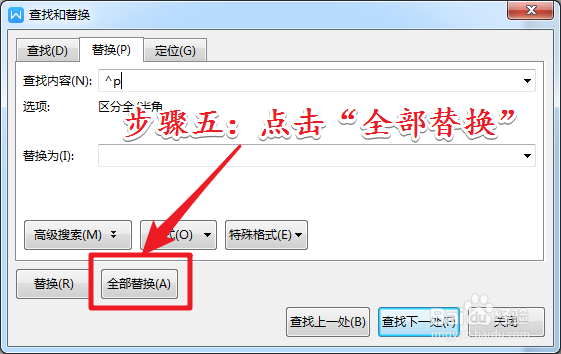
6、批量删除换行符步骤五:点击“段落标记”以后自动返回替换初始界面。然后点击界面上的“全部替换”即可全部删除换行符。最后再重新在需要换行符的地方添加换行符即可。
Word中如何批量删除回车(换行)符??

  • 替换空格怎么操作
  • EXCEL怎么用SmartArt建立关系中的线性维恩图
  • WORD中如何实现批量替换
  • WPS中Word怎么快速批量查找文档中的数字?
  • 文档中如何查找文中红色字体
  • 热门搜索
    不孕不育怎么办 打印机怎么换墨盒 我的世界怎么驯服龙 选择性粘贴怎么用 宝宝感冒发烧怎么办 怎么保护肝脏 图片太大怎么压缩 广东外语外贸大学怎么样 ps怎么填充图案 运动内衣怎么选