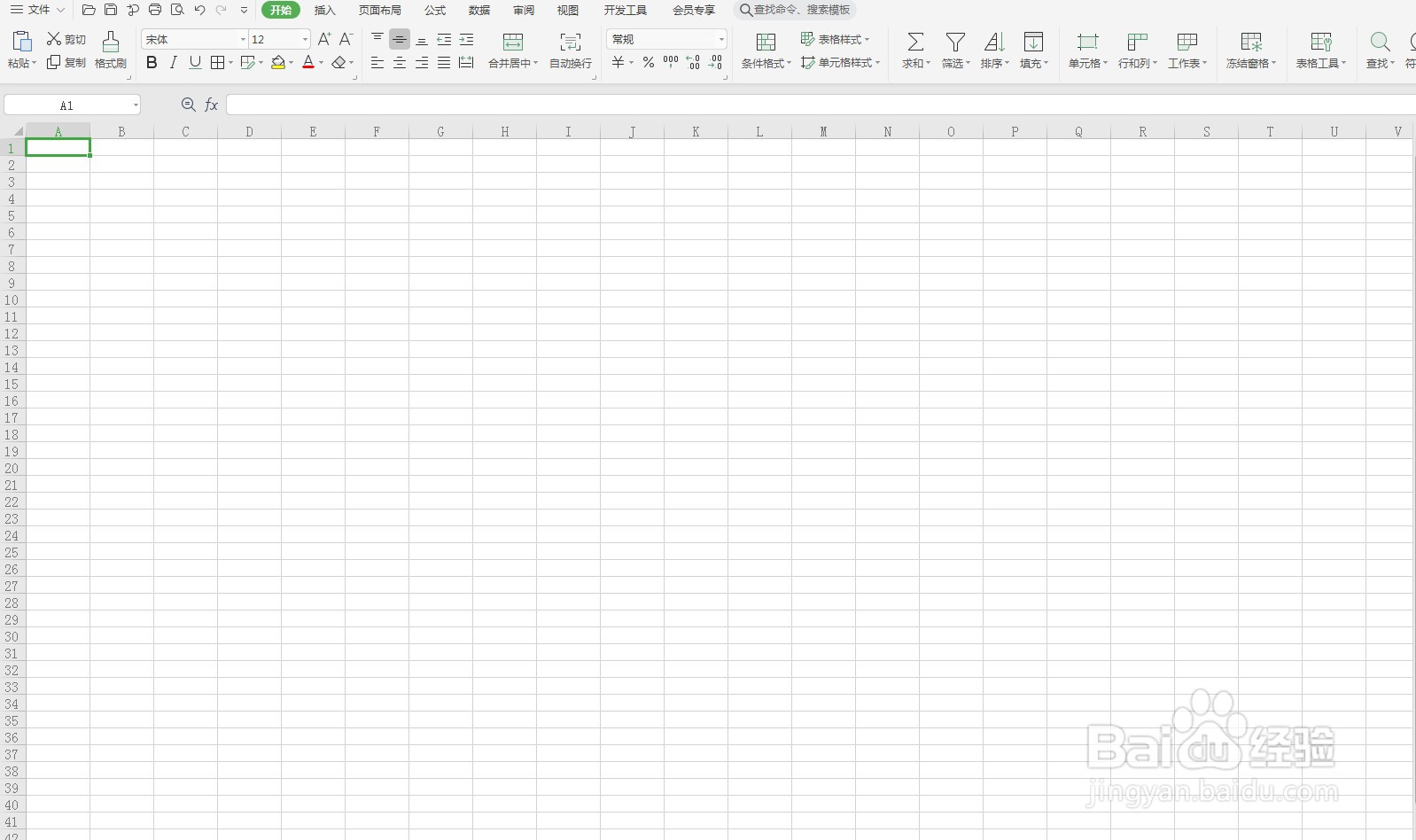
1、打开wps表格
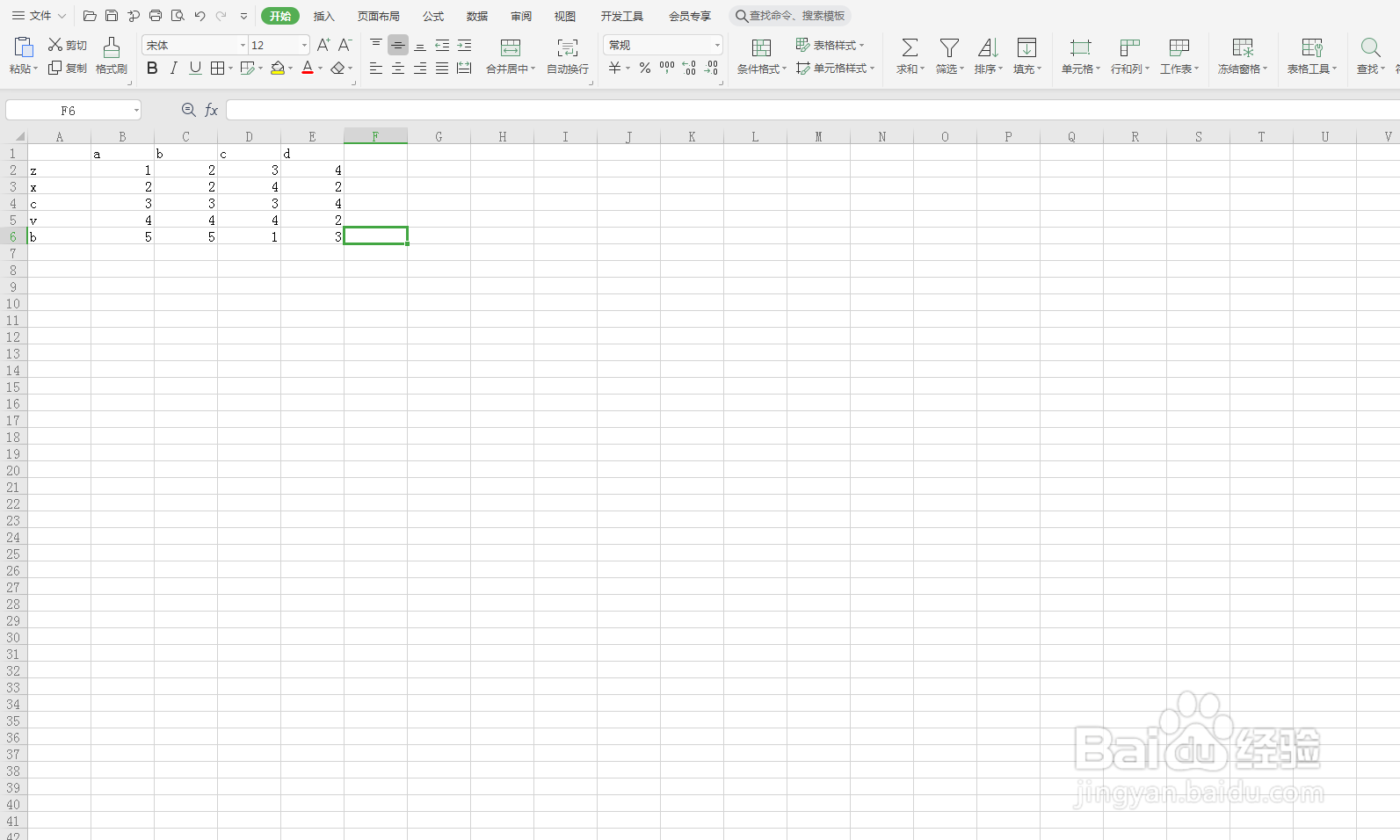
2、在WPS表格中输入数据内容
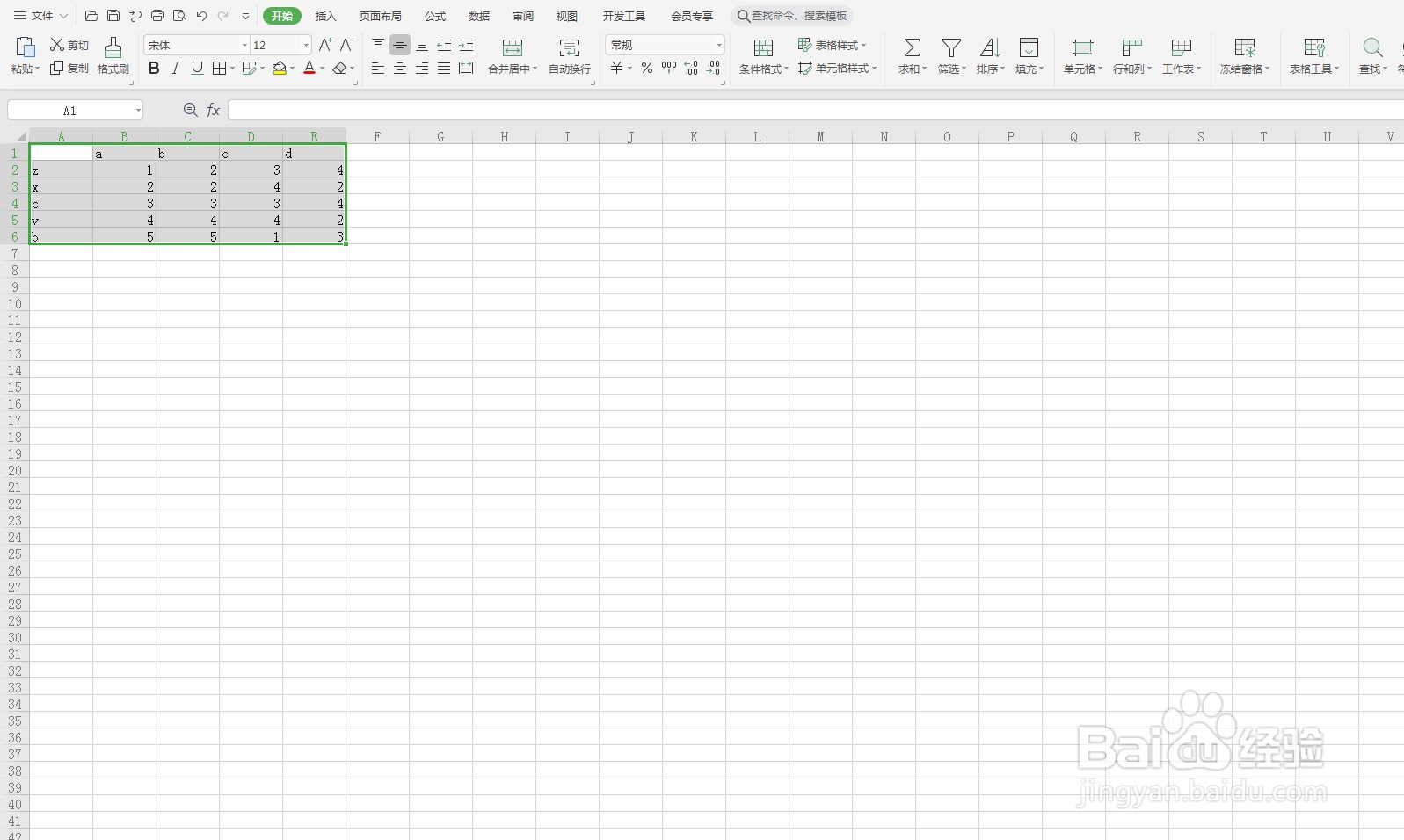
3、选择表格中的内容
4、点击上方的“插入”

5、点击菜单中的“气泡图”按钮

6、点击想要选择的气泡图样式

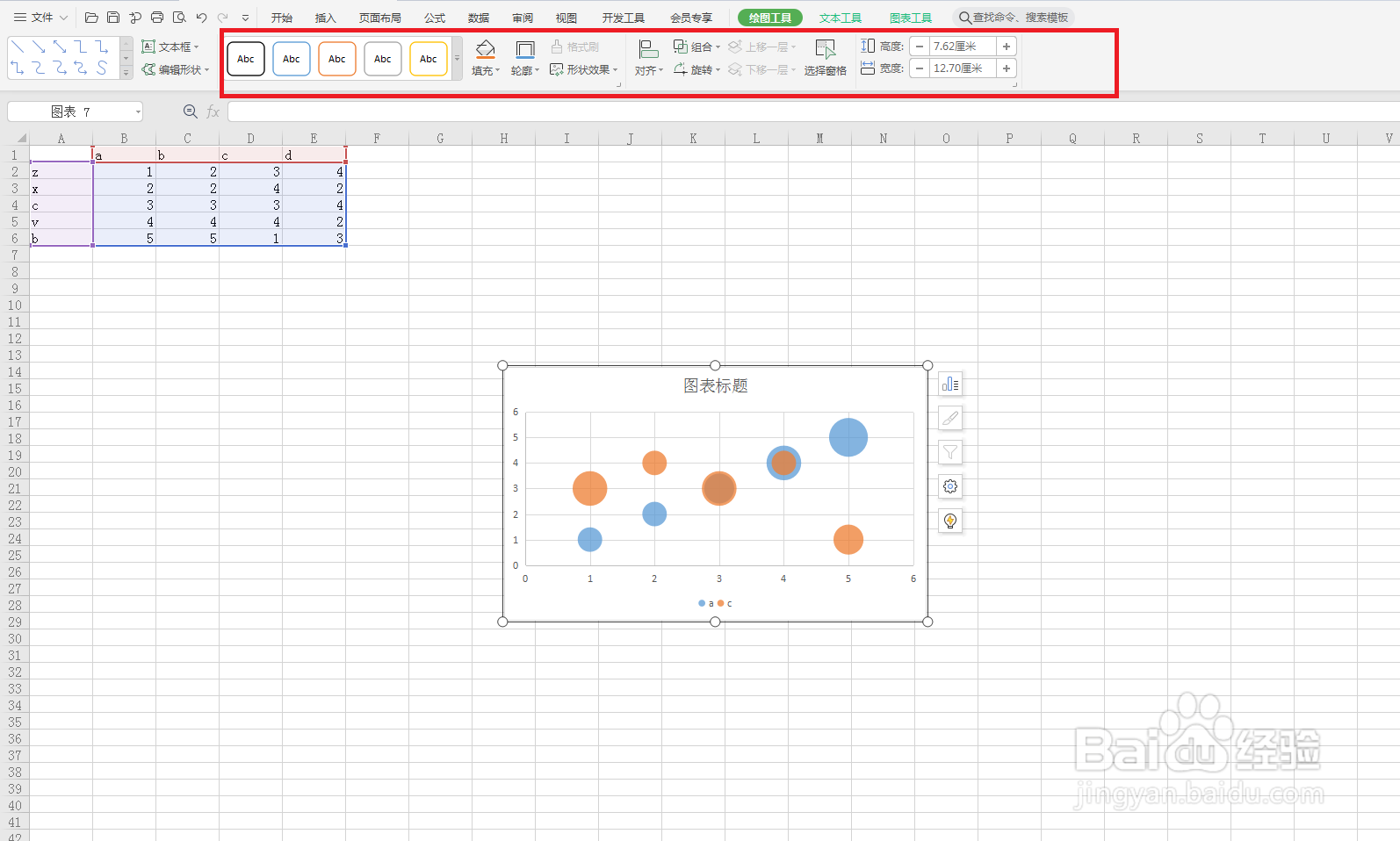
7、此时气泡图根据数据内容自动出现
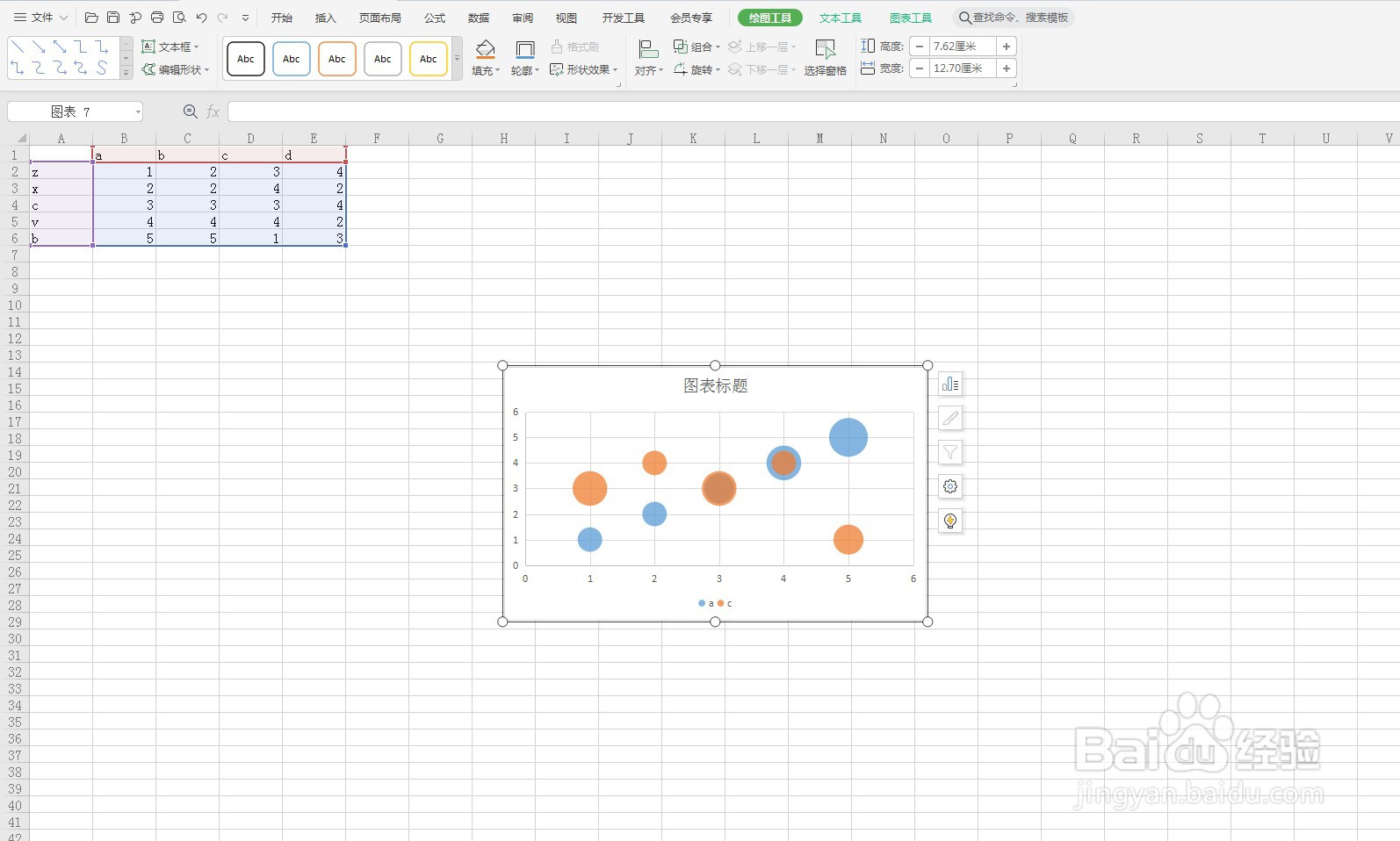
8、根据菜单上方功能,进行调整图像大小颜色等
时间:2026-04-27 22:46:20
1、打开wps表格
2、在WPS表格中输入数据内容
3、选择表格中的内容
4、点击上方的“插入”
5、点击菜单中的“气泡图”按钮
6、点击想要选择的气泡图样式
7、此时气泡图根据数据内容自动出现
8、根据菜单上方功能,进行调整图像大小颜色等
