Excel中FIND函数介绍和使用方法

 时间:2024-10-13 21:57:37

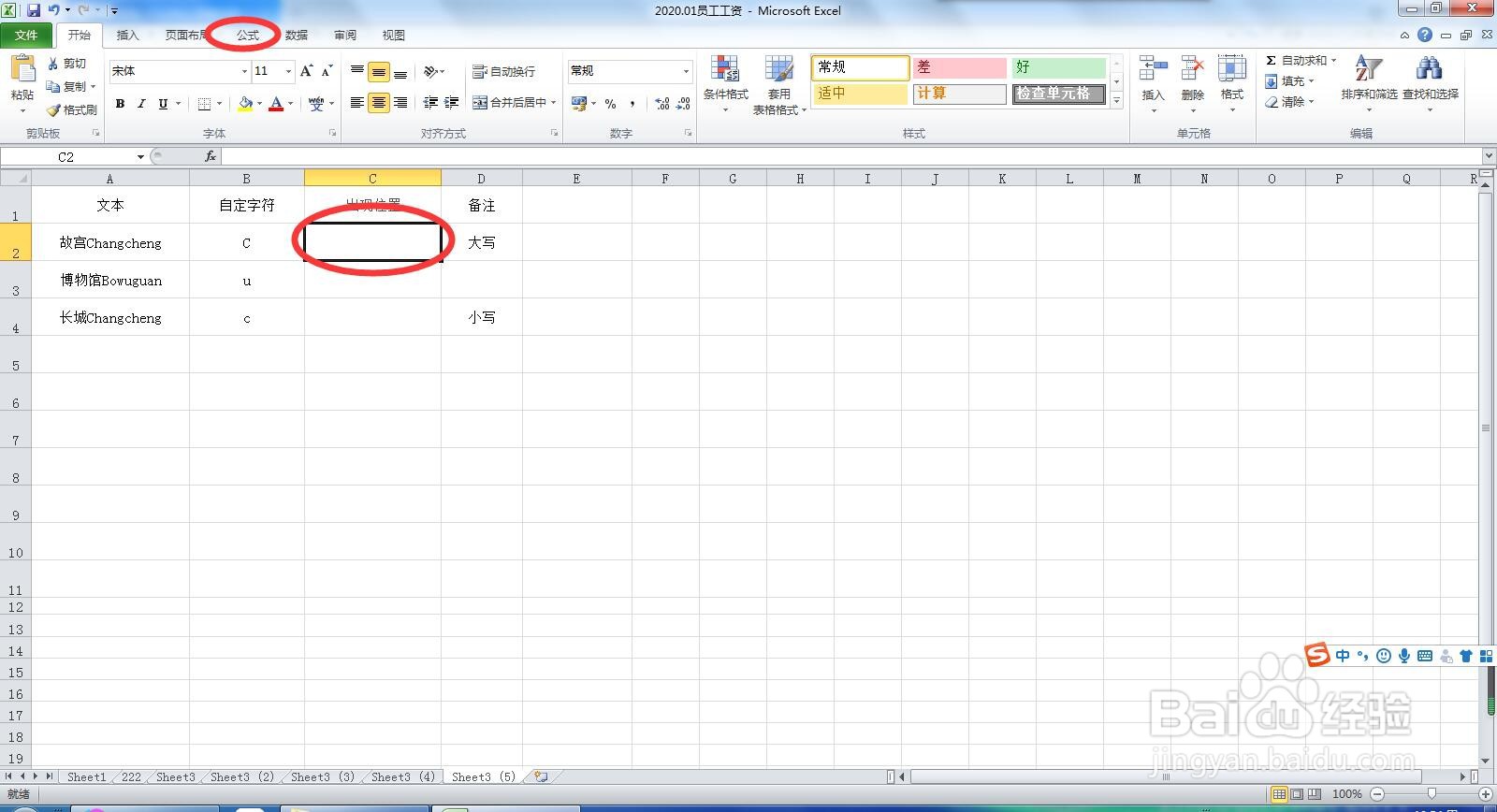
1、在此举例:从A列的单元格内容中找到指定的字符(B列给出),并填在C列。选中单元格C2,然后切换到“公式”选项卡。
Excel中FIND函数介绍和使用方法

2、第一种打开“FIND函数参数对话框”的方式:单击“公式--函数库--文本”按钮下方的小三角,在列表中选择“FIND函数”即可。

Excel中FIND函数介绍和使用方法

3、第二种打开“FIND函数参数对话框”方法:点击上图中的“插入函数”,在“选择类别”中选择“文本”,在“选择函数”下方找到FIND函数, 点击确定。

Excel中FIND函数介绍和使用方法

4、在弹出的FIND函数“函数参数”对话框中,点击“find_text”和“within_text”后的折叠按钮,选中目标单元格A2和B2,点击确定。

Excel中FIND函数介绍和使用方法

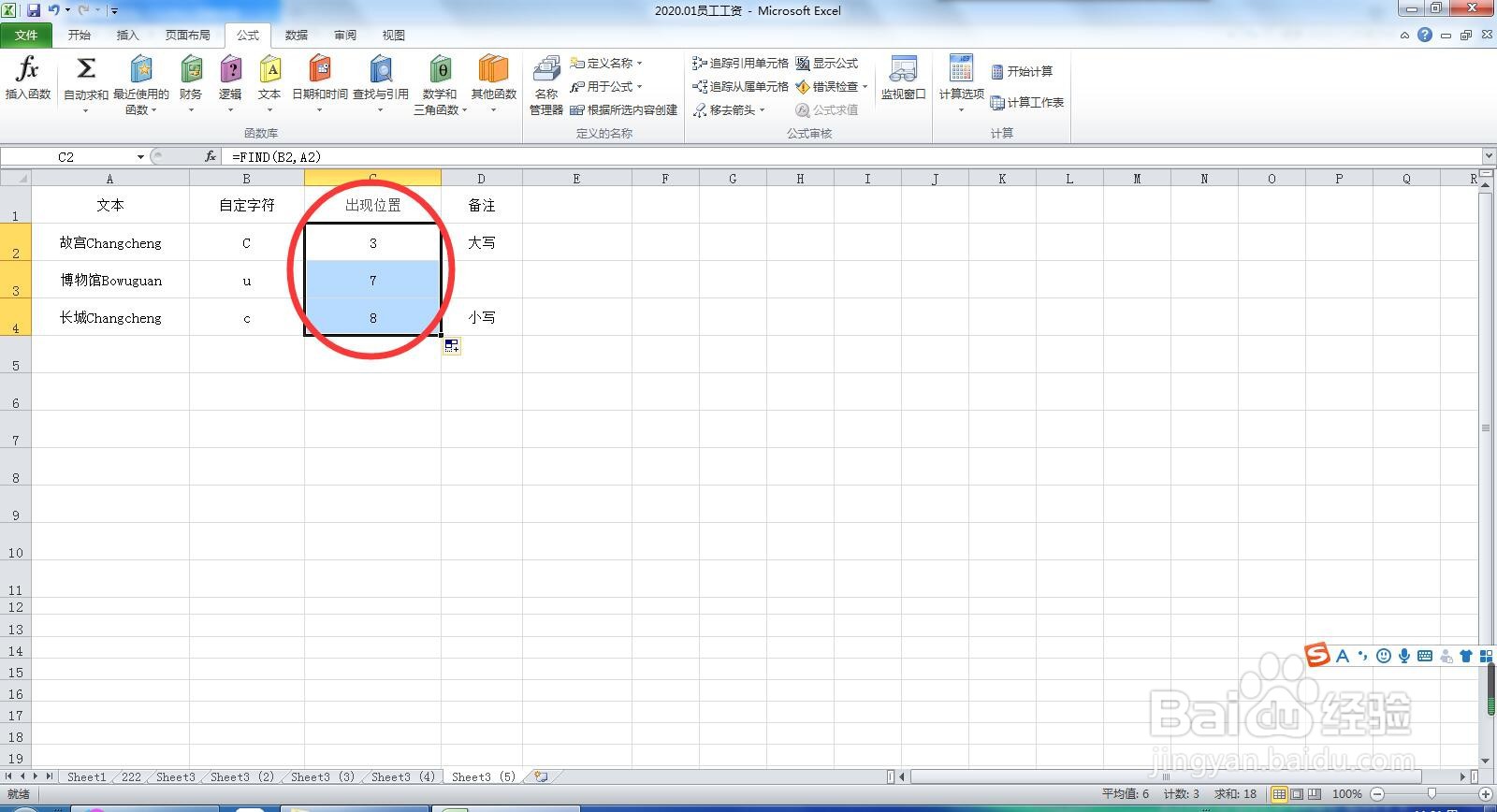
5、在此即可看到在指定单元格返回了指定字符第一次出现的位置。使用填充柄填充C2:C4单元格,完成所有指定字符的位置。
Excel中FIND函数介绍和使用方法
  • Excel如何实现按照关键词实现行列拼接
  • Excel中怎么快速定位
  • Excel如何根据判断自动输入实时时间
  • excel去空格函数
  • Excel如何将非0单元格内容连接在一起
  • 热门搜索
    炒黄金怎么炒 武汉船舶职业技术学院怎么样 数学手抄报资料大全 狗狗衣服怎么做 郭德纲单口相声大全 活动游戏大全 脸上皮肤松弛怎么办 鲍鱼做法大全 怎么查看qq聊天记录 手工贺卡图片大全