怎么样关闭磁盘碎片整理计划 禁止自动碎片整理

 时间:2026-02-12 10:32:42

1、在Windows10桌面,右键点击左下角的开始按钮,在弹出菜单中选择“文件资源管理器”菜单项。

怎么样关闭磁盘碎片整理计划 禁止自动碎片整理

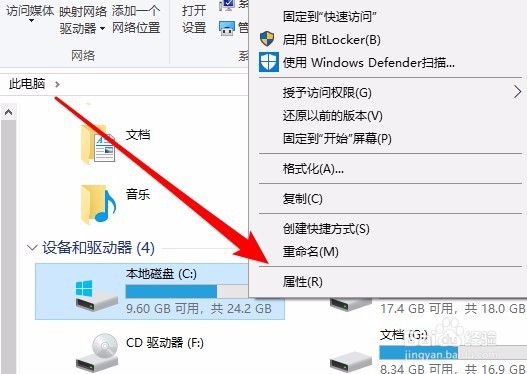
2、接着在打开的文件资源管理器窗口中,右键点击C盘,然后在弹出菜单选择“属性”菜单项。
怎么样关闭磁盘碎片整理计划 禁止自动碎片整理

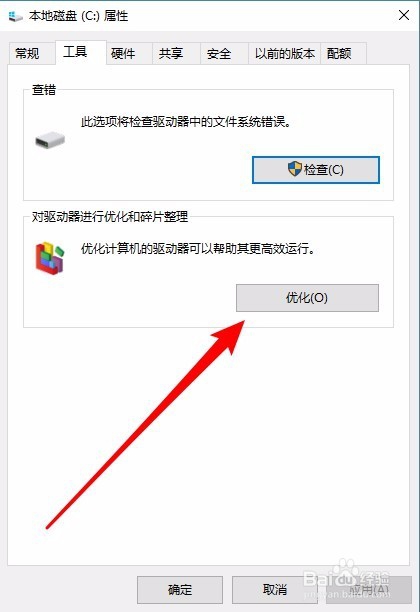
3、这时就会打开C盘的属性窗口,点击窗口中的“工具”选项卡。

怎么样关闭磁盘碎片整理计划 禁止自动碎片整理

4、接下来在打开的窗口中,找到“对驱动器进行优化和碎片整理”设置项,点击“优化”按钮。
怎么样关闭磁盘碎片整理计划 禁止自动碎片整理

5、这时就会打开优化驱动器窗口,点击窗口的的“更改设置”按钮。

怎么样关闭磁盘碎片整理计划 禁止自动碎片整理

6、在打开的优化驱动器弹出窗口中,找到“按计划运行”设置项。

怎么样关闭磁盘碎片整理计划 禁止自动碎片整理

7、去掉“按计划运行”前面的勾选,最后点击确定按钮。这样就关闭了Windows10的自动优化驱动器功能,从而避免了电脑无端卡顿的情况。

怎么样关闭磁盘碎片整理计划 禁止自动碎片整理

  • 如何查看windows10是否激活
  • win10关闭自动更新方法
  • 电脑重装系统后有2个win10双系统选择怎么解决
  • win10我的电脑图标怎么调出来
  • Windows10怎么设置电脑快速启动
  • 热门搜索
    牛肉怎么炒才嫩 我的世界船怎么做 gym怎么读 夯实怎么读 腱鞘囊肿怎么治疗 手擀面怎么和面 低血压是怎么引起的 小学英语怎么说 灼怎么读 白带褐色怎么回事