1、首先我们打开一个ppt文档作为例子,如图所示。

2、点击插入中的音频标签,选择插入电脑上的声音文件,如图所示。

3、举例我们插入淘宝店铺中的暖枫电杂铺这个音频文件,如图所示。
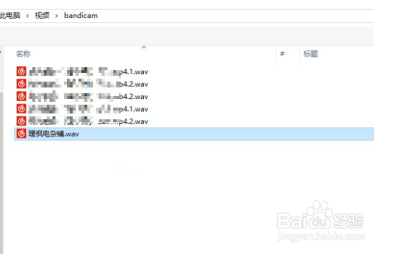
4、插入音频后,点击音频剪辑对声音文件进行调整旁白或者配音。如图所示。

5、剪辑完成后点击文件中的导出选项。如图所示。

6、选择视频格式导出即可。如图所示。

时间:2026-04-22 00:19:22
1、首先我们打开一个ppt文档作为例子,如图所示。
2、点击插入中的音频标签,选择插入电脑上的声音文件,如图所示。
3、举例我们插入淘宝店铺中的暖枫电杂铺这个音频文件,如图所示。
4、插入音频后,点击音频剪辑对声音文件进行调整旁白或者配音。如图所示。
5、剪辑完成后点击文件中的导出选项。如图所示。
6、选择视频格式导出即可。如图所示。
