怎么禁止Adobe Acrobat自动更新安装提示

 时间:2026-04-24 17:37:29

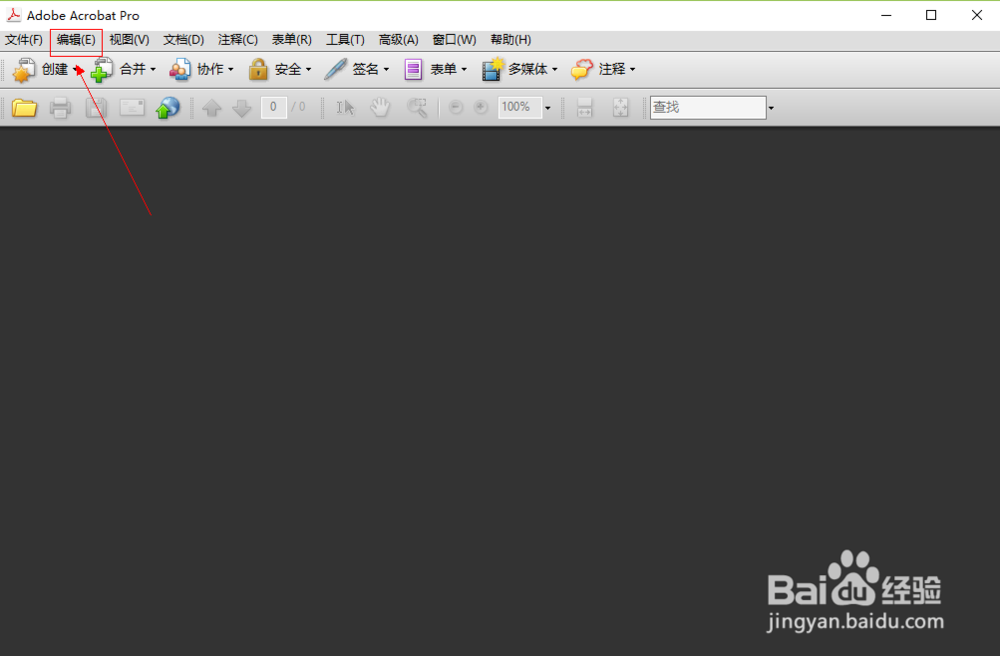
1、启动你的Adobe Acrobat主程序,如下图所示

怎么禁止Adobe Acrobat自动更新安装提示

2、进入Adobe Acrobat界面,点击菜单栏的编辑,如下图所示

怎么禁止Adobe Acrobat自动更新安装提示

3、在编辑栏位的菜单中点击首选项,如下图所示

怎么禁止Adobe Acrobat自动更新安装提示

4、进入首选项后点击左侧的更新程序选项,如下图所示

怎么禁止Adobe Acrobat自动更新安装提示

5、在更新程序界面,选择不自动下载或更新程序,然后点击确定按钮,如下图所示

怎么禁止Adobe Acrobat自动更新安装提示

6、要想彻底屏蔽更新,先找到Adobe Acrobat的安装文件夹,如下图所示

怎么禁止Adobe Acrobat自动更新安装提示

7、在安装文件夹找到AdobeUpdater.dll文件直接删除即可,部分旧版本可能是AdobeUpdateManager.exe同样删除。如下图所示

怎么禁止Adobe Acrobat自动更新安装提示

  • 如何把文件夹伪装成我的电脑
  • Office 2019激活过程中遇到的问题
  • Adobe Acrobat X Pro怎么关闭更新?
  • 组策略如何设置强制经典开始菜单?
  • 怎样用360卫士禁止启动项?
  • 热门搜索
    肃然起敬什么意思 什么是共济失调 罗汉松的养殖方法 娃娃鱼养殖技术 趋之若鹜什么意思 梅花鹿养殖场 党的最终目标是什么 明星是什么 琛是什么意思 亲子运动会