1、打开一个空白word文档,点击“邮件”菜单下的“中文信封”。

2、进入信封制作向导,单击下一步。

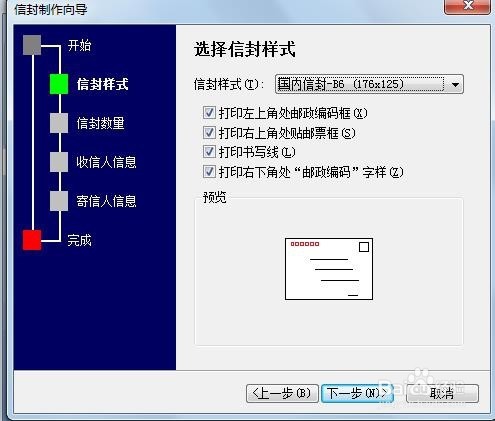
3、在信封样式下选择信封的样式,根据自己情况勾选复选框,设置完成后,单击下一步。
4、选择“键入收件人信息,生成单个信封”(也可以基于地址簿,生成批量信封,前提是地址簿里收件人信息都输入好),单击下一步。

5、输入相应的收件人信息后,单击下一步。

6、输入寄件人信息,单击下一步。

7、单击完成,信封即制作完成。


时间:2026-04-26 00:49:05
1、打开一个空白word文档,点击“邮件”菜单下的“中文信封”。
2、进入信封制作向导,单击下一步。
3、在信封样式下选择信封的样式,根据自己情况勾选复选框,设置完成后,单击下一步。
4、选择“键入收件人信息,生成单个信封”(也可以基于地址簿,生成批量信封,前提是地址簿里收件人信息都输入好),单击下一步。
5、输入相应的收件人信息后,单击下一步。
6、输入寄件人信息,单击下一步。
7、单击完成,信封即制作完成。
