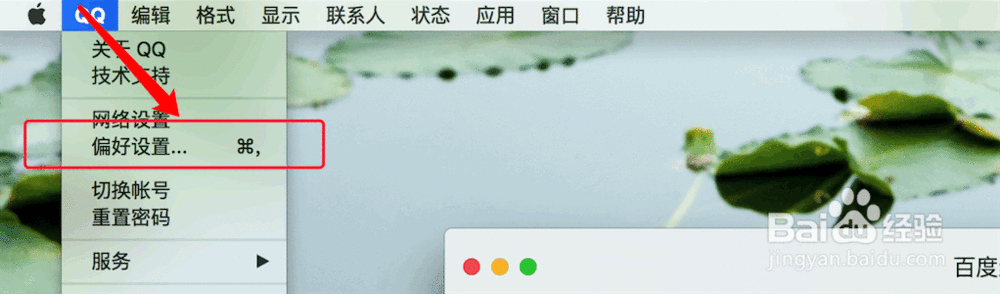
1、打开mac QQ,让系统菜单栏上有显示QQ, 如图

2、点击系统菜单栏上的QQ, 可以看到有‘偏好设置...’,这个偏好设置是QQ的专门设置,就是相当于PC系统的设置。
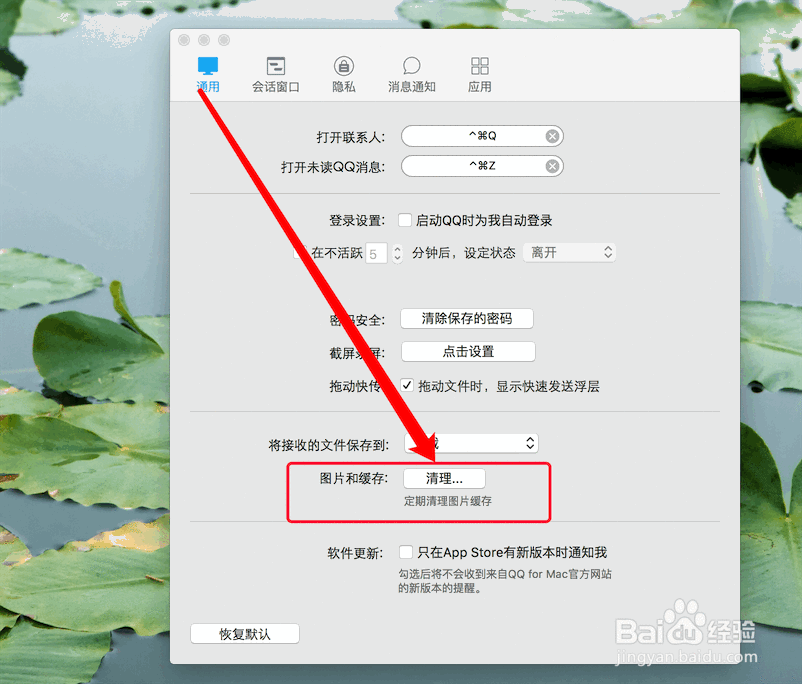
3、点击上面的‘偏好设置...’,来到QQ设置页面。
在‘通用’下,我们看到有‘图片和缓存’,点击‘清理’。
4、系统就会自动扫描QQ的图片了,稍等几十秒,等待系统扫描完。图片特别多的话,时间相应也会长点。

5、在等待的过程中,点击了下这个文件夹的图标,弹出了一个文件夹,原来是QQ的缓存文件夹,图片文件都在这里了:)
找了好久没找到这个保存图片的文件夹,原来在这里可以直接打开:)

6、扫描完成,可以看到,我们这里有多少张图片,占用了多少空间....
点击右边的这个‘立即清理’按钮,

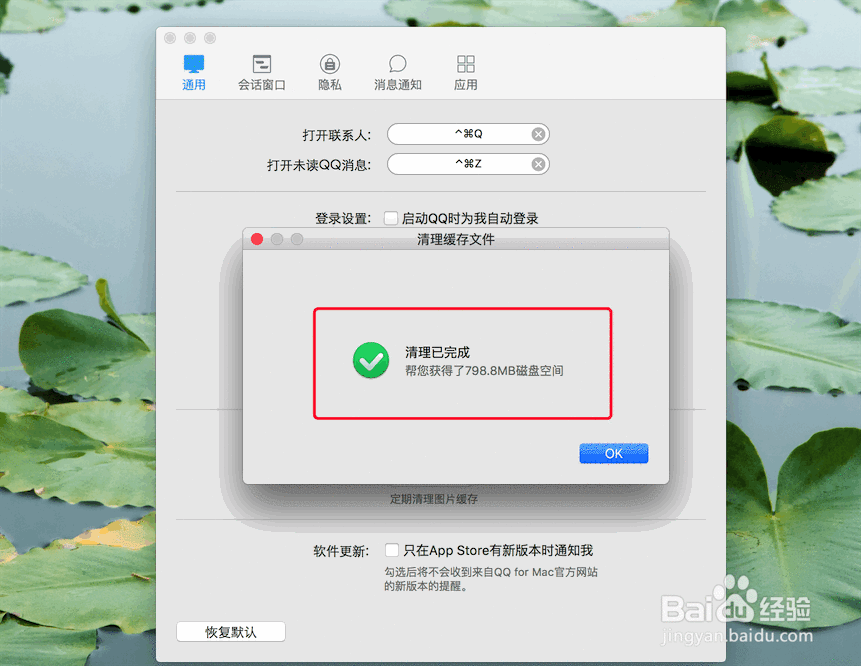
7、稍等片刻,(视图片多少,时间有所差异,),就清理完了。可以看到就QQ图片,都占用了磁盘的接近一G的空间啊...