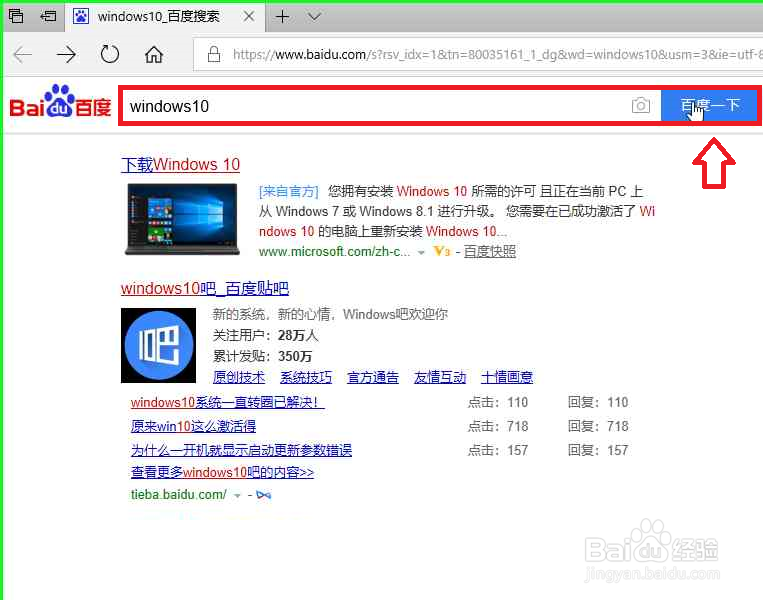
1、开始U盘安装介质制作,在"百度一下 (按钮)"上左键单击(在"windows10_百度搜索 - Microsoft Edge"中)。
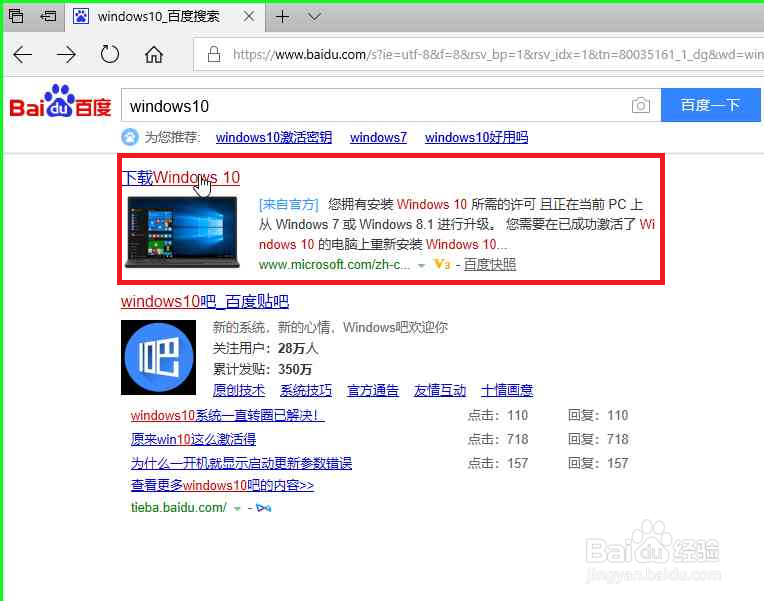
2、在"下载 Windows 10 (链接)"上左键单击(在"windows10_百度搜索 - Microsoft Edge"中)。
3、在"立即下载工具 (链接)"上左键单击(在"下载 Windows 10 和 1 个其他页面 - Microsoft Edge"中)。
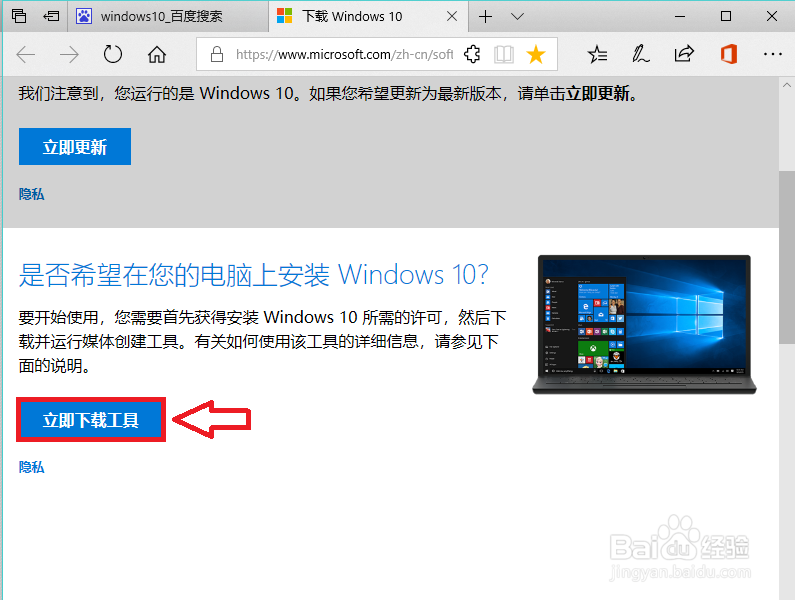
4、在"运行 (按钮)"上左键单击(在"下载 Windows 10 和 1 个其他页面 - Microsoft Edge"中)。
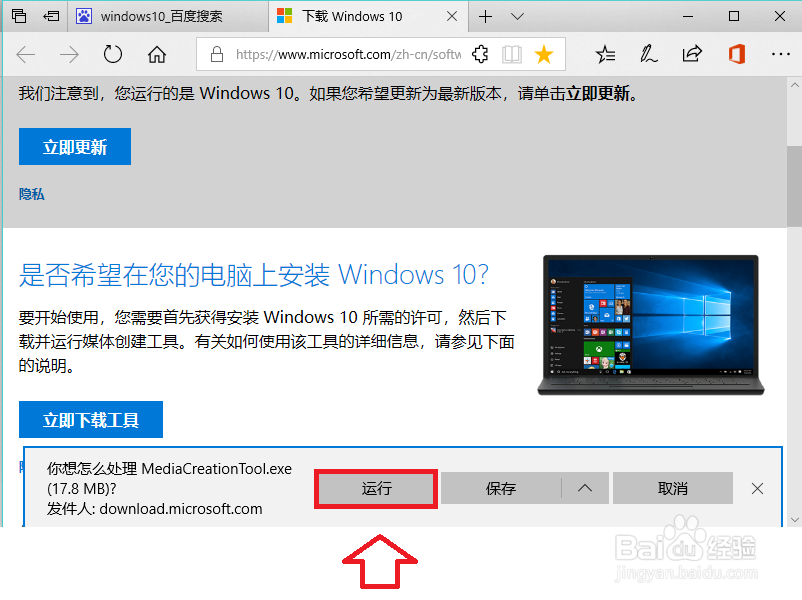
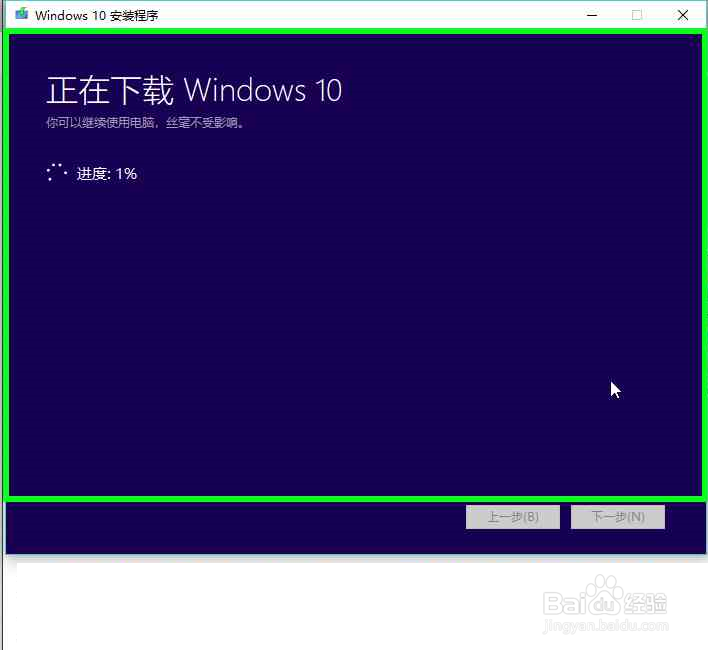
5、在"接受(A) (按钮)"上左键单击(在"Windows 10 安装程序"中)。Windows10系统下载开始。插入U盘。
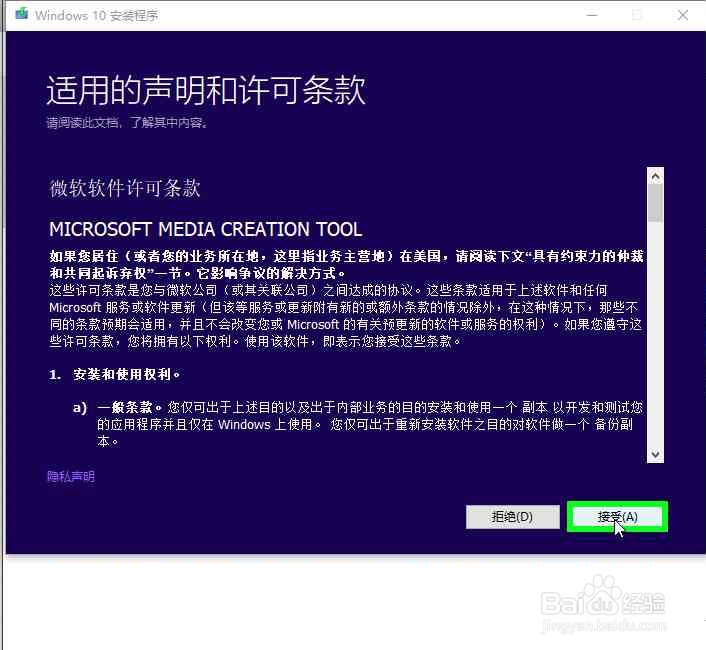
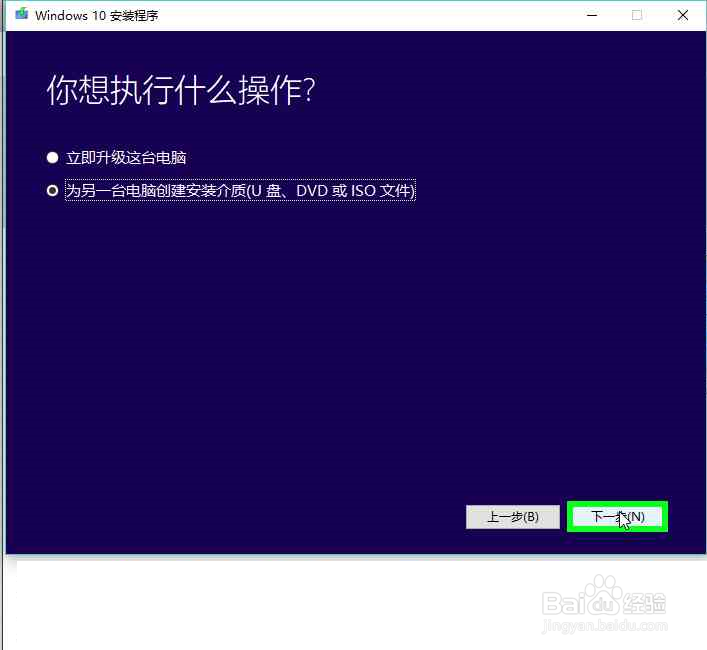
6、在"为另一台电脑创建安装介质(U 盘、DVD 或 ISO 文件) (单选按钮)"上左键单击(在"Windows 10 安装程序"中)。
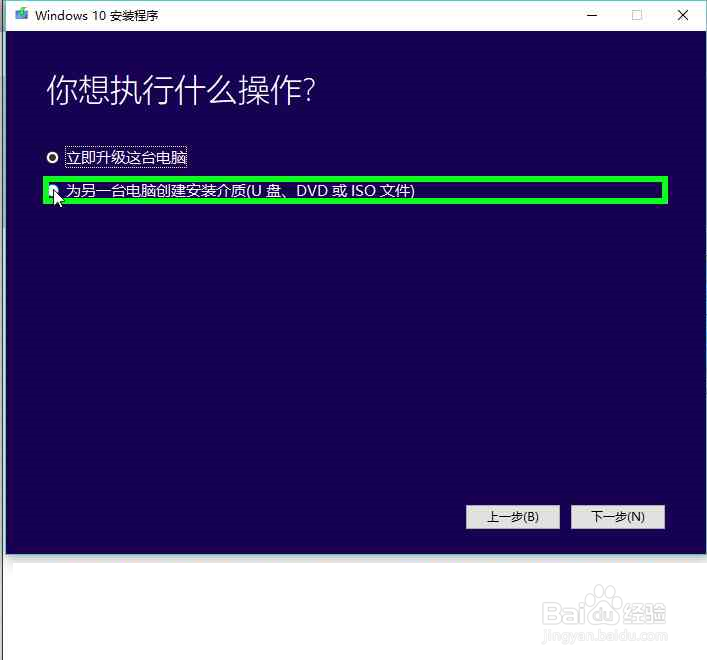
7、在"下一步(N) (按钮)"上左键单击(在"Windows 10 安装程序"中)。
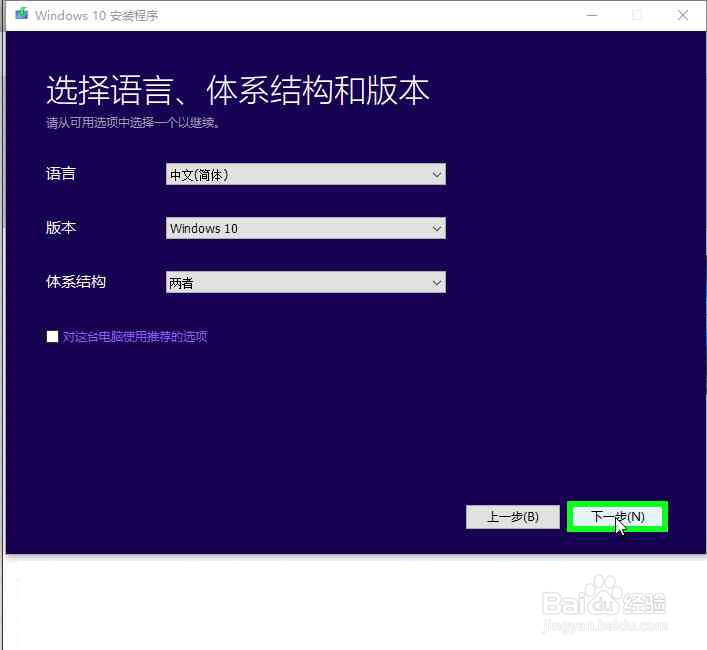
8、在"对这台电脑使用推荐的选项 (复选框)"上左键单击(在"Windows 10 安装程序"中)。

9、在"打开 (按钮)"上左键单击(在"Windows 10 安装程序"中)。

10、在"两者 (列表项目)"上左键单击。(根据需要选择)。

11、在"下一步(N) (按钮)"上左键单击(在"Windows 10 安装程序"中)。
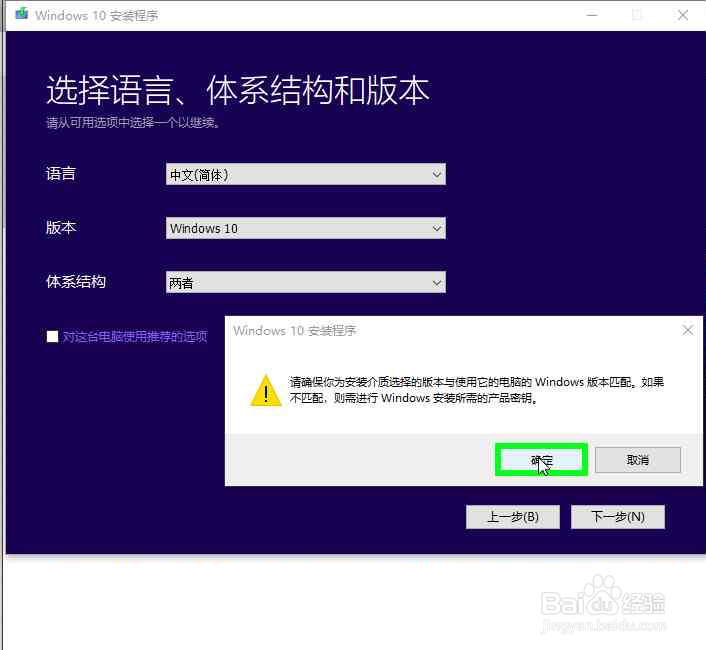
12、在"确定 (按钮)"上左键单击(在"Windows 10 安装程序"中)。
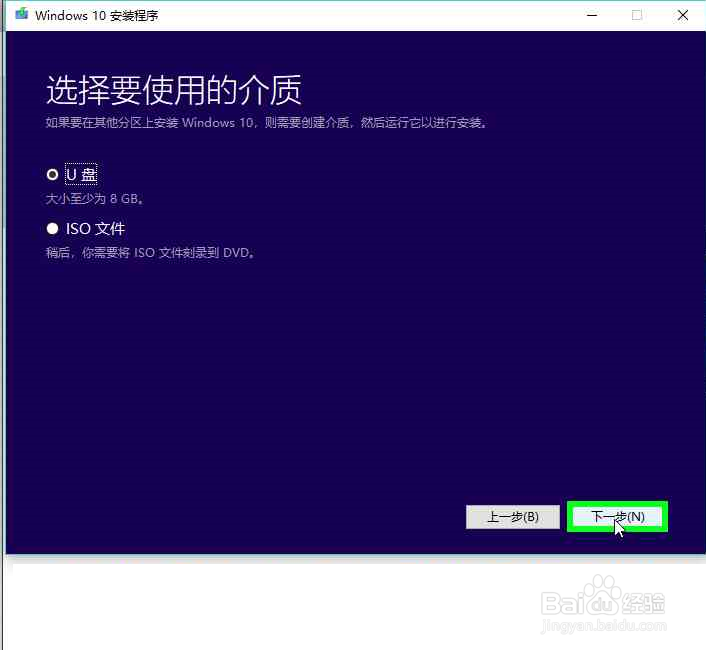
13、在"U 盘. 大小至少为 8 GB。 (单选按钮)"上左键单击(在"Windows 10 安装程序"中)。
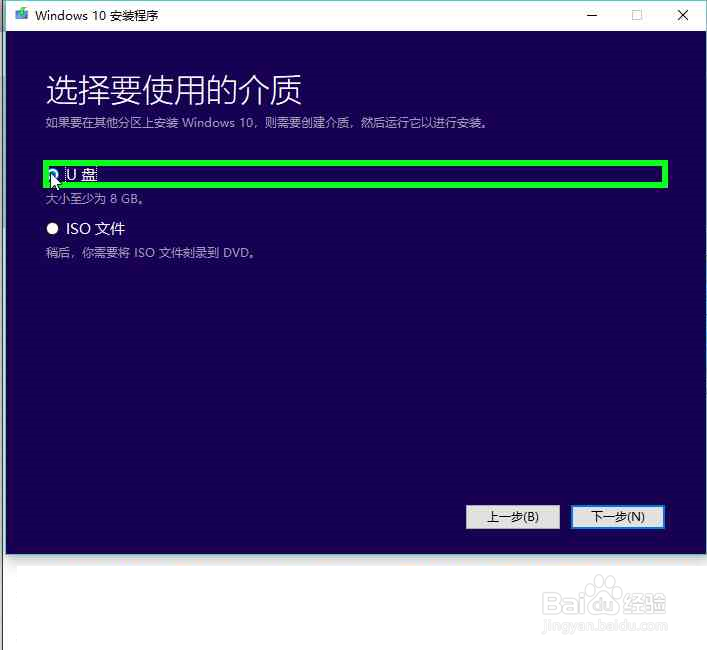
14、在"下一步(N) (按钮)"上左键单击(在"Windows 10 安装程序"中)。
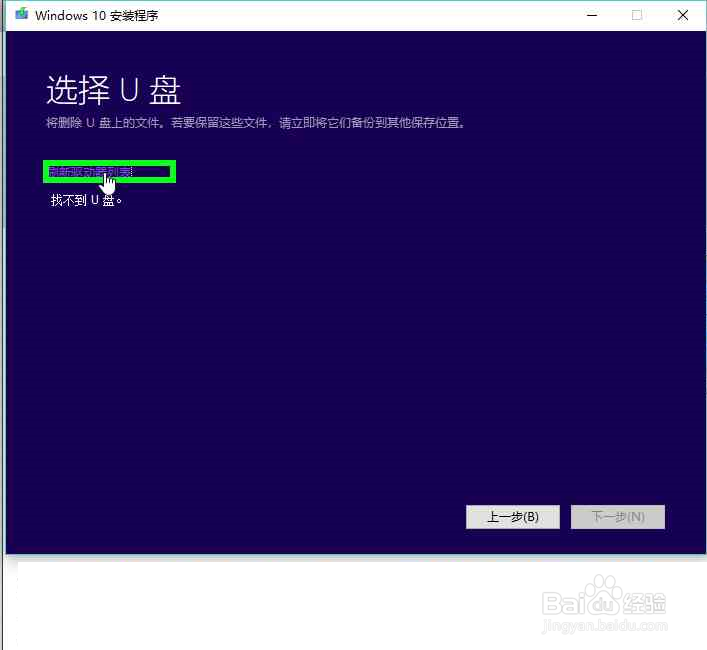
15、在"刷新驱动器列表 (按钮)"上左键单击(在"Windows 10 安装程序"中)。确认U盘是否插入。
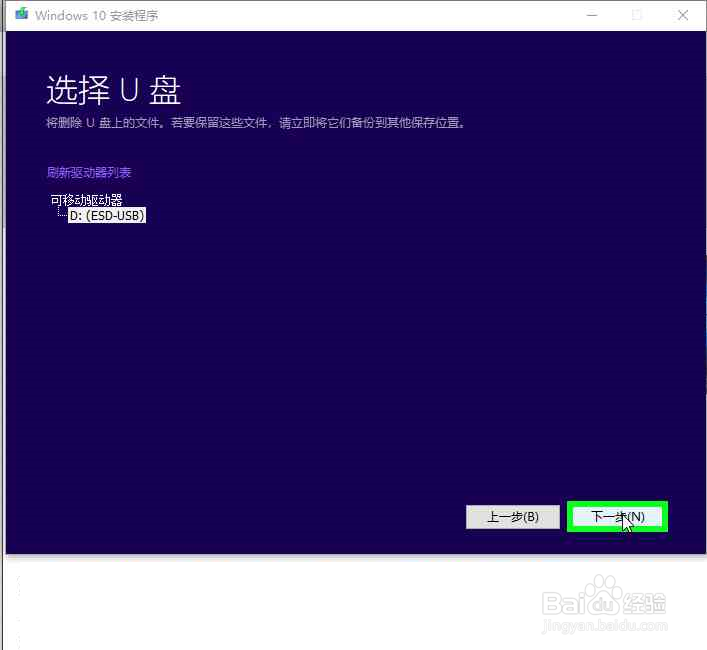
16、在"下一步(N) (按钮)"上左键单击(在"Windows 10 安装程序"中)。
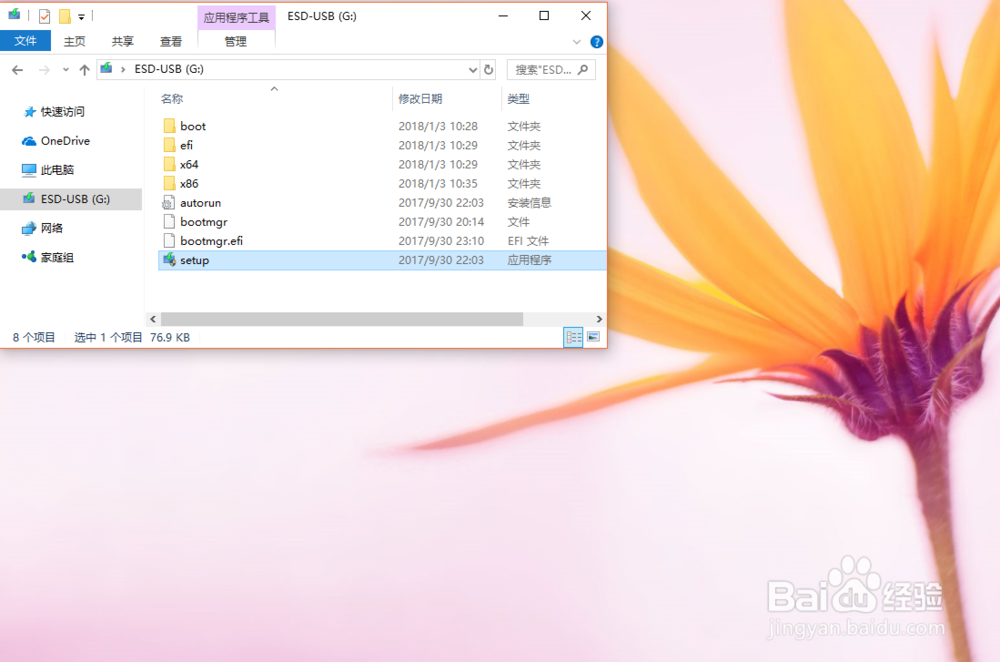
17、等待下载完成,自动制作系统安装介质。下载20分钟左右,制作介质过程20分钟左右。(网络状态和电脑性能时间会有差异)。