PPT 2013如何设计母版幻灯片的页脚日期

 时间:2026-02-14 02:15:22

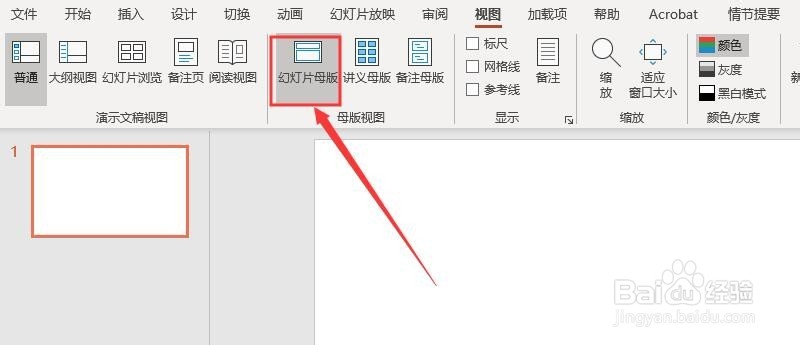
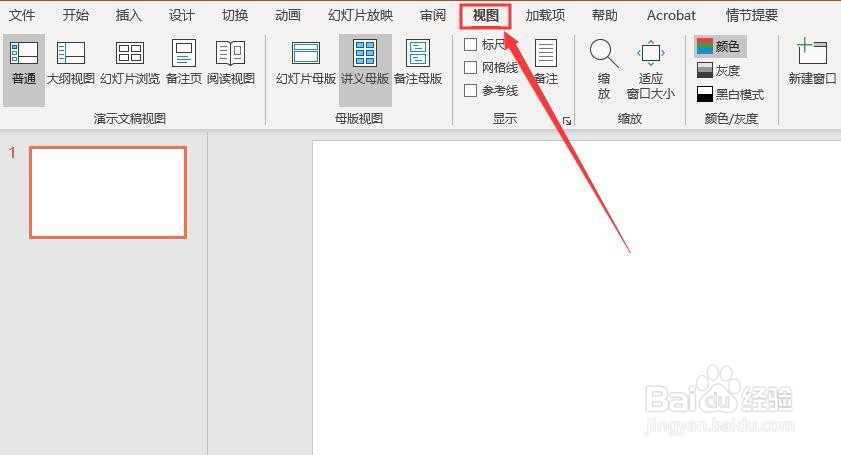
1、首先,新建一个空白的演示文稿,点击菜单栏中的“视图”按钮

PPT 2013如何设计母版幻灯片的页脚日期

PPT 2013如何设计母版幻灯片的页脚日期

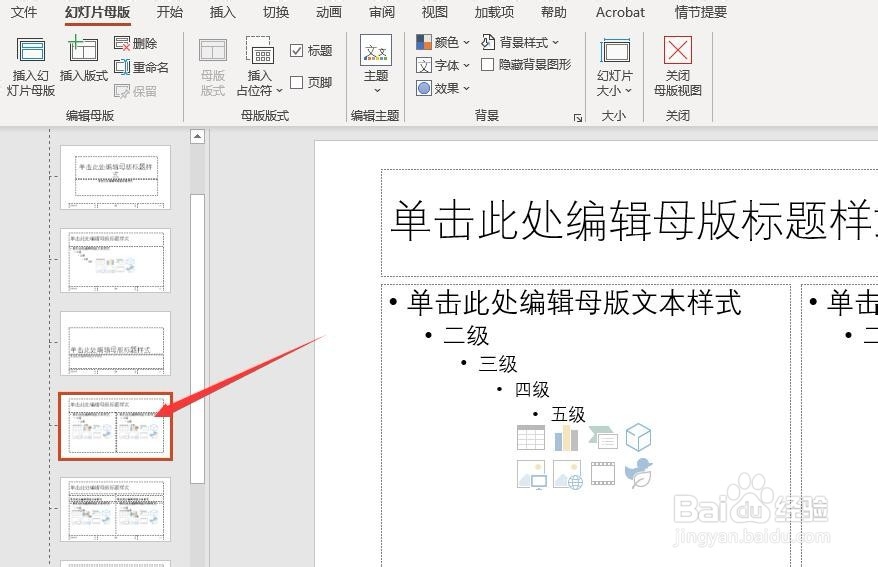
2、其次,点击“视图”中的“幻灯片母版”按钮,选中需要更改的幻灯片

PPT 2013如何设计母版幻灯片的页脚日期

PPT 2013如何设计母版幻灯片的页脚日期

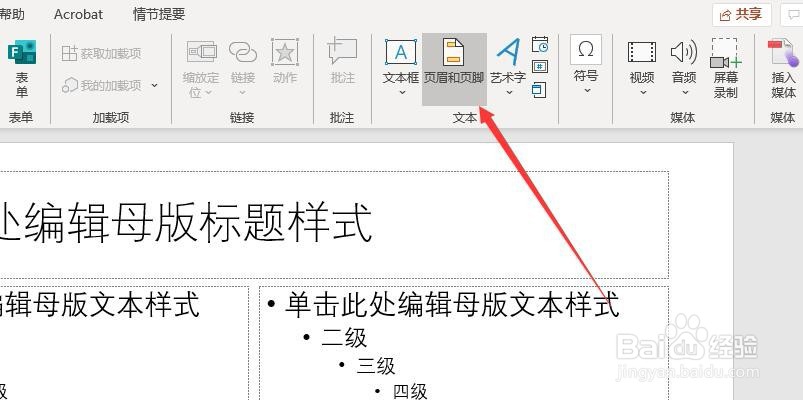
3、之后,点击菜单栏中的”插入“按钮,同时点击”页眉和页脚“选项

PPT 2013如何设计母版幻灯片的页脚日期

PPT 2013如何设计母版幻灯片的页脚日期

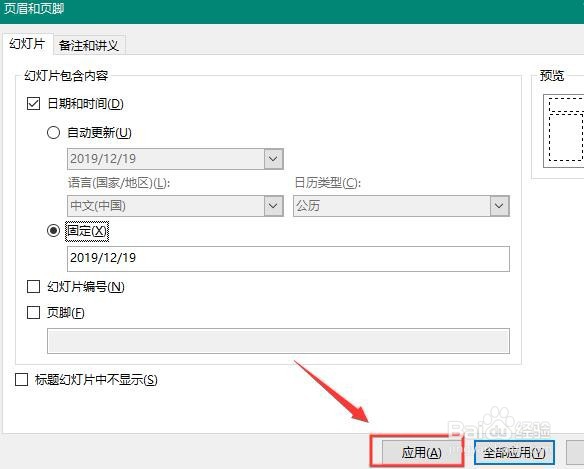
4、再之后,点击”页眉和页脚“,点击”日期和时间“复选框,同时勾选”固定“

PPT 2013如何设计母版幻灯片的页脚日期

5、最后,点击”应用“按钮即可,最终的效果如图所示

PPT 2013如何设计母版幻灯片的页脚日期

PPT 2013如何设计母版幻灯片的页脚日期

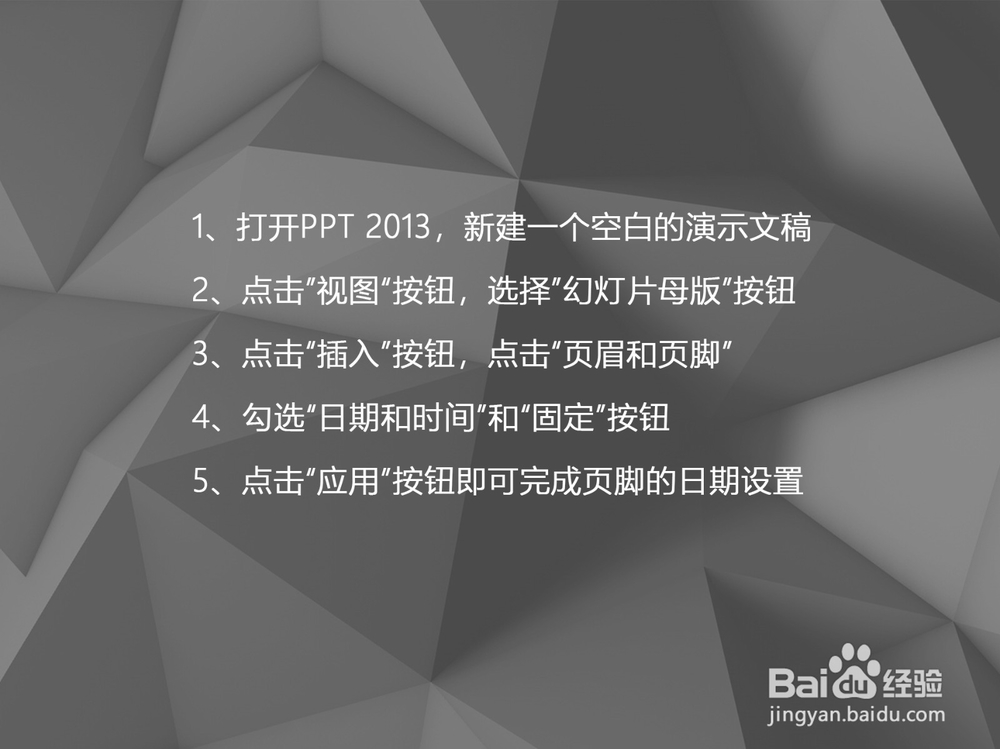
1、打开PPT 2013,新建一个空白的演示文稿

2、点击”视图“按钮,选择”幻灯片母版”按钮

3、点击“插入”按钮,点击“页眉和页脚”

4、勾选“日期和时间”和“固定”按钮

5、点击“应用”按钮即可完成页脚的日期设置
PPT 2013如何设计母版幻灯片的页脚日期

  • PPT怎么创建簇状柱形图
  • ppt主题暗香扑面在哪
  • PPT中怎样插入开始动作按钮
  • 如何给ppt中的文字插入超链接
  • ppt中如何用考生文件夹中的主题修饰演示文稿?
  • 热门搜索
    徐霞客简介 文华学院怎么样 猕猴桃可以减肥吗 梦幻西游攻略 家具颜色搭配 减肥药能吃吗 word对号怎么输入 小孩子咳嗽怎么办 手机连不上电脑怎么办 模拟人生4攻略