win10任务栏图标消失,没有运行任务程序图标显示

 时间:2026-04-22 20:40:44

1、首先我们为了解决问题,我们需要打开我们的电脑,进入电脑桌面,打开我们电脑桌面的左下角的开始按钮,在弹出的列表中,我们点击设置按钮。

win10任务栏图标消失,没有运行任务程序图标显示

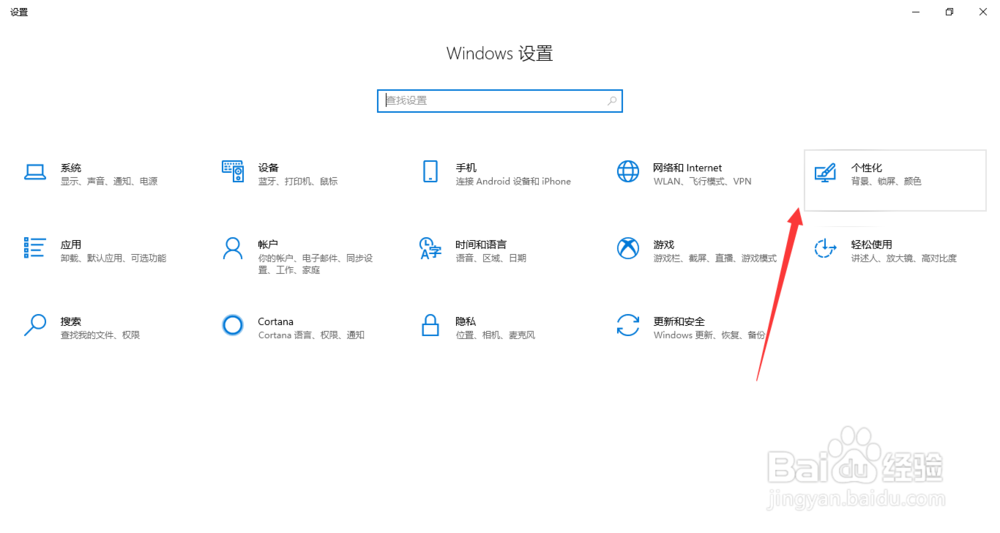
2、然后我们需要做的是,在windows设置界面,我们找到位于第一列左右边那个个性化设置,点击一下,即可进入电脑的个性化设置界面哦。
win10任务栏图标消失,没有运行任务程序图标显示

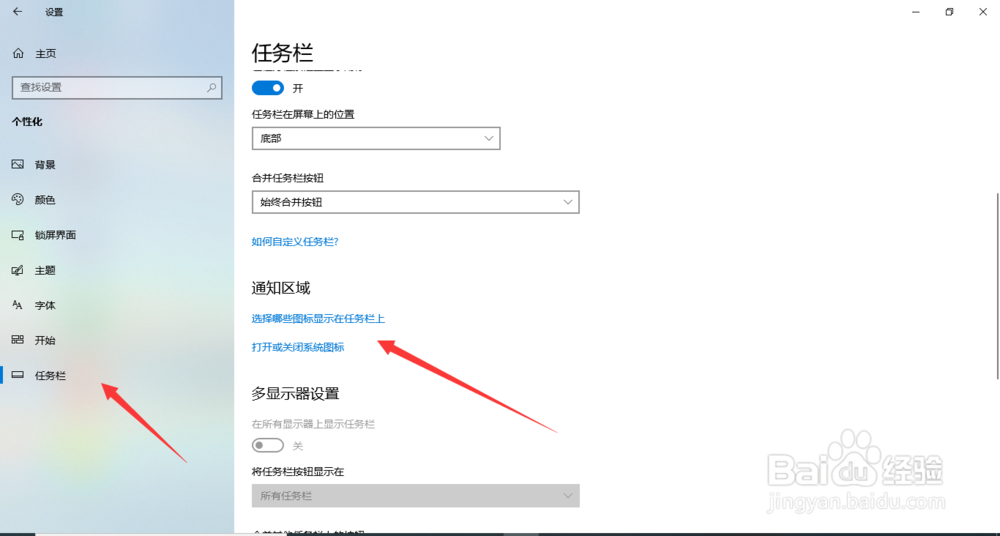
3、之后我们需要做的是,在电脑的个性化设置界面,我们点击左边那一列的任务栏,然后点击通知区域下面的“选择那些图标显示在任务栏上面”
win10任务栏图标消失,没有运行任务程序图标显示

4、最后我们需要做的是,把需要显示在任务栏中的图标后面的复选按钮,设置为打开状态就可以了哦。

win10任务栏图标消失,没有运行任务程序图标显示

1、点击开始,设置

点击个性化

点击任务栏,点击选择那些图标显示在任务栏上面”

把需要显示在任务栏中的图标后面的复选按钮,设置为打开状态

  • 电脑任务栏不显示图标
  • Win10任务栏图标显示异常怎么办?
  • 如何开启在任务栏按钮上显示角标
  • win10任务栏不显示打开的应用怎么办
  • Win10桌面底部任务栏不见了怎么办?
  • 热门搜索
    阴虱最好的治疗方法 去痘痘的方法 电脑待机密码怎么设置 挽留爱情的方法 科技画大全 怎么做馒头又软又好吃 关节炎最佳治疗方法 脚发热是怎么回事 抽样调查方法 信用卡不开卡会怎么样