PS中的“消失点”滤镜(一)

 时间:2026-04-24 03:54:06

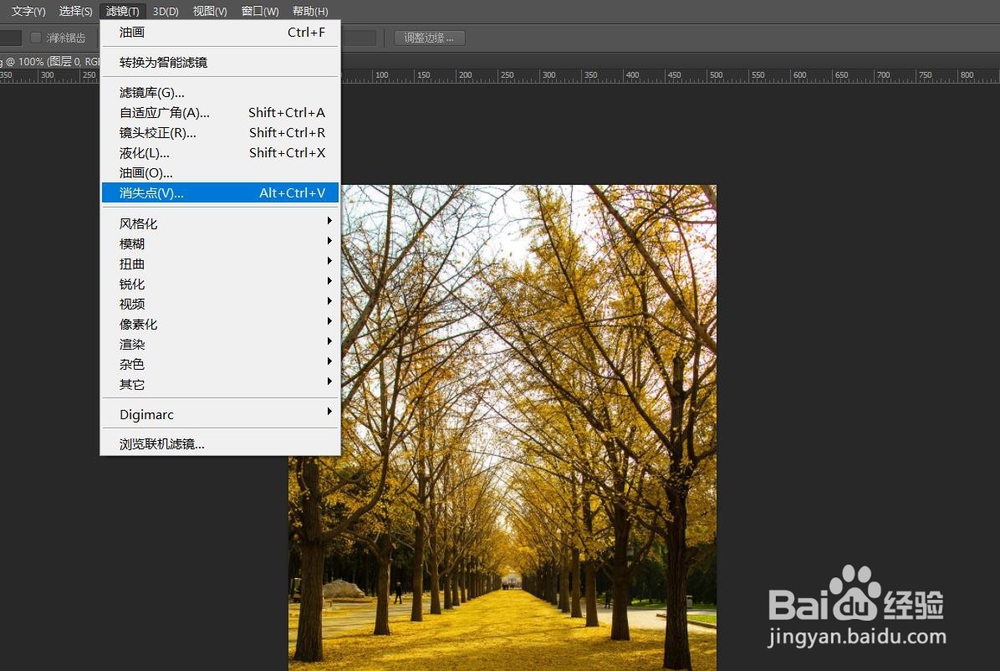
1、打开PS软件,打开处理的图像

PS中的“消失点”滤镜(一)

2、菜单栏,“滤镜”-“消失点”

PS中的“消失点”滤镜(一)

3、左侧是关于消失点对应的工具,下面详解这些工具的用途

PS中的“消失点”滤镜(一)

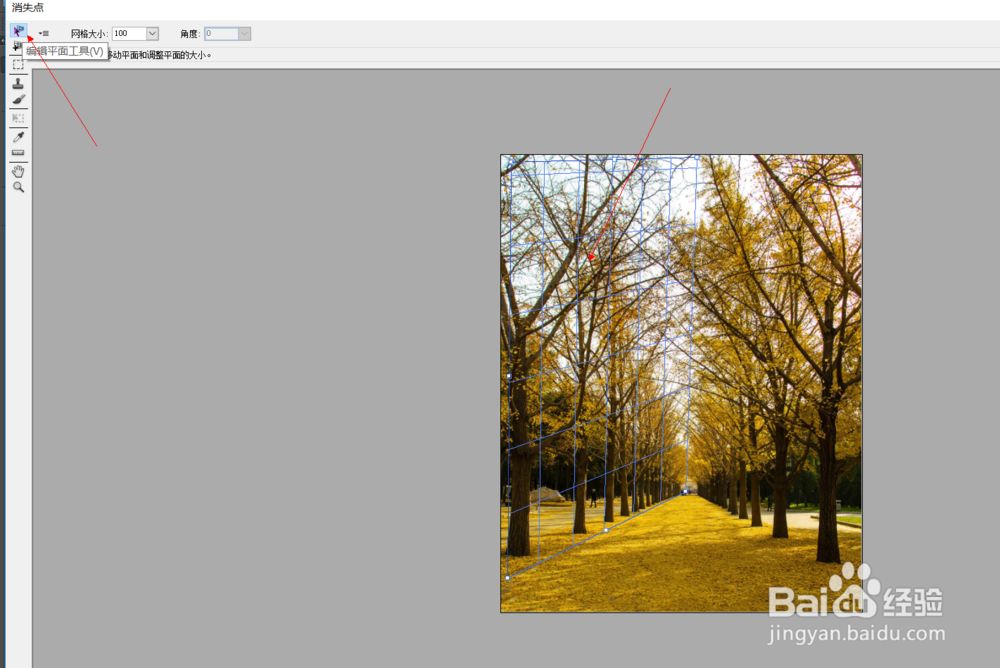
4、“编辑平面工具”

作用:用来选择、编辑、移动平面的节点以及调整平面大小

使用前提:图像中已有创建好的网格
PS中的“消失点”滤镜(一)

PS中的“消失点”滤镜(一)

5、“创建平面工具”

作用:用于透视平面的4个角节点

操作:在页面中,在需要处理的图像中,设置4个节点,可以对节点进行移动、缩放等操作,或者摁住Ctrl键,拖曳边节点,也能拉出一个垂直页面,使用Backspace键,可以删除节点

PS中的“消失点”滤镜(一)

6、“选框工具”

作用:此工具能在创建好的透视平面上绘制选区,从而选中平面上的某个区域。

操作:拖曳鼠标,直接拉出选区;如实将鼠标放在选区内,摁住Alt键,拖曳选区,即可复制图像,如图1;摁住Ctrl键,拖曳选区,即可用源图像填充该区域,如图2

PS中的“消失点”滤镜(一)

  • 如何利用PS快速蒙版及调整边缘快速抠出物体
  • 怎么做人物投影效果 PS人物影子效果
  • PS如何快速制作雨滴画笔笔刷
  • PS怎样对图片上的水面制作由中心向外的水波
  • 用ps将图片制作成动态波纹效果
  • 热门搜索
    如何制作精美的ppt 慢性宫颈炎如何根治 安悦e生活 如何推广产品 如何爱护牙齿 微信如何发红包给好友 唐山生活网 怎么买汽车保险 电脑显示亮度怎么调 电脑内存占用高怎么办