wps演示中如何插入一个“图片条纹”

 时间:2026-05-02 10:20:50

1、打开一篇wps演示,并新建幻灯片。如下图:

wps演示中如何插入一个“图片条纹”

2、在wps演示中选择“插入”工具栏。如下图:

wps演示中如何插入一个“图片条纹”

3、我们在“插入”工具栏中选择“智能图形”。如下图:

wps演示中如何插入一个“图片条纹”

4、在wps演示“智能图形”-“列表”中选择“图片条纹”插入。如下图:

wps演示中如何插入一个“图片条纹”

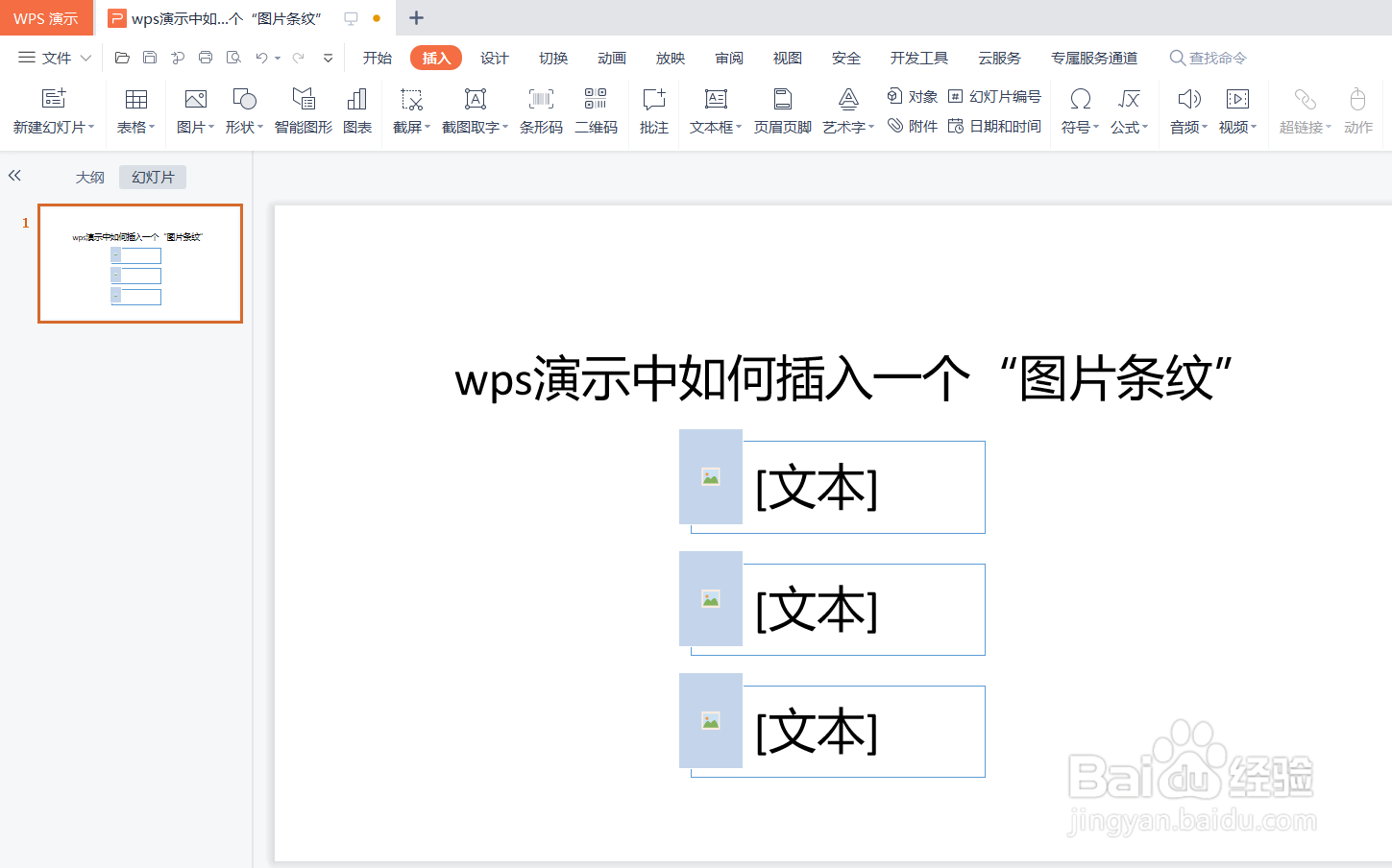
5、下面我们预览一下wps演示中插入的“图片条纹”效果。如下图:

wps演示中如何插入一个“图片条纹”

6、总结:wps演示中如何插入一个“图片条纹”

(1)打开一篇wps演示,并新建幻灯片

(2)在wps演示中选择“插入”工具栏

(3)我们在“插入”工具栏中选择“智能图形”

(4)在wps演示“智能图形”-“列表”中选择“图片条纹”插入

(5)预览一下wps演示中插入的“图片条纹”效果

  • wps的形状轮廓在哪里
  • wps新建空白文档要怎么操作?
  • wps文字如何插入图片以及设置图片效果
  • WPS怎样设置文档图片效果
  • 怎样在wps文字中插入并修改文本框
  • 热门搜索
    小学生成语接龙大全 临海旅游景点大全 宫腔积液怎么治疗 老古装剧电视剧大全 欧诗漫化妆品怎么样 罪恶都市秘籍大全 科幻画图片大全 乾陵简介 容易紧张怎么办 怎么查看qq聊天记录