excel教程之入门(40)格式刷的用法

 时间:2026-04-22 18:14:47

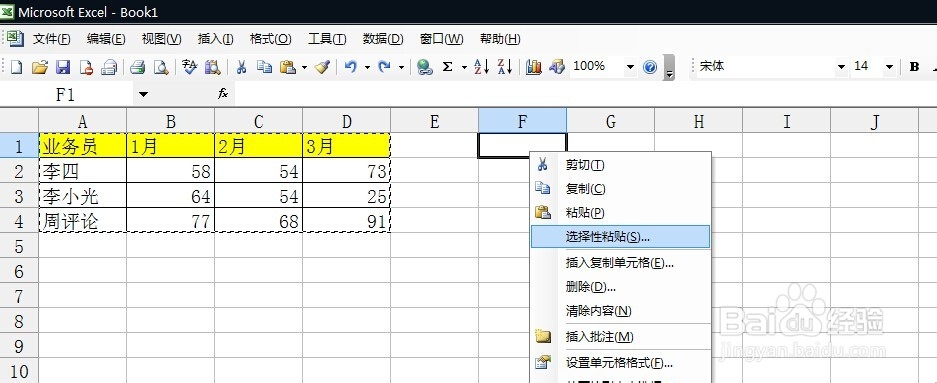
1、我们先来建立一个表格,里面写一些内容。
excel教程之入门(40)格式刷的用法

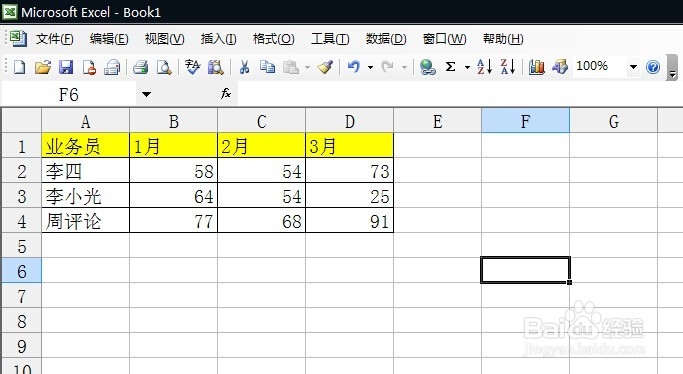
2、复制这些内容,在别的地方点鼠标右键——选择性粘贴。

excel教程之入门(40)格式刷的用法

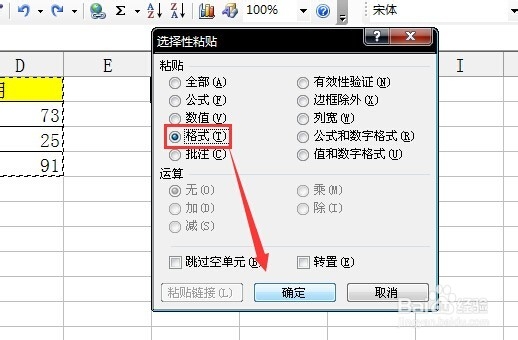
3、在选择性粘贴的对话框里,点击格式——确定。这里我们就把刚刚复制的格式粘贴过来了。
excel教程之入门(40)格式刷的用法

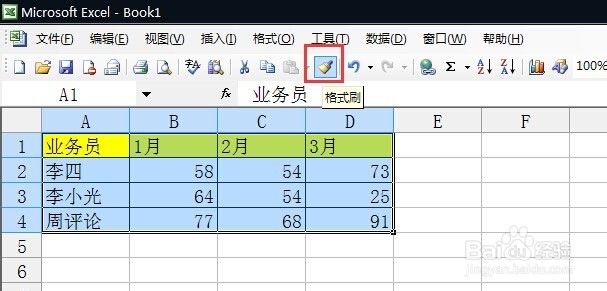
4、这是一个方法,还有一个方法可以快速的复制格式。首先选择单元格,然后点击上面格式刷的图标。
excel教程之入门(40)格式刷的用法

5、再按住鼠标左键,想改几个单元格的格式就拖几个单元格。

excel教程之入门(40)格式刷的用法

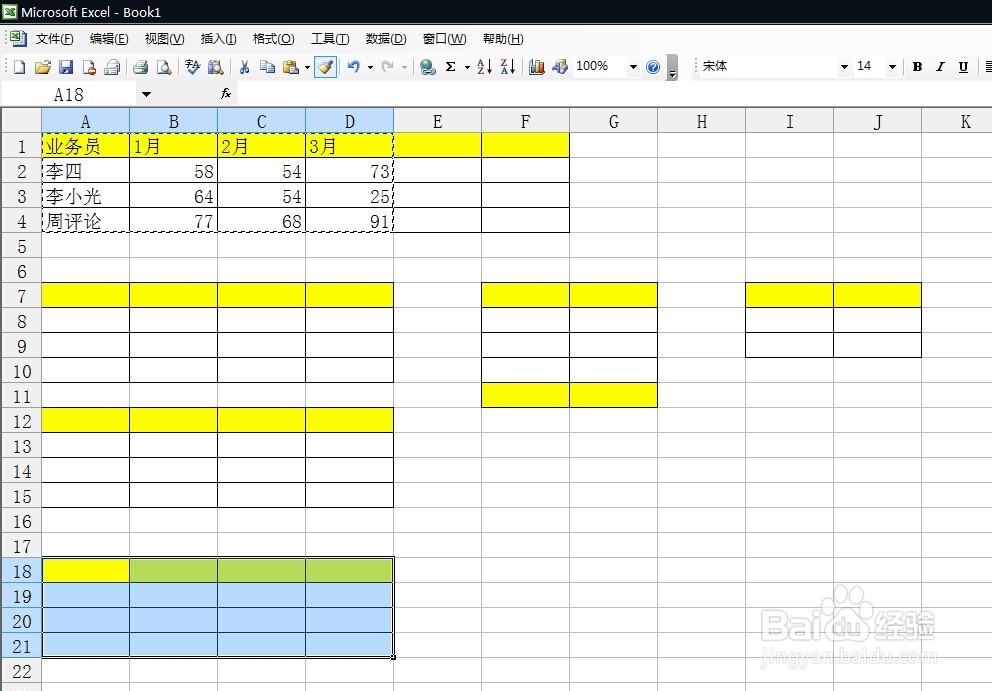
6、刚刚说的这个方法只可以用一次,如果我们想多用几次,那在选择单元格后双击两下格式刷,之后就可以多次拖动了,不想再用的时候按一个Esc键就好了。
excel教程之入门(40)格式刷的用法

7、格式刷不光可以刷格式,还可以刷单元格的颜色,字体,字的大小等等。大家可以多试一下,用法和上面讲的一样,我这样就不多说了。

  • Excel如何使用格式刷
  • excel格式刷如何使用?
  • 怎么运用格式刷
  • excel中如何使用格式刷,格式刷的妙用
  • excel格式刷怎么使用
  • 热门搜索
    苹果怎么换手机铃声 自己交社保怎么交 孕妇鼻炎怎么办 被烫伤起水泡怎么办 翡翠怎么分好坏 电视盒子怎么用 江西财经大学怎么样 南京财经大学怎么样 怎么样提高精子质量 怎么样网络推广