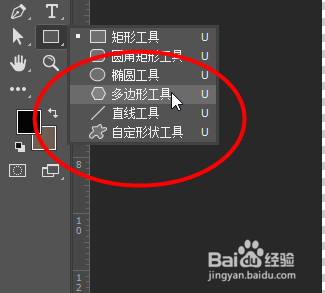
1、创建一个图层,点击多边形工具
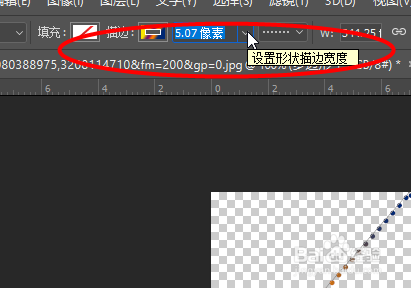
2、画出一个图层,然后再辅助栏中调整填充度和描边
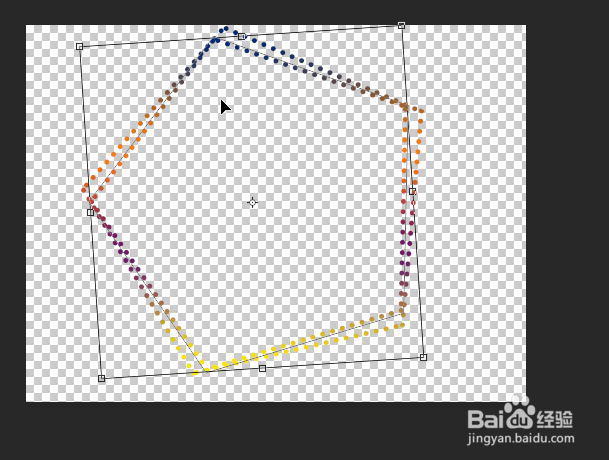
3、然后点击Ctrl+J复制一个图层,点击Ctrl+T进行调整下一个图像的方向和大小
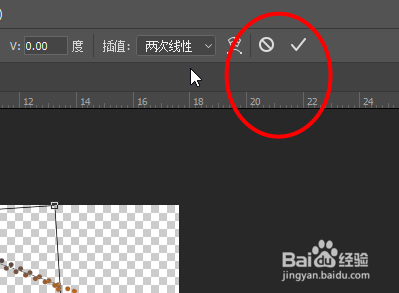
4、接着点击左上角的√
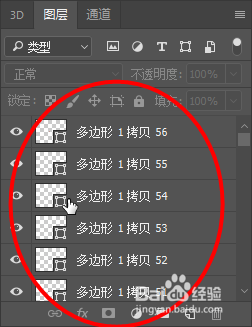
5、接着持续按下Ctrl+Alt+shift+T重复复制图层即可完成
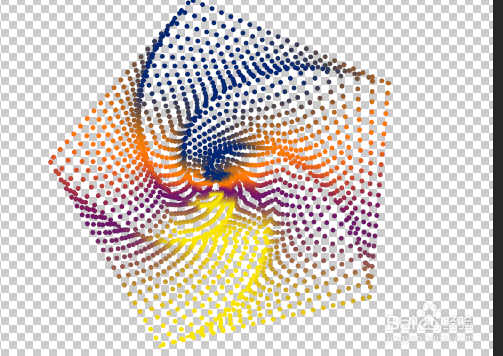
6、最后就可以看到效果
时间:2026-04-23 00:20:22
1、创建一个图层,点击多边形工具
2、画出一个图层,然后再辅助栏中调整填充度和描边
3、然后点击Ctrl+J复制一个图层,点击Ctrl+T进行调整下一个图像的方向和大小
4、接着点击左上角的√
5、接着持续按下Ctrl+Alt+shift+T重复复制图层即可完成
6、最后就可以看到效果
