1、打开ps软件,如图所示:

2、新建一个800 x 600px 的文档,如图所示:

3、新建多个图层,如图所示:

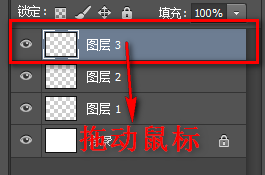
4、第一种方法:选中图层,拖动鼠标改变顺序,如图所示:
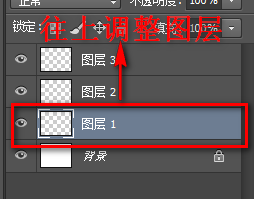
5、第二种方法:选中图层,按快捷键Ctrl + [,往下调整图层,如图所示:

6、选中图层,按快捷键Ctrl + ],往上调整图层,如图所示:
7、至此,本教程结束!
时间:2026-05-17 00:15:50
1、打开ps软件,如图所示:
2、新建一个800 x 600px 的文档,如图所示:
3、新建多个图层,如图所示:
4、第一种方法:选中图层,拖动鼠标改变顺序,如图所示:
5、第二种方法:选中图层,按快捷键Ctrl + [,往下调整图层,如图所示:
6、选中图层,按快捷键Ctrl + ],往上调整图层,如图所示:
7、至此,本教程结束!
