1、第一步:选中分拆列,打开EXCEL表,利用电脑鼠标选择需要分拆的列,这里选择B列;

2、第二步:选择分列选项,在选中B列后,选择EXCEL菜单栏数据选项卡下分列选项;

3、第三步:设置文本分列向导,单击分列选项后,弹出文本分列向导选项卡,选择分隔符号,然后点击下一步;

4、第四步:设置分隔符和呈现效果,在分隔符号选项下选择其他,然后可看数据预览呈现的结果,然后点击下一步;

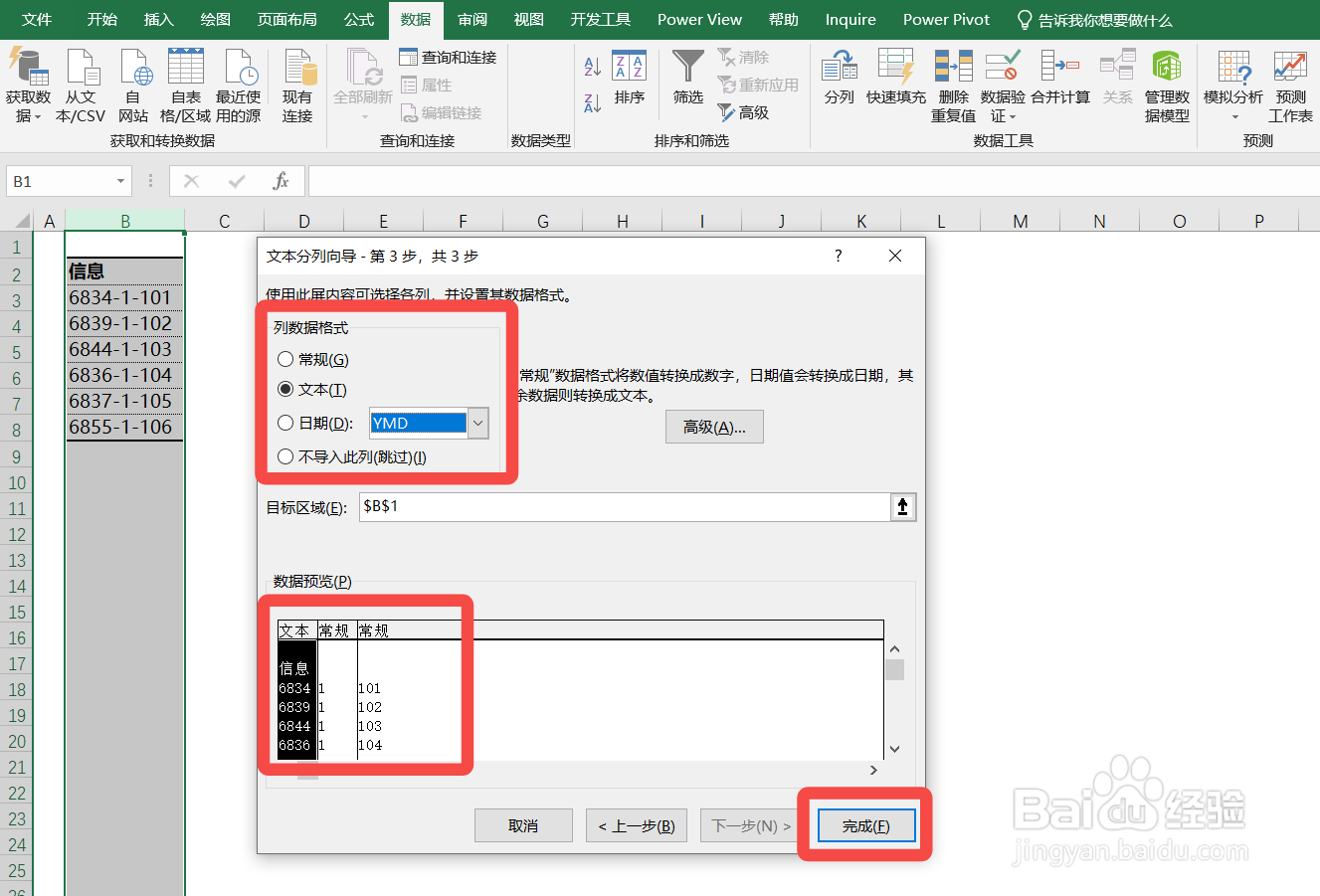
5、第五步:设置列数据格式,在向导选项卡下列数据格式下选择文本,然后点击完成;
6、第六步:分列结果呈现。

时间:2026-04-23 17:15:55
1、第一步:选中分拆列,打开EXCEL表,利用电脑鼠标选择需要分拆的列,这里选择B列;
2、第二步:选择分列选项,在选中B列后,选择EXCEL菜单栏数据选项卡下分列选项;
3、第三步:设置文本分列向导,单击分列选项后,弹出文本分列向导选项卡,选择分隔符号,然后点击下一步;
4、第四步:设置分隔符和呈现效果,在分隔符号选项下选择其他,然后可看数据预览呈现的结果,然后点击下一步;
5、第五步:设置列数据格式,在向导选项卡下列数据格式下选择文本,然后点击完成;
6、第六步:分列结果呈现。
