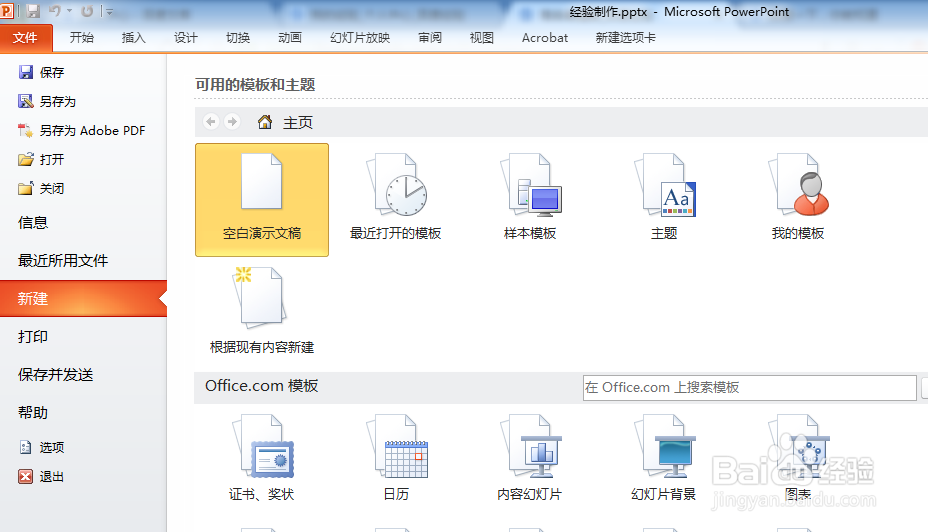
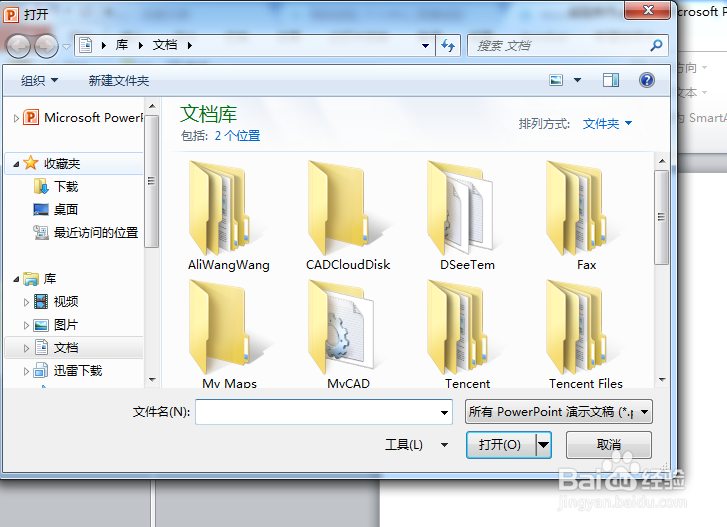
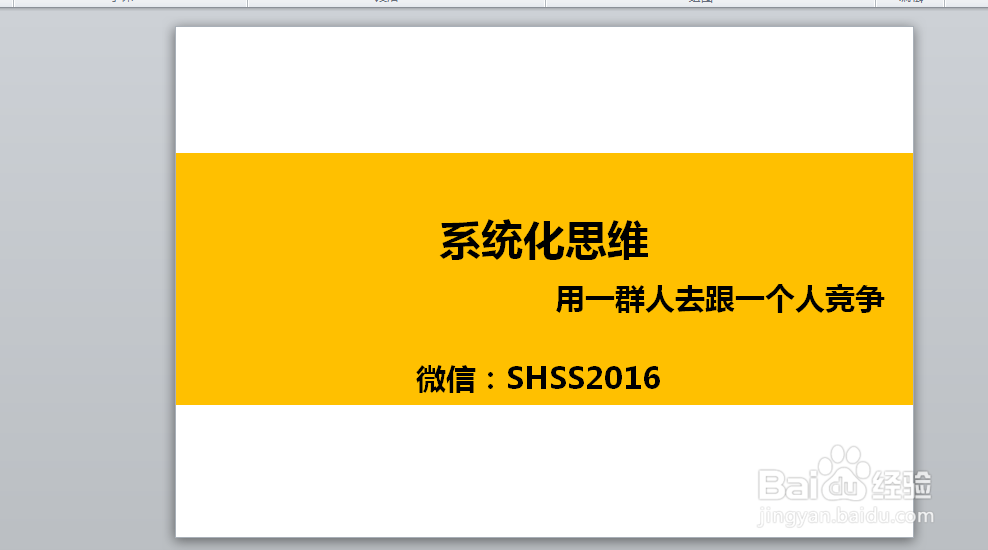
1、用PPT软件新建或打开一个PPT文件;
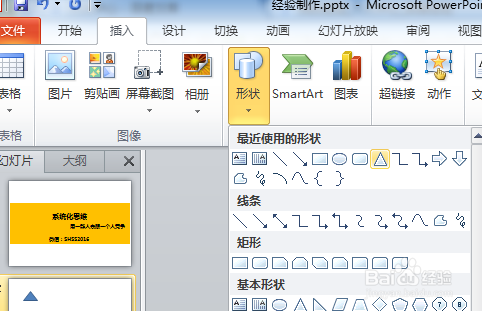
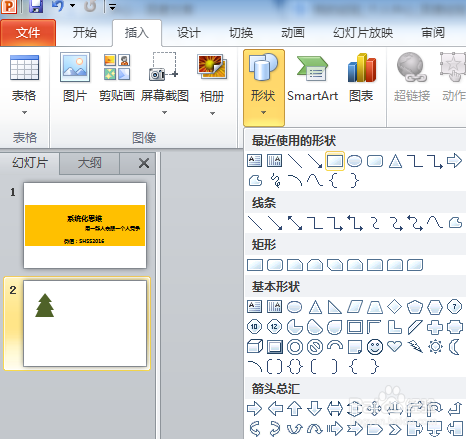
2、单击“插入”-“形状”,选择三角形,三角形顶角要大一点;
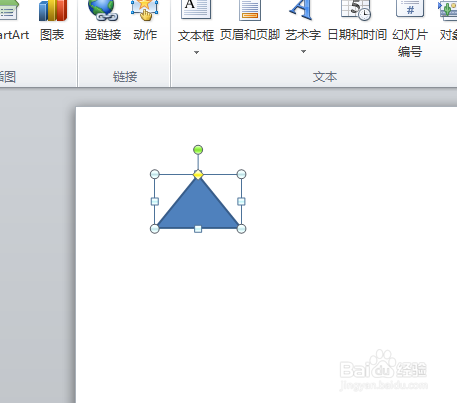
3、双击三角形,单击“绘图工具格式”里的形状颜色,修改颜色成深绿色;
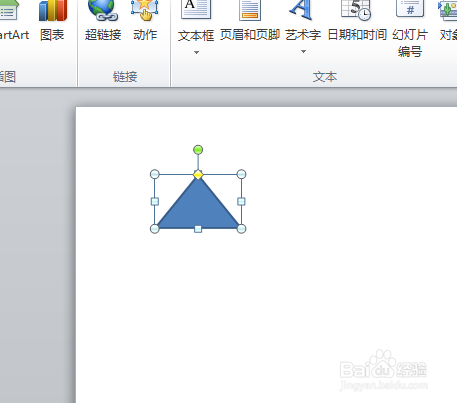
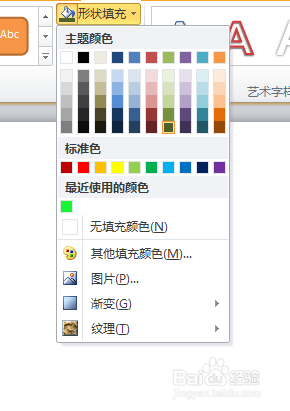
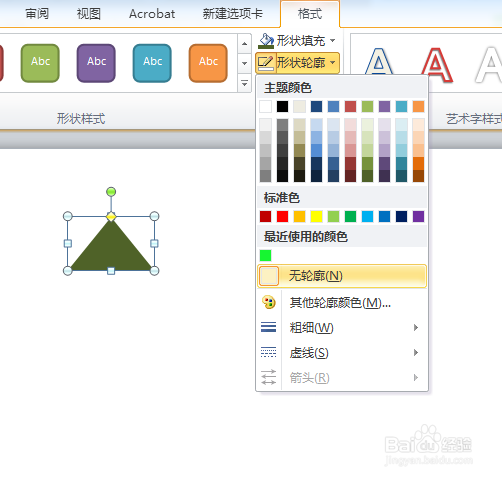
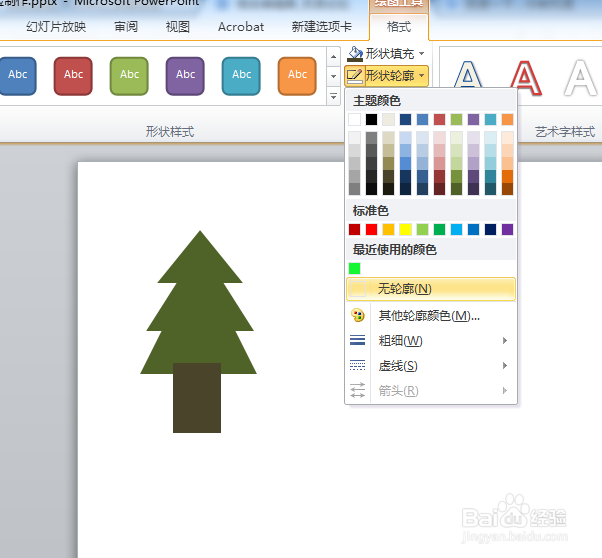
4、双击三角形,单击“绘图工具格式”里的轮廓颜色,修改颜色成深绿色;
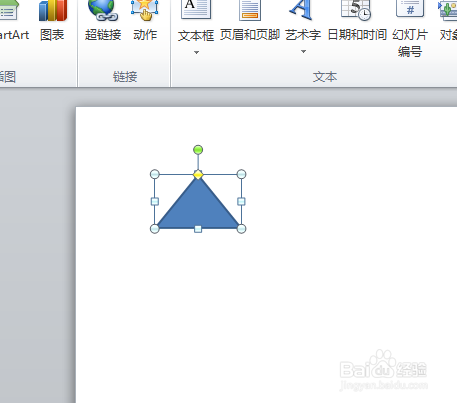
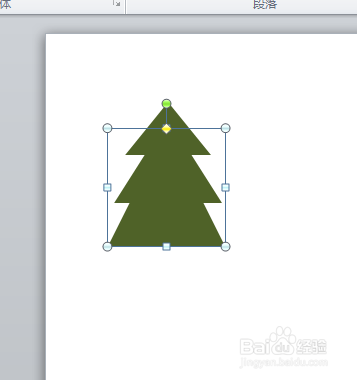
5、按住键盘上的ctrl键,选中三角形并拖动复制两个,并拖动缩放至合适大小;
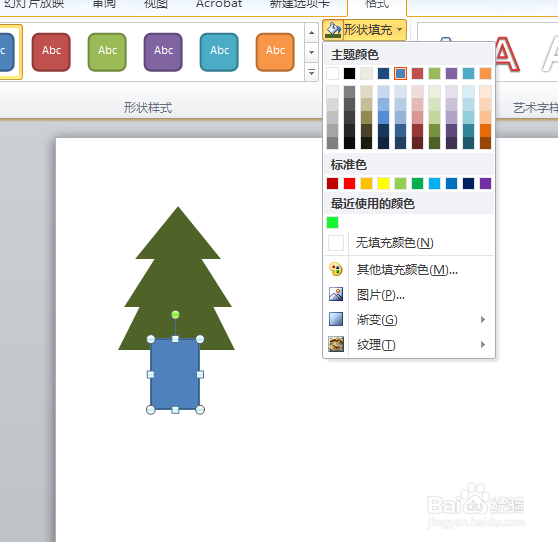
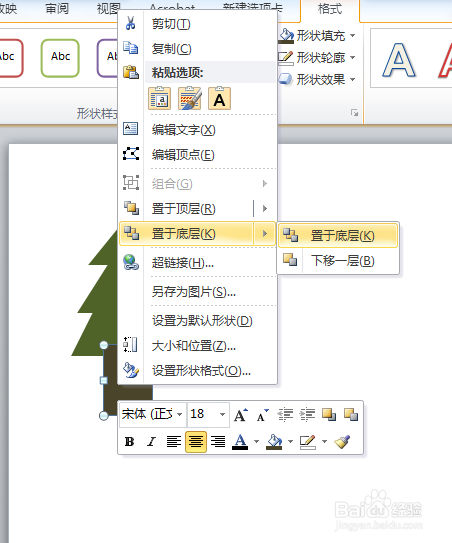
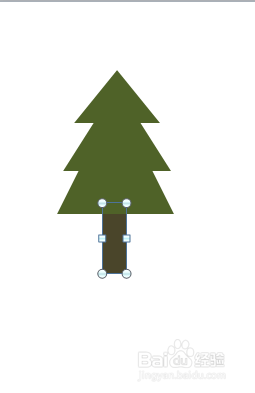
6、使用上述步骤制作圣诞树的树干;圣诞树完成。
时间:2026-04-23 03:47:50
1、用PPT软件新建或打开一个PPT文件;
2、单击“插入”-“形状”,选择三角形,三角形顶角要大一点;
3、双击三角形,单击“绘图工具格式”里的形状颜色,修改颜色成深绿色;
4、双击三角形,单击“绘图工具格式”里的轮廓颜色,修改颜色成深绿色;
5、按住键盘上的ctrl键,选中三角形并拖动复制两个,并拖动缩放至合适大小;
6、使用上述步骤制作圣诞树的树干;圣诞树完成。
