在word工作表里如何保护指定的数据不被修改

 时间:2026-04-23 19:39:23

1、打开一个工作表,然后输入你所要保护的数据内容,
在word工作表里如何保护指定的数据不被修改

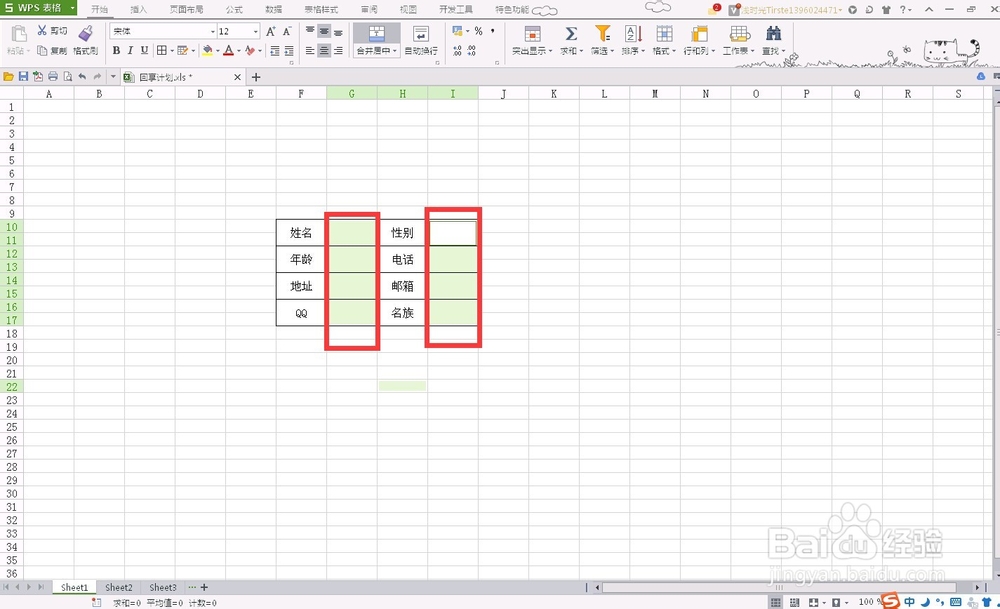
2、按住ctrl键不放选择需要修改的数据单元格,选好之后接着同时按住ctrl和数字1键就会弹出单元格格式弹框
在word工作表里如何保护指定的数据不被修改

在word工作表里如何保护指定的数据不被修改

3、点击保护将锁定前面的勾去掉,然后确定

在word工作表里如何保护指定的数据不被修改

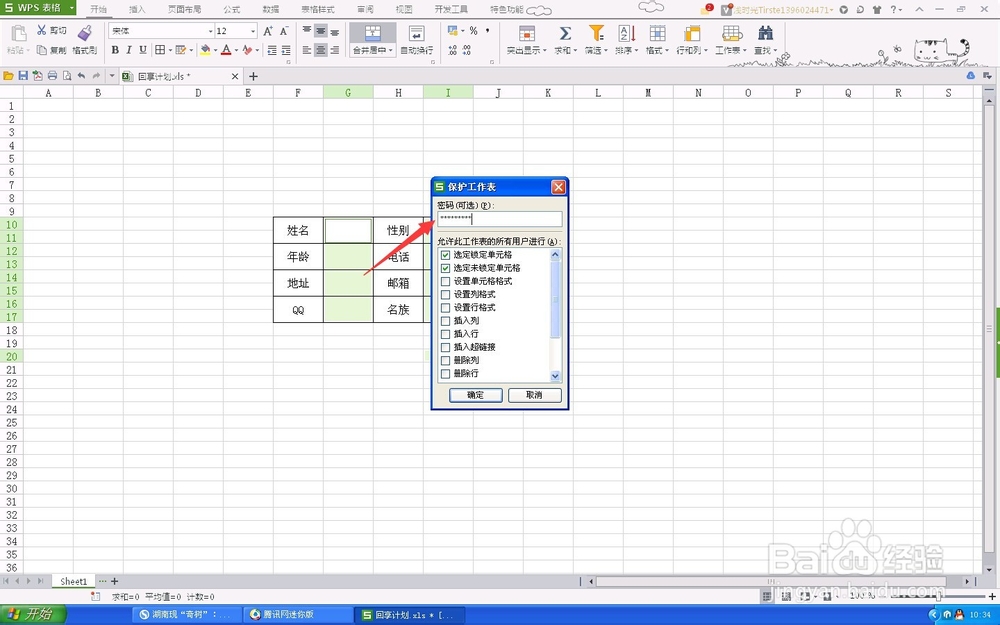
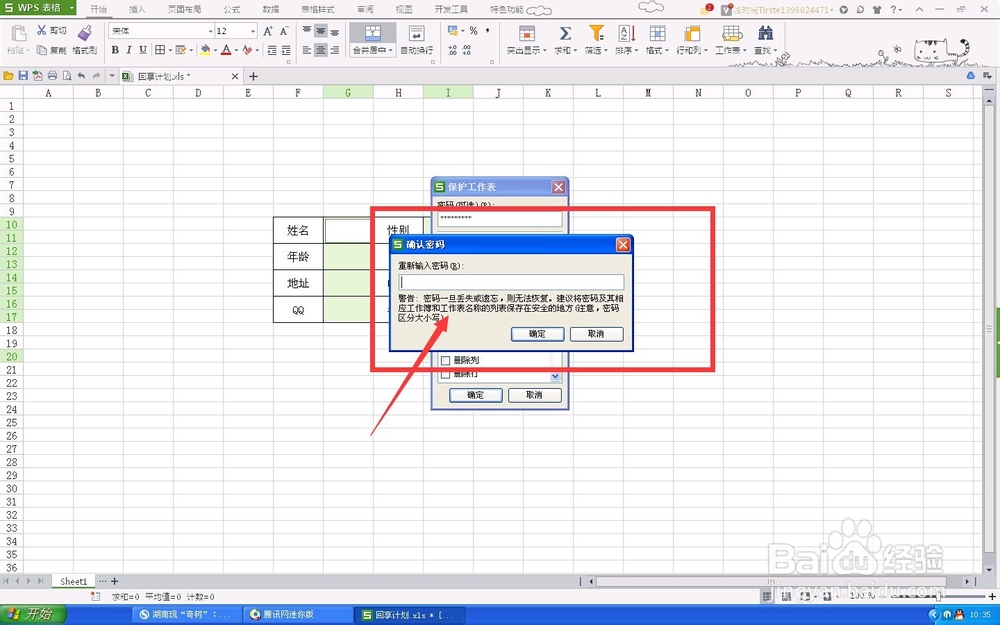
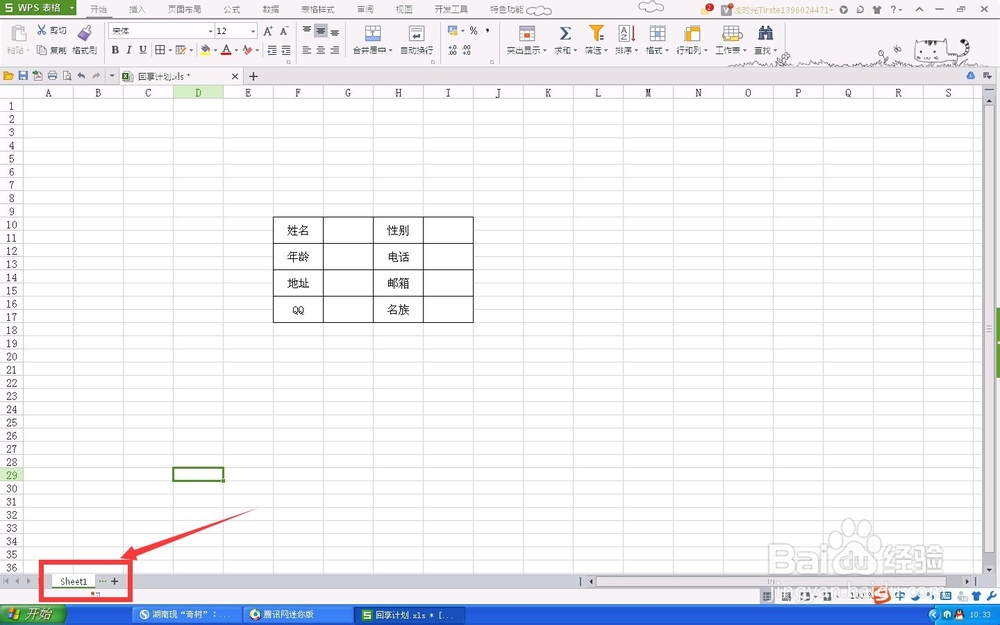
4、在左下角箭头所指的地方右击鼠标,在上面找到保护工作表的字样然后点击就会弹出一个可以输入密码的界面,输入密码之后回车,接着再输入一次同样的密码即可
在word工作表里如何保护指定的数据不被修改

在word工作表里如何保护指定的数据不被修改

在word工作表里如何保护指定的数据不被修改

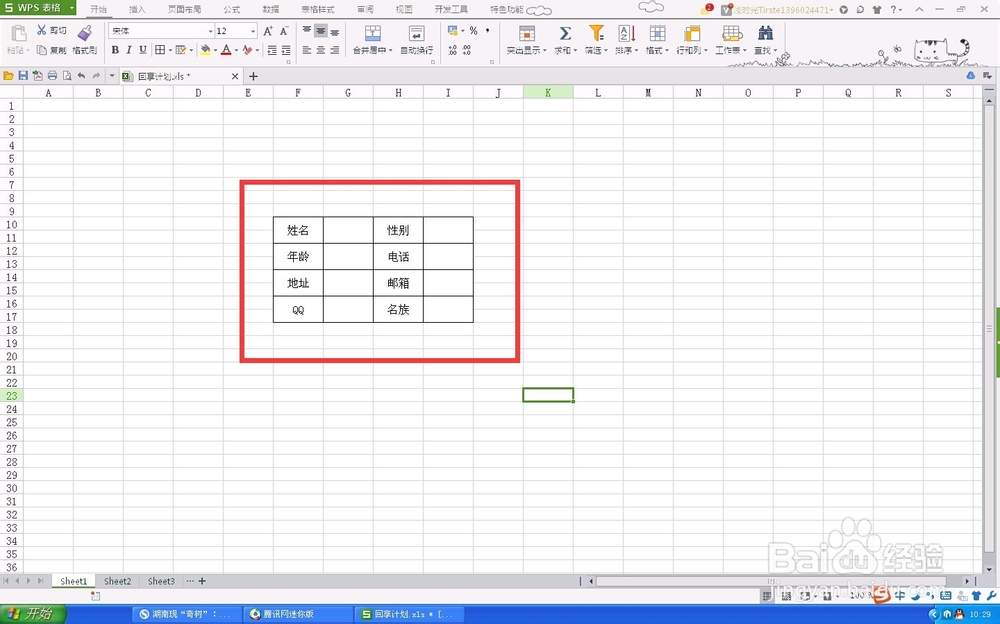
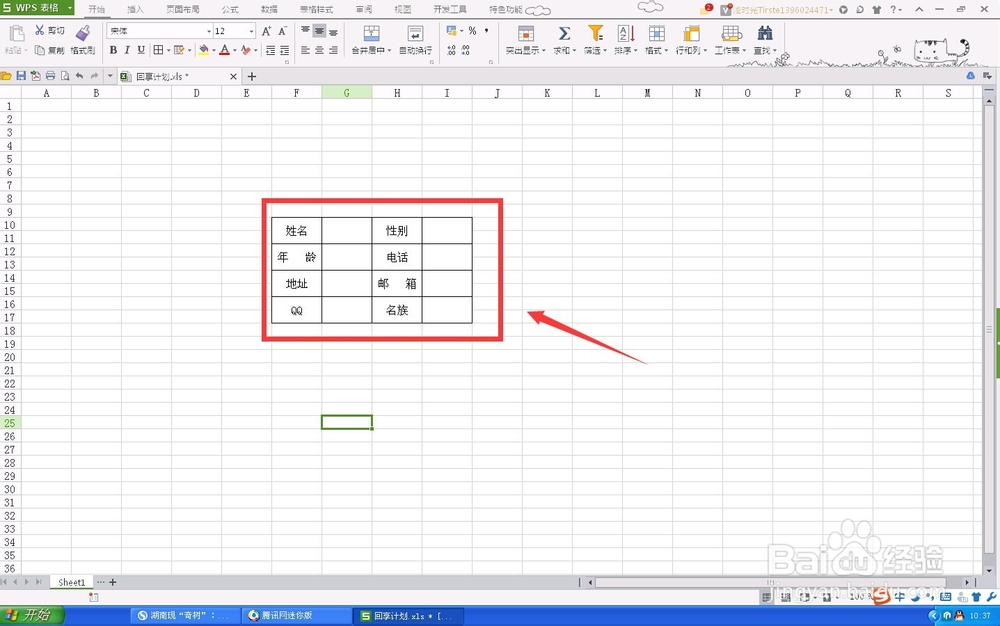
5、用红色框中的就是可以修改的表格,除了这些表格其他的都不能够更改数据。如图二所示

在word工作表里如何保护指定的数据不被修改

在word工作表里如何保护指定的数据不被修改

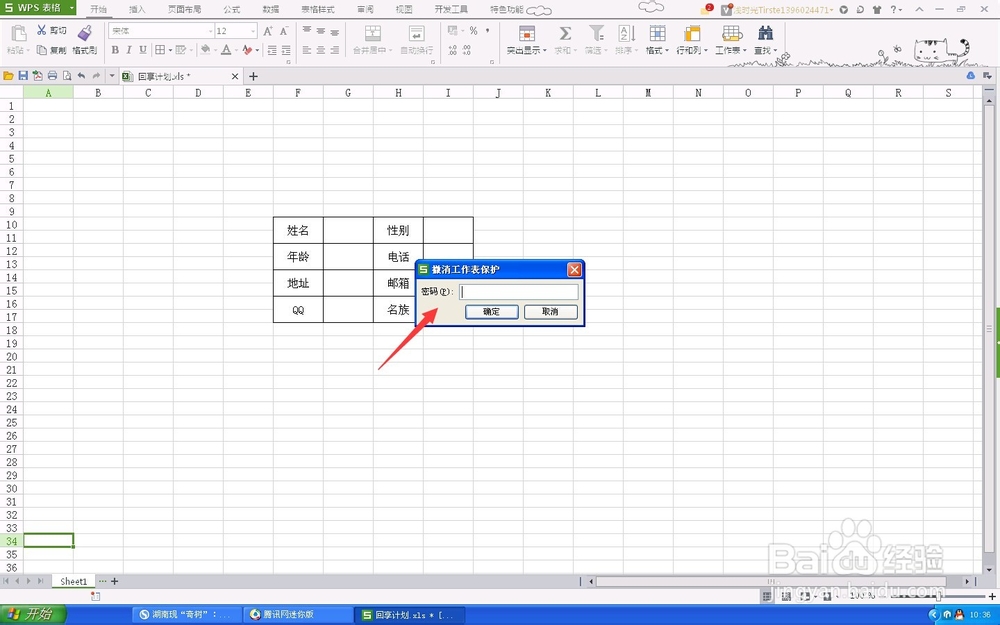
6、想要解除工作表的保护就右击左下角的按钮,找到撤销工作表的保护即可。
在word工作表里如何保护指定的数据不被修改

在word工作表里如何保护指定的数据不被修改

  • WPS表格在固定宽度单元格内显示较长内容小技巧
  • 怎么设置批注内的文字格式?
  • EXCEL或WPS表格如何固定表格行高
  • 如何使用Excel视图中的显示网格线功能呢?
  • 怎样使用VBA页面设置?
  • 热门搜索
    胥字怎么读 黑豆泡醋的正确做法 清汤羊肉的做法大全 虾仁的做法大全家常菜 鸡叉骨的做法 海绵蛋糕的做法 牛骨汤的做法 read怎么读 醋泡花生的做法 煮毛豆的做法