word中将纵向页面中间几页变为横向页面

 时间:2026-02-13 07:25:03

1、将鼠标指针放在需要变成横向页面的首页,点击【页面布局】、【页面设置扩展按钮】。(注意鼠标指针位置在最前)

word中将纵向页面中间几页变为横向页面

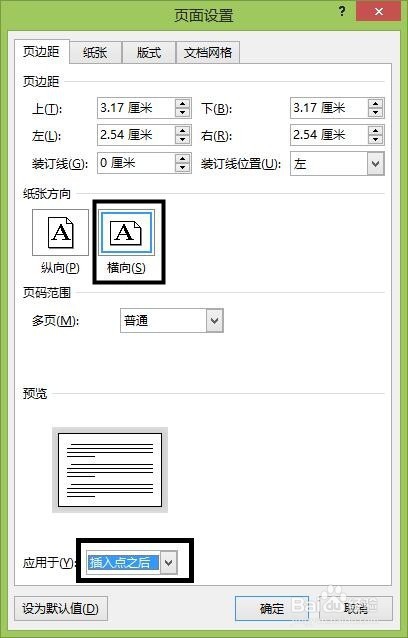
2、这时会弹出【页面设置】,选择“横向”、“插入点之后”,点击确定。

word中将纵向页面中间几页变为横向页面

3、这时插入点及其之后全部会变成横向页面,可能我们只需要中间几页变为横向页面即可,这时后面的横向页面要还原为纵向。

word中将纵向页面中间几页变为横向页面

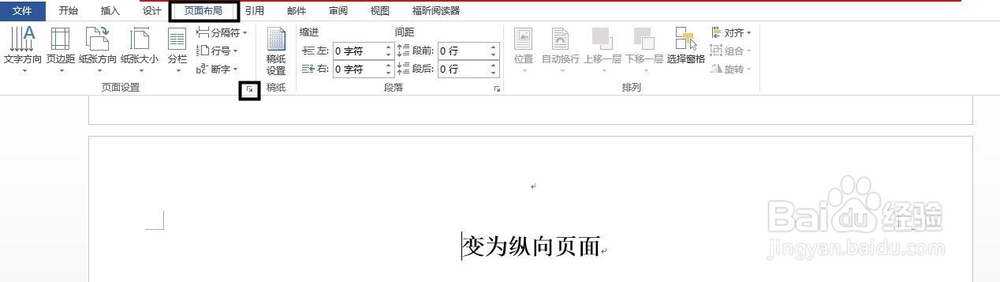
4、将鼠标指针放在需要变为纵向页面的首页,选择【页面布局】、【页面设置扩展按钮】。(注意鼠标指针位置在最前)
word中将纵向页面中间几页变为横向页面

5、这时仍旧会弹出【页面设置】,选择“纵向”、“插入点之后”,点击确定。

word中将纵向页面中间几页变为横向页面

6、最终,实现了仅仅word中间几页变为横向页面,其余均为纵向。

word中将纵向页面中间几页变为横向页面

  • 如何单独设置一页横向
  • 如何设置Word中某一页横向
  • 怎么设置单页横向
  • word单页改变纸张方向
  • word怎么设置个别页面横向
  • 热门搜索
    九朵玫瑰代表什么意思 安全小知识 牛蒡根的功效与作用 妈咪爱的功效与作用 汽车保养知识大全 昆仑雪菊的功效与作用 vip什么意思 生命的意义在于什么 诺氟沙星的作用 四君子是指什么