如何用Photoshop 图层制作双色字效果?

 时间:2026-02-15 15:24:11

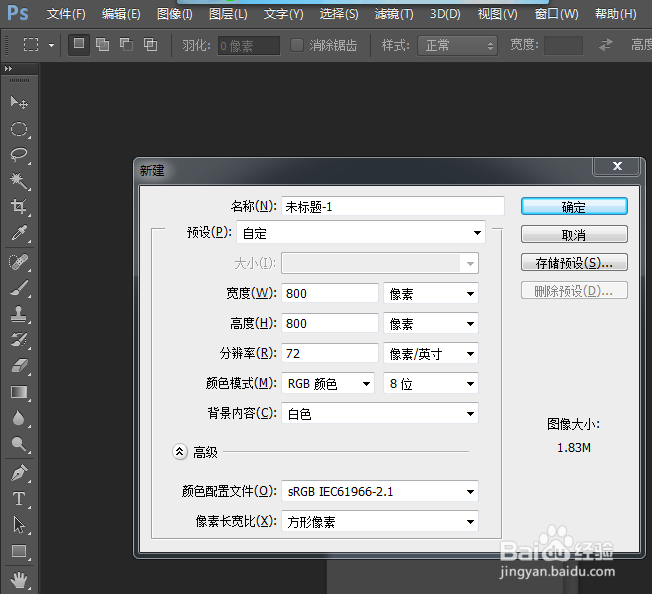
1、首先打开Photoshop,新建一个800x800px的空白文档。
如何用Photoshop 图层制作双色字效果?

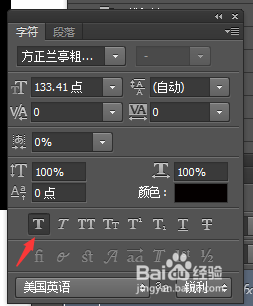
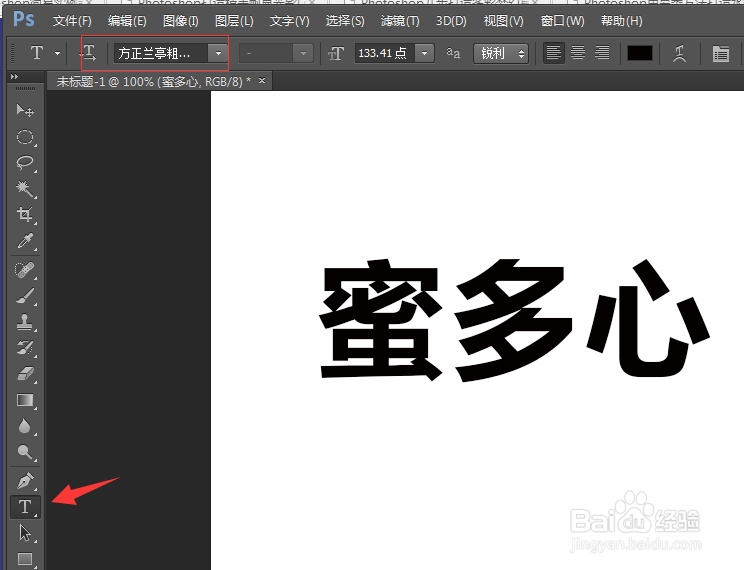
2、在工具箱里,找到“横排文字工具”空白图层上写上文字,这里需要注意几点:

1、可把字体选择粗些的字体,这样效果明显些。

2、如果没有粗字体,可以把字体属性设为加黑(如图标红色的位置)
如何用Photoshop 图层制作双色字效果?

如何用Photoshop 图层制作双色字效果?

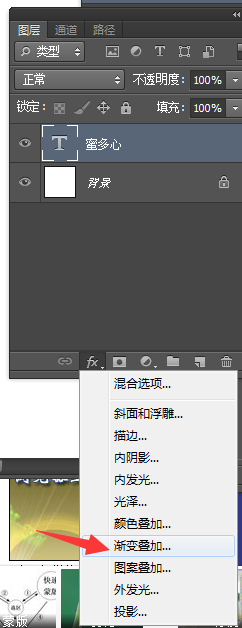
3、在图层上选择字体的图层,添加添层样式为“渐变叠加”。

如何用Photoshop 图层制作双色字效果?

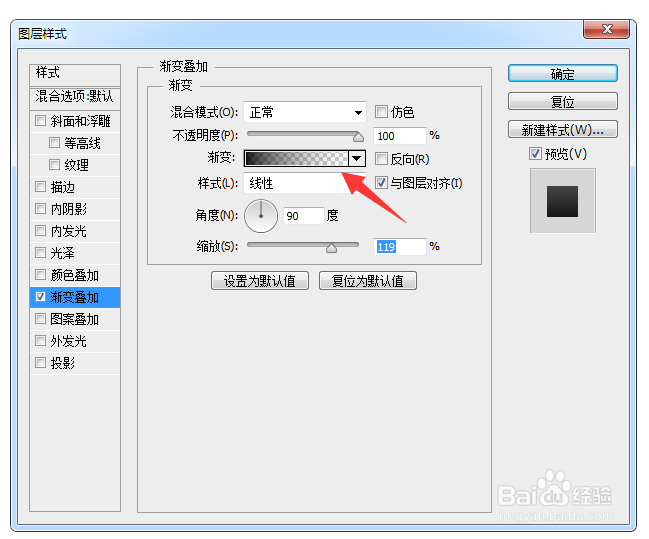
4、系统会弹出图层样式的编缉窗口,鼠标双击“渐变”的颜色进入颜色编缉。

如何用Photoshop 图层制作双色字效果?

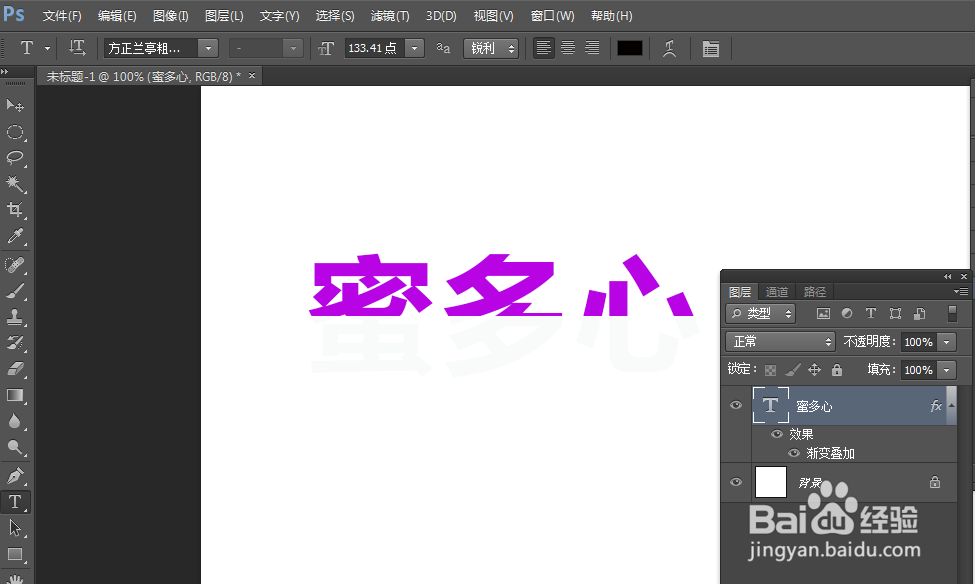
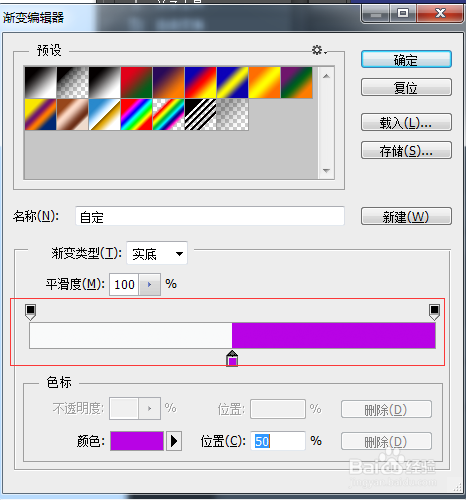
5、如图所示设置“渐变编缉器”里颜色的色块位置和选择颜色,然后按“确定”后文字就成为双色的了,但由于背景是白色,文字下半部分还看不大清楚。
如何用Photoshop 图层制作双色字效果?

如何用Photoshop 图层制作双色字效果?

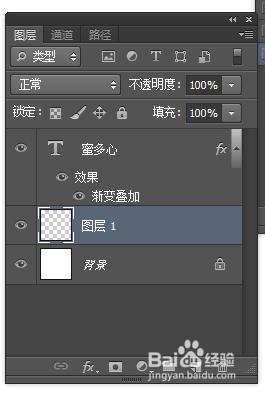
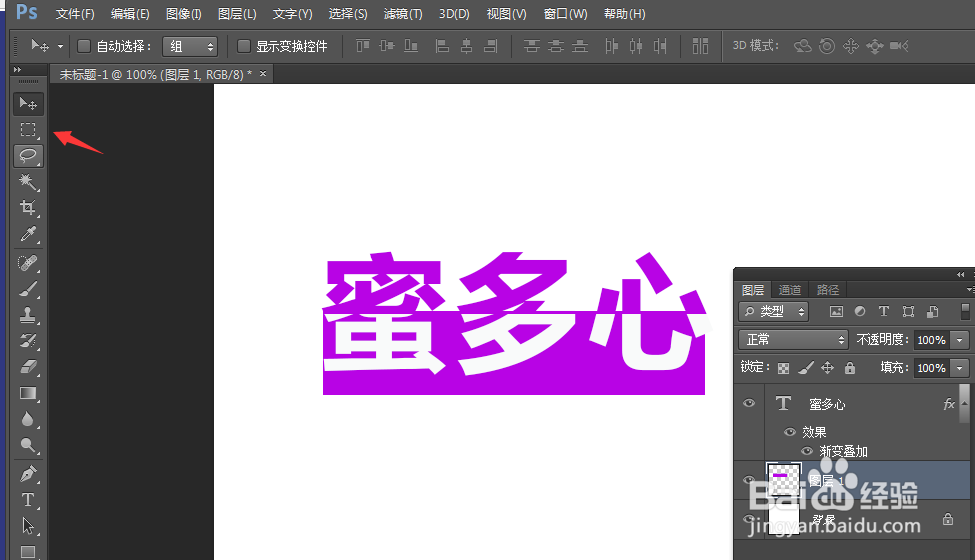
6、在图层上新建一个图层为“图层1”,放在背景上面和文字底下。

如何用Photoshop 图层制作双色字效果?

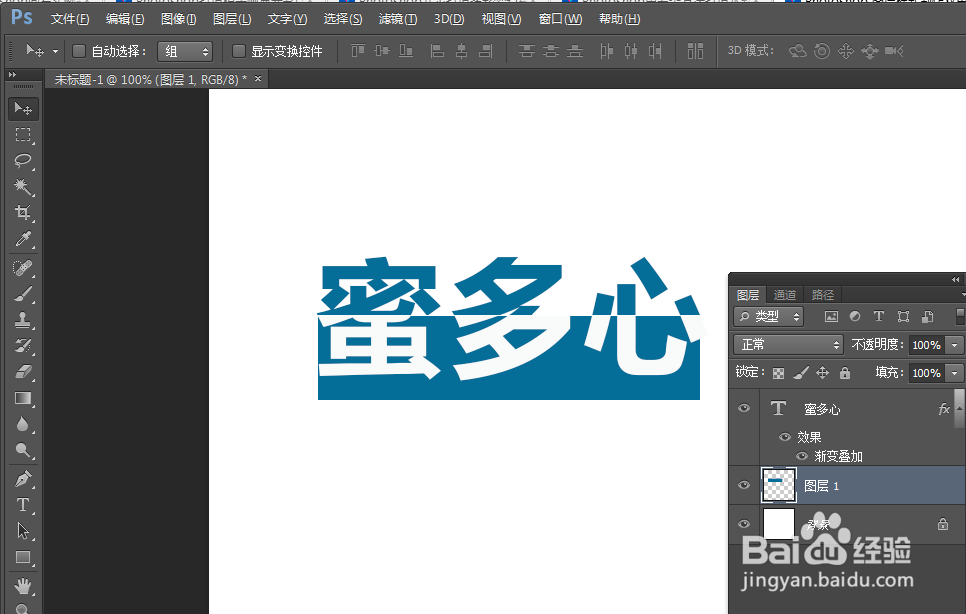
7、使用方框的选区工具,在“图层1”面板上如下图在文字下半部分画长方形,然后进行填充和文字上半部分一样颜色就可以了。
如何用Photoshop 图层制作双色字效果?

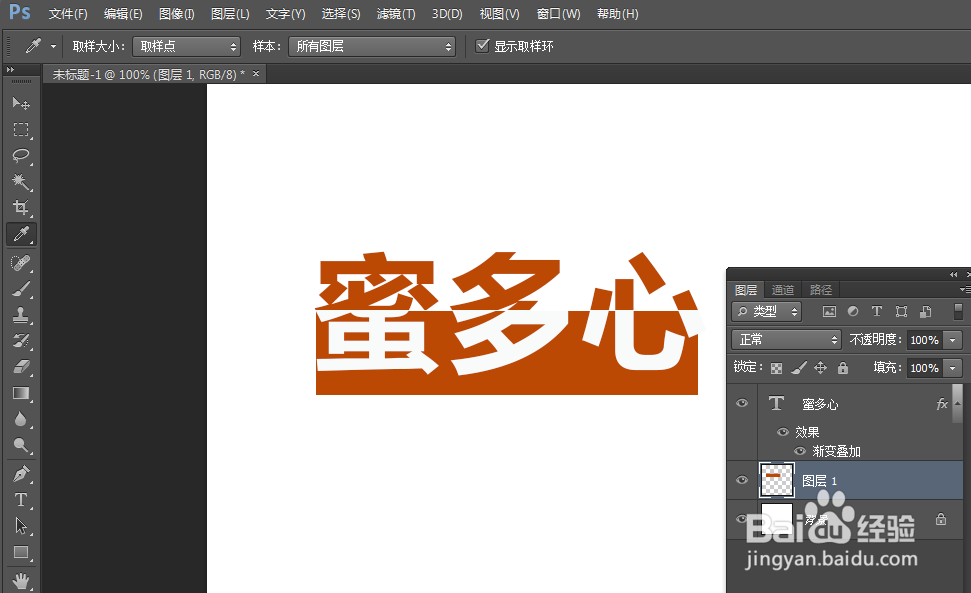
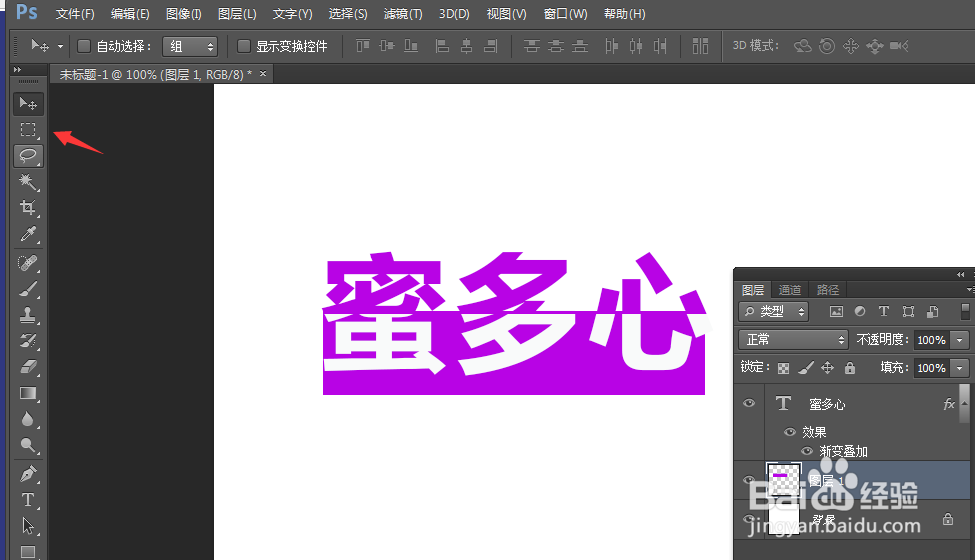
8、同样改变颜色可以看到不同的双色字体的效果。

如何用Photoshop 图层制作双色字效果?

如何用Photoshop 图层制作双色字效果?

如何用Photoshop 图层制作双色字效果?

  • PS如何制作毛笔字效果?
  • 如何利用ps调出黑金夜色效果
  • 【ps字体】ps线性文字制作教程
  • ps如何使用文字蒙版工具?
  • 怎样用PS滤镜制作剪影效果?
  • 热门搜索
    癫痫病的最新治疗方法 汽车之家2019最新报价大全 月经来了不走怎么办 肉怎么做好吃 皮肤美白最快的方法 调查方法有哪些 电脑待机密码怎么设置 鱼籽的做法大全 开瓶器怎么用 尘肺病的治疗方法