u盘安装centos 7系统教程

 时间:2026-02-15 10:31:27

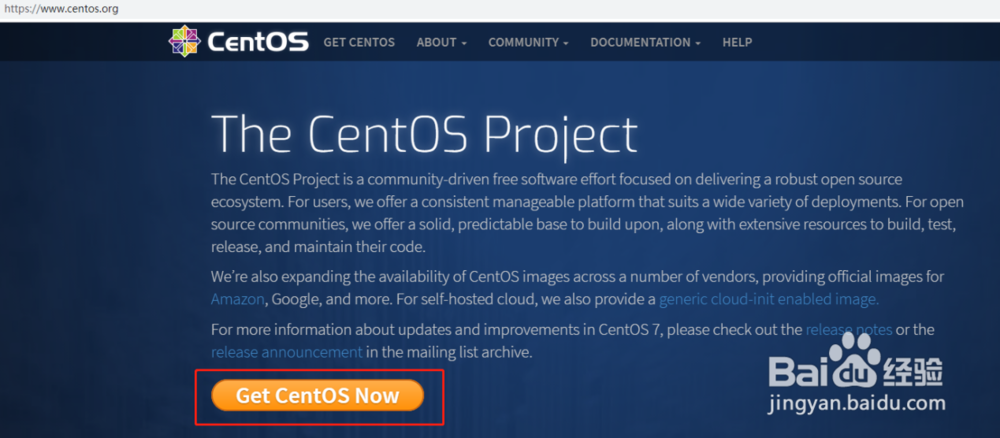
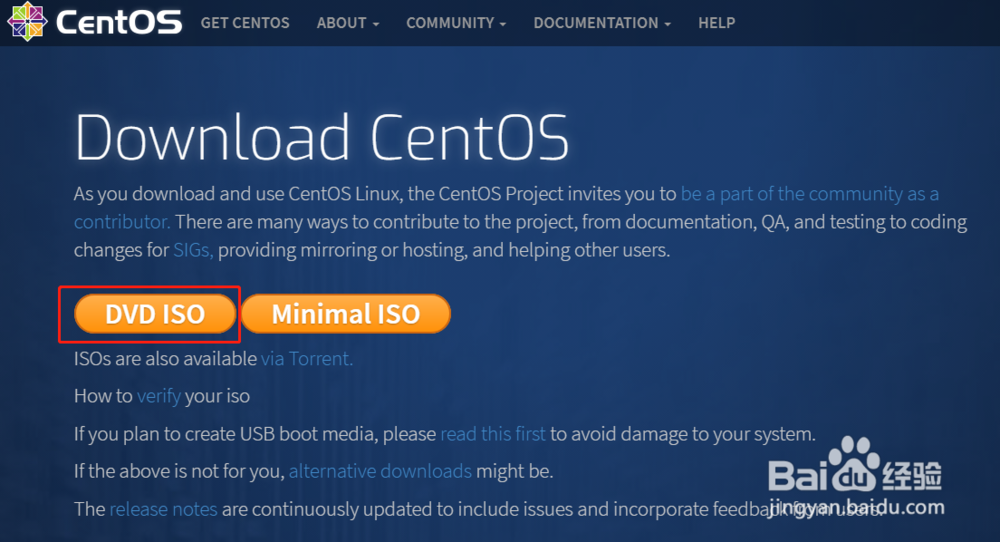
1、到官网下载centos7系统,选择DVD版本。
u盘安装centos 7系统教程

u盘安装centos 7系统教程

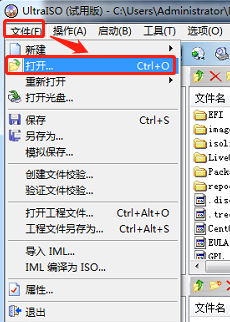
2、打开UltraISO,点击“文件”,点击“打开”。如下图:

u盘安装centos 7系统教程

3、选择下载好的centos 7。如下图:

u盘安装centos 7系统教程

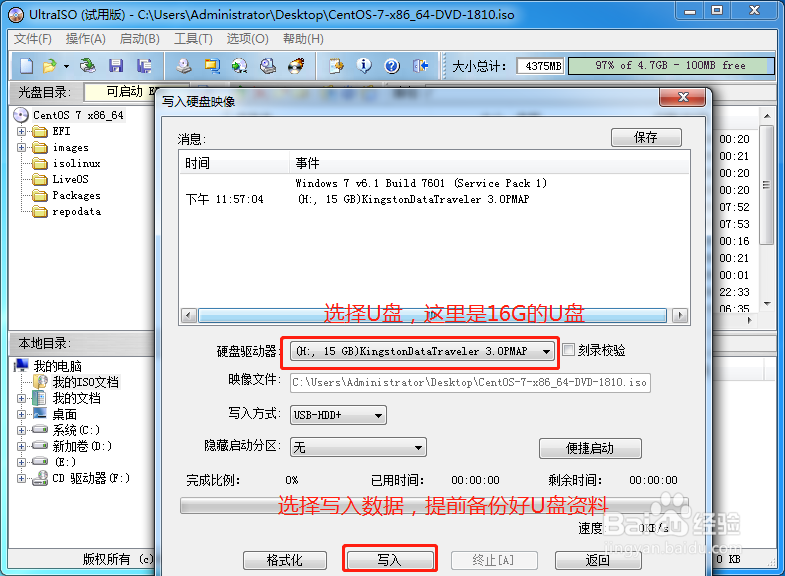
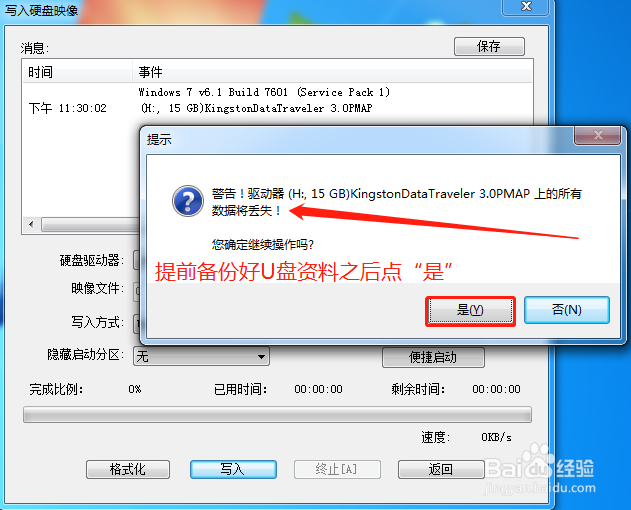
4、选择“启动”,点击“写入硬盘映像”。

u盘安装centos 7系统教程

u盘安装centos 7系统教程

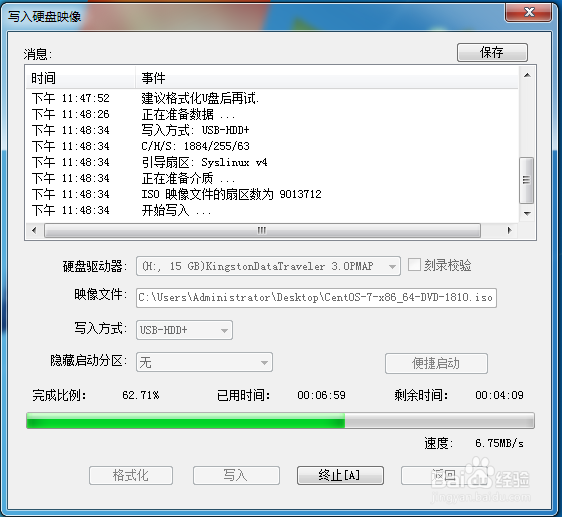
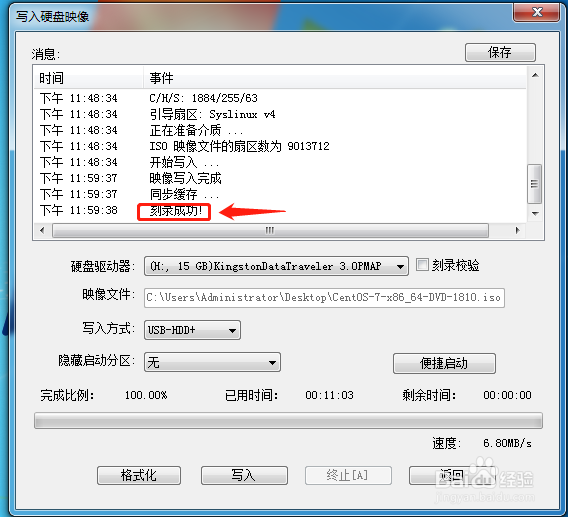
5、写入数据中。

u盘安装centos 7系统教程

6、写入数据完成,如下图:

u盘安装centos 7系统教程

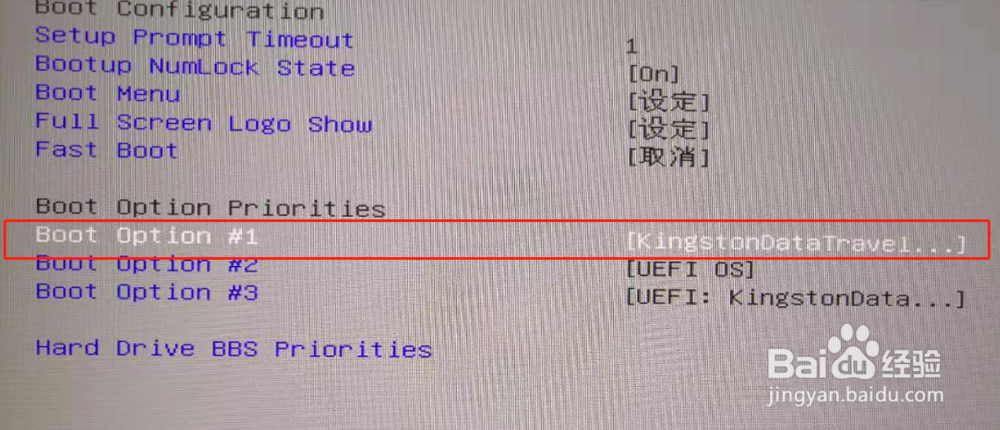
7、电脑重启,进bios,选择U盘启动。(不同电脑进bios的方法都不一样)
u盘安装centos 7系统教程

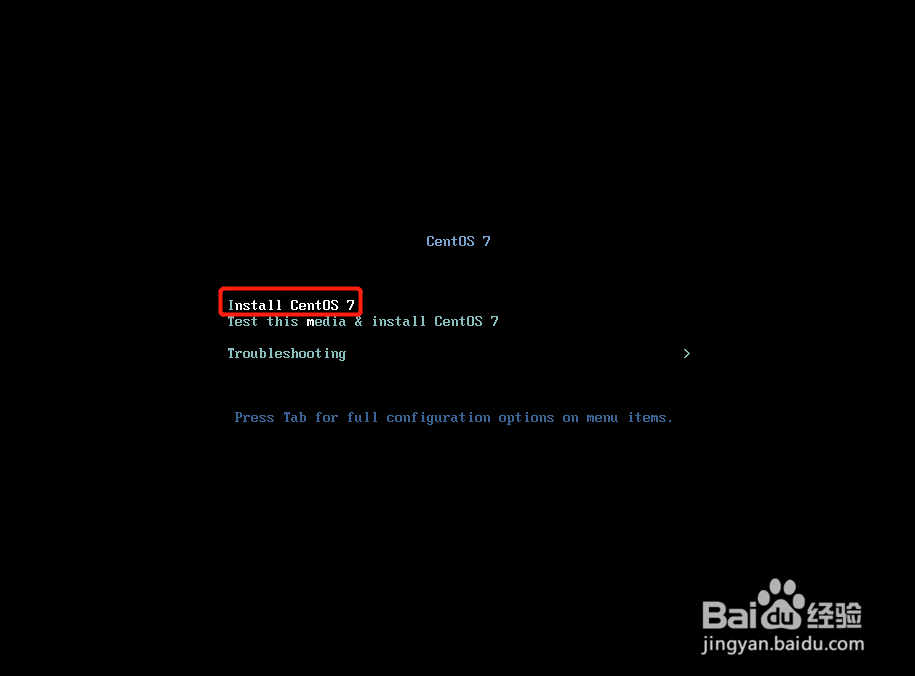
8、U盘启动后选择“Install Centos 7”,如图:

u盘安装centos 7系统教程

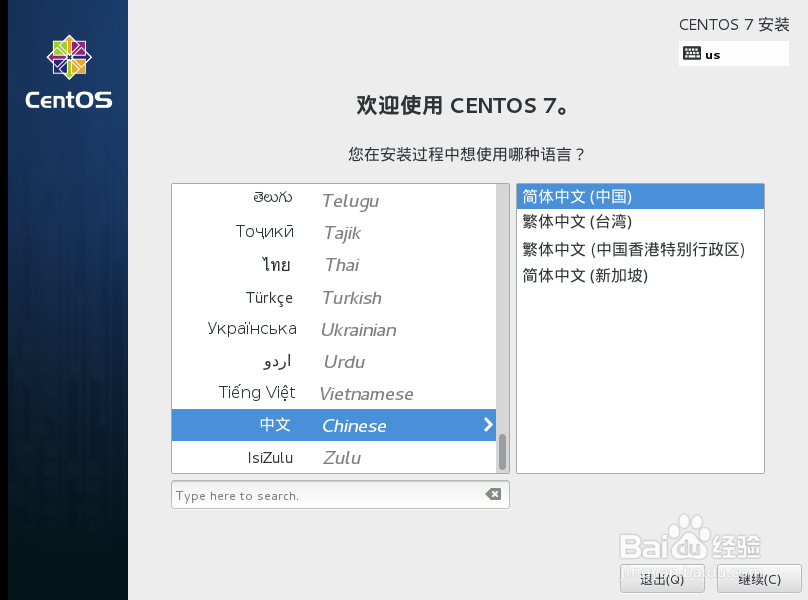
9、选择需要的语言。

u盘安装centos 7系统教程

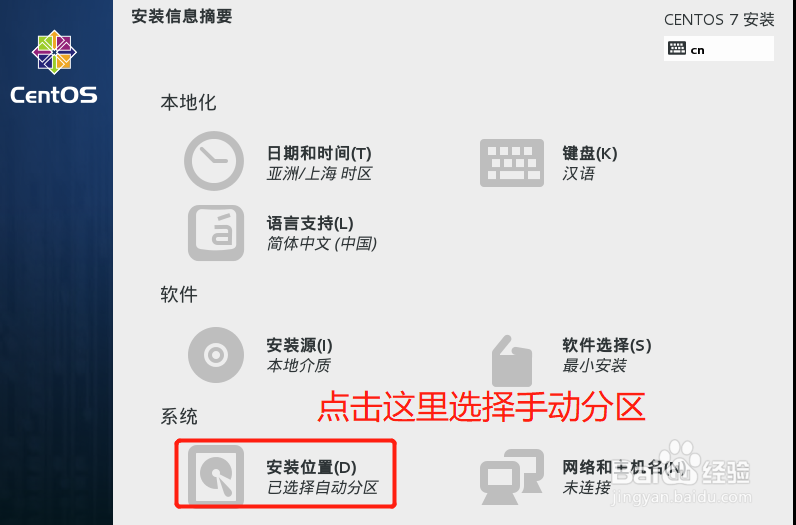
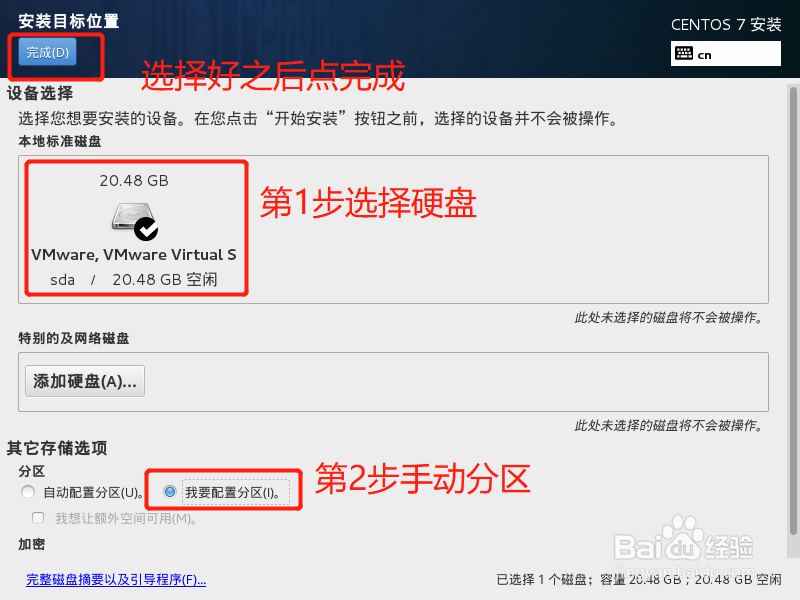
10、默认“最小安装”,选择“安装位置”;选择手动分区。

u盘安装centos 7系统教程

u盘安装centos 7系统教程

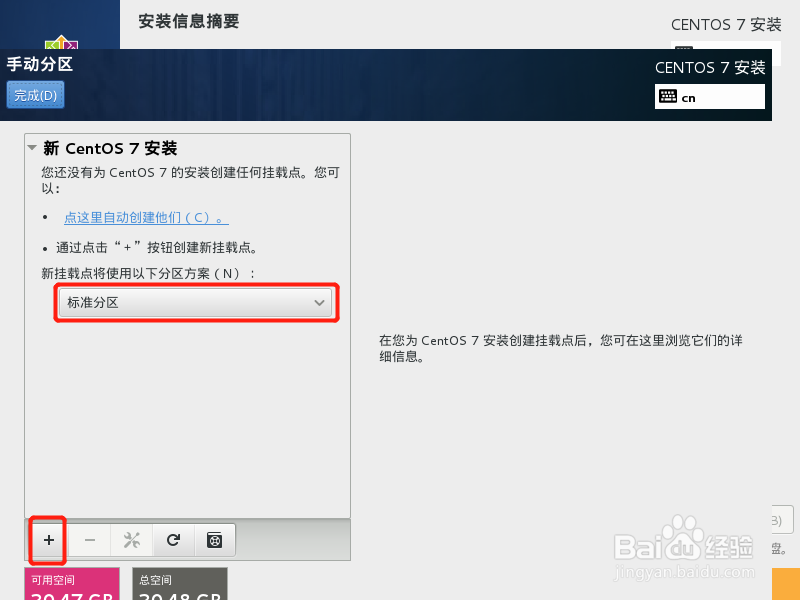
11、选择“标准分区”,点击“+”号配置四个分区。

u盘安装centos 7系统教程

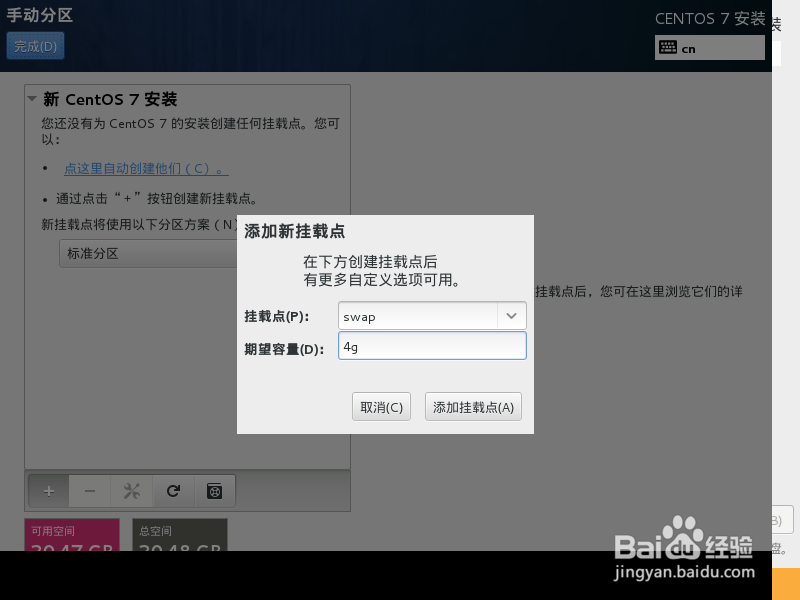
12、选择swap(交换分区),主机内存的2倍。

u盘安装centos 7系统教程

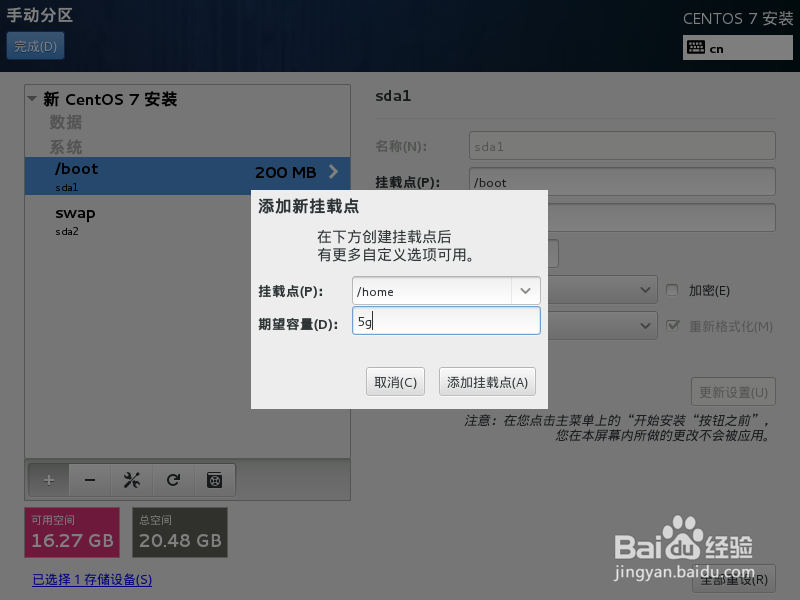
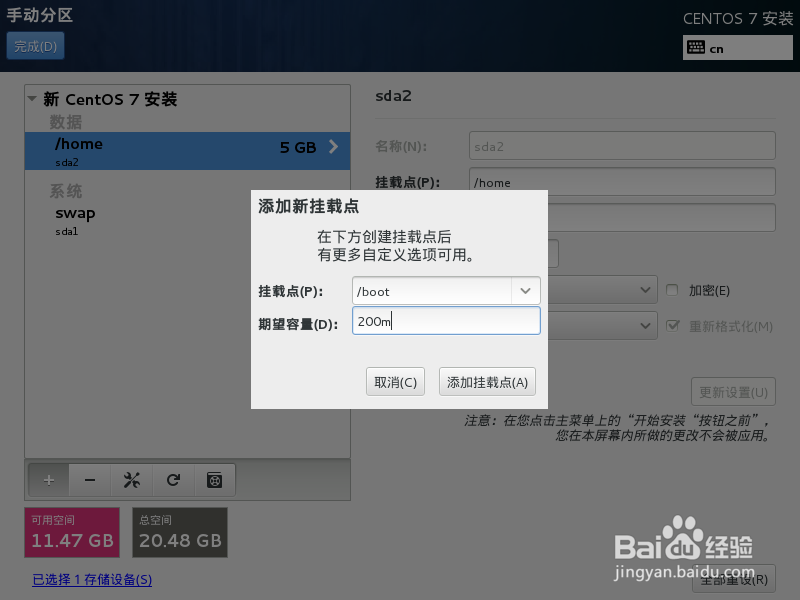
13、选择/home(家目录,硬盘容量大可以分大点)。

u盘安装centos 7系统教程

14、选择/boot(引导分区)。

u盘安装centos 7系统教程

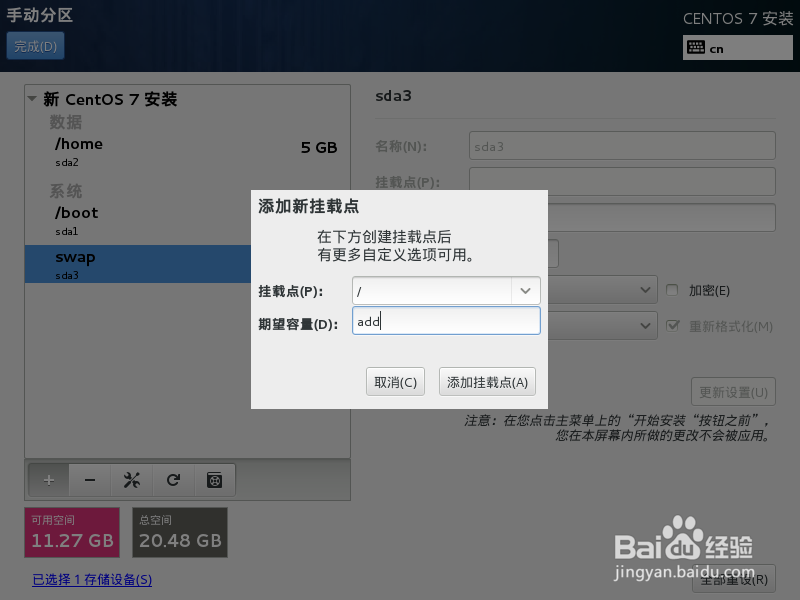
15、选择/(根目录),输入add;add是分剩余硬盘的容量空间。

u盘安装centos 7系统教程

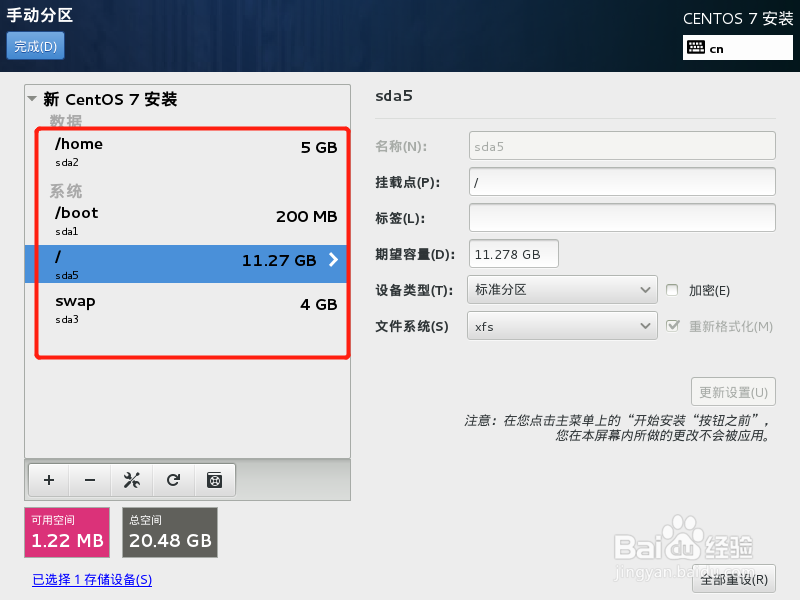
16、分好4个区的截图。

u盘安装centos 7系统教程

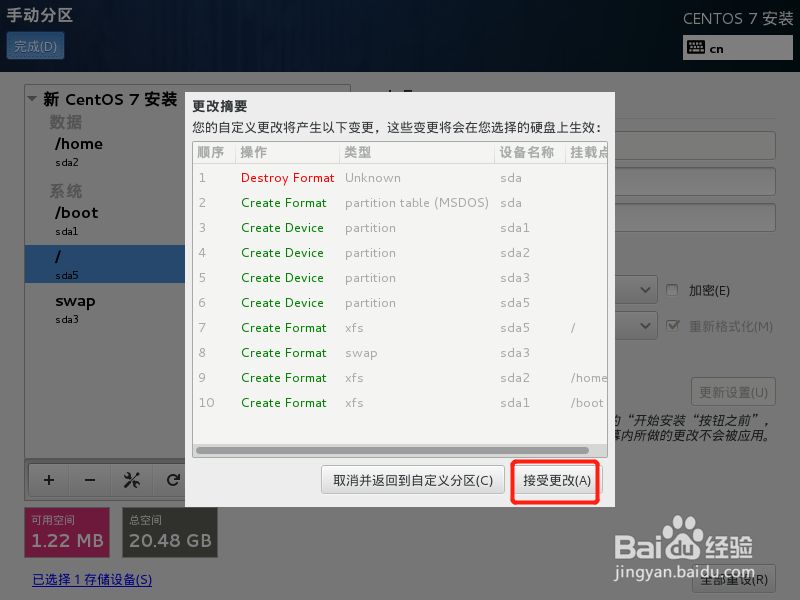
17、点击左上角“完成”,“接受更改”。

u盘安装centos 7系统教程

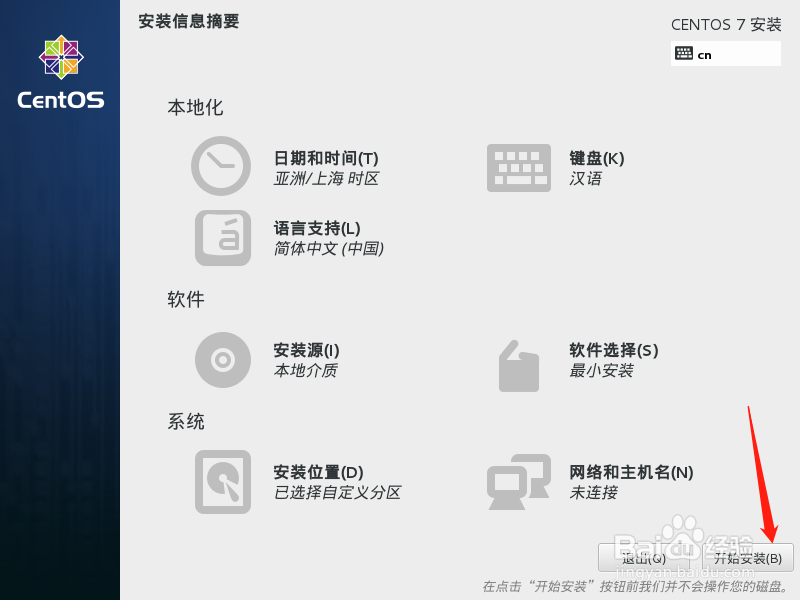
18、点击“开始安装”。

u盘安装centos 7系统教程

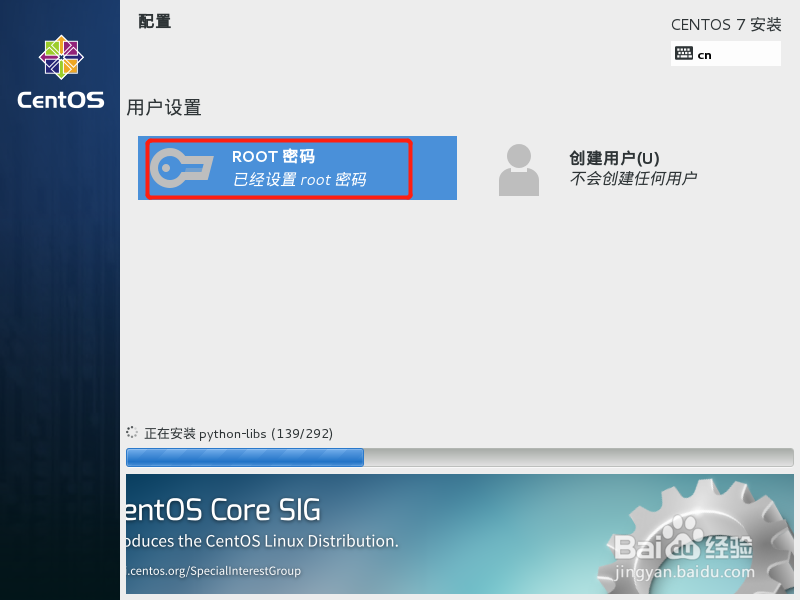
19、设置root的密码(这里的截图已经设置好了)。

u盘安装centos 7系统教程

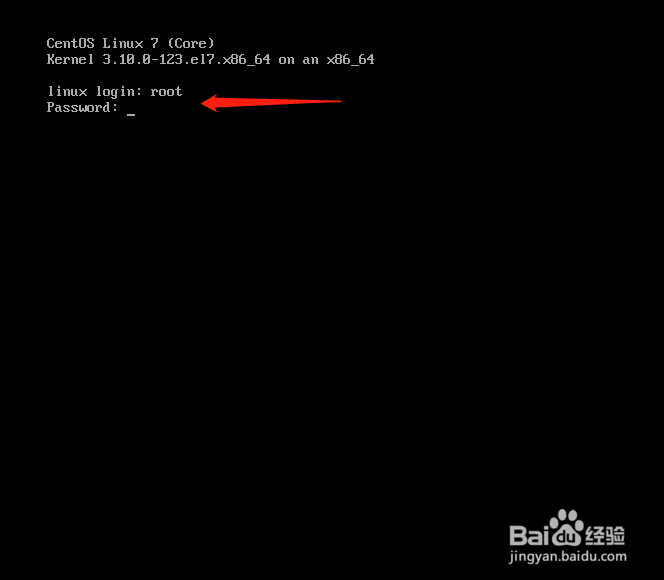
20、安装完成,输入用户和设置的密码。

u盘安装centos 7系统教程

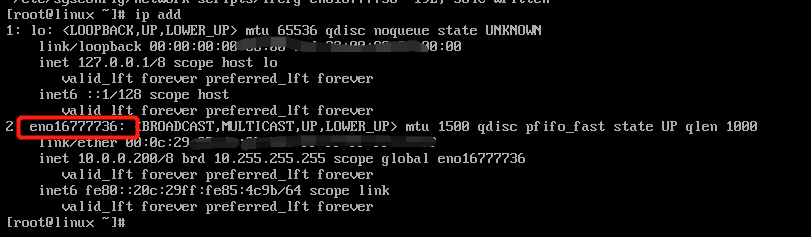
21、刚装好的系统还不能上网,查看网卡。

u盘安装centos 7系统教程

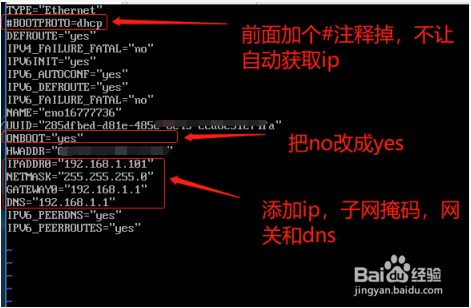
22、根据实际情况设置网络ip,用vi编辑网卡vi  /etc/sysconfig/network-scripts/ifcfg-eno16777736(注意:ifcfg-eno16777736是网卡名,每台电脑安装可能不一样,是根据第21步得到的网卡信息)
u盘安装centos 7系统教程

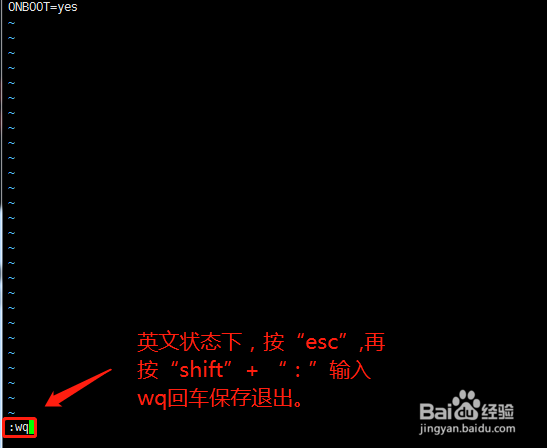
23、编辑之后输入法英文状态下按esc,输入:wq!保存退出。

u盘安装centos 7系统教程

24、重启一下网卡服务器,重启网卡的命令:systemctl  restart  network

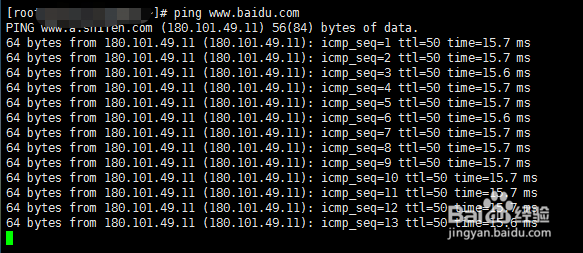
25、ping一下网络通,服务器安装完成。
u盘安装centos 7系统教程

  • Visual Basic 6.0中文企业版和MSDN安装教程
  • 如何用Premiere Pro CS6采集视频
  • 如何设置用户的控制权限
  • 飞猪如何关闭通知消息提醒
  • 如何修改SQL Server 2008 R2数据库的内存
  • 热门搜索
    男女怎么才能怀上宝宝 屋顶漏水怎么处理 脑积水怎么治疗 维生素c吃多了会怎么样 怎么起名字 桑葚怎么吃 螨虫皮肤病怎么治 瓶子用英语怎么说 脸上有红血丝怎么办 怎么唱歌好听