EXCEL如何复制筛选后的数据

 时间:2026-02-12 20:52:51

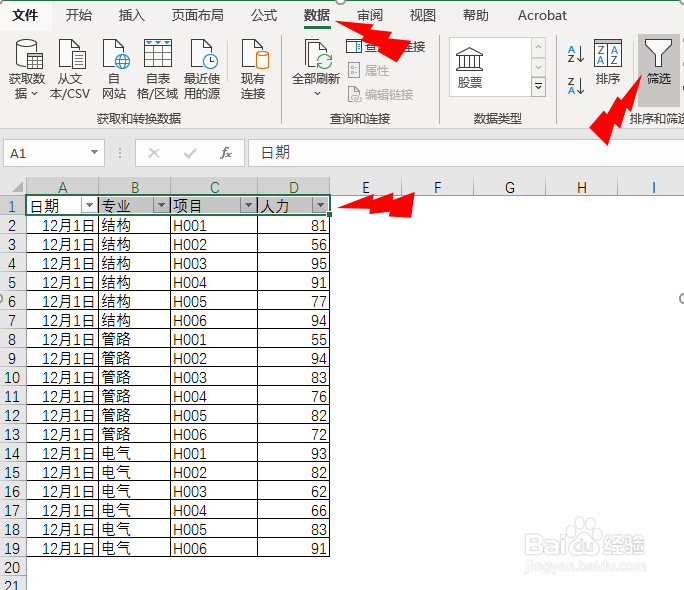
1、首先打开EXCEL表格,如下:

EXCEL如何复制筛选后的数据

2、选中表头,依次点击数据、筛选按钮,进行筛选操作

EXCEL如何复制筛选后的数据

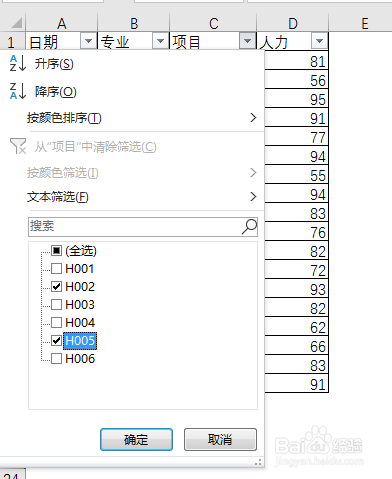
3、对项目进行筛选,选择H002,H004确定

EXCEL如何复制筛选后的数据

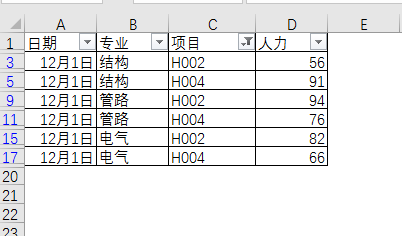
4、结果如下:

EXCEL如何复制筛选后的数据

5、选择所有列进行复制,复制到其他表格,数据如下:

EXCEL如何复制筛选后的数据

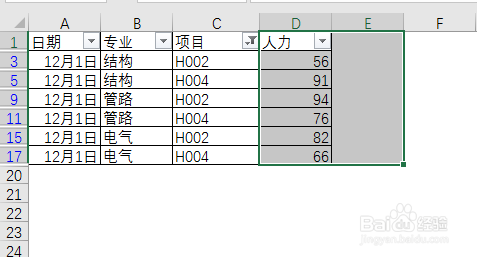
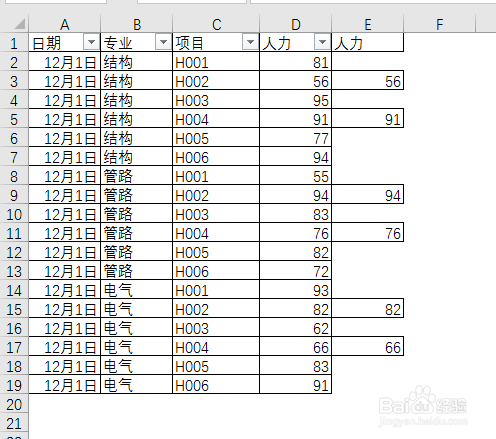
6、如果在原表格中将D列直接复制到E列,结果如下:部分数据没有显示,因为在筛选状态,部分数据被隐藏了

EXCEL如何复制筛选后的数据

7、取消筛选后的结果:复制后的数据是紧凑的排在一起,没有实现逐行对应

EXCEL如何复制筛选后的数据

1、在筛选后的表格中选择要复制的单元格和目标区域,也可以是不相邻的区域

EXCEL如何复制筛选后的数据

2、点击开始,填充,向右填充

EXCEL如何复制筛选后的数据

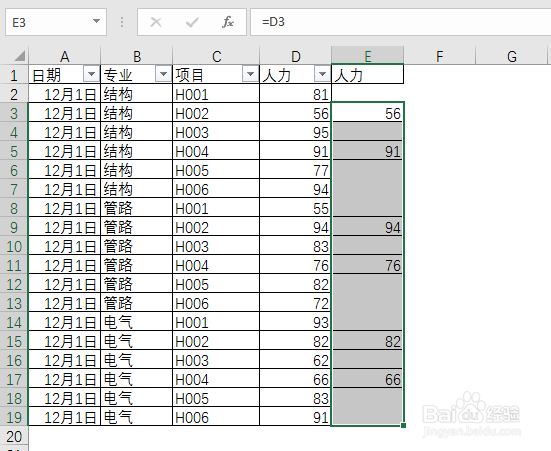
3、结果如下:

EXCEL如何复制筛选后的数据

4、取消筛选后,结果是一一对应的

EXCEL如何复制筛选后的数据

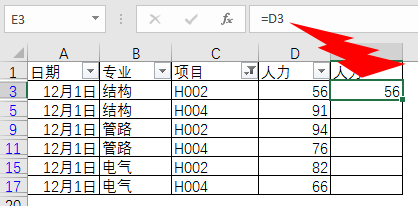
5、如果要想保持公式的连接,可以在筛选状态下写入公式

EXCEL如何复制筛选后的数据

6、双击填充柄,可以只对筛选的单元格复制公式

EXCEL如何复制筛选后的数据

  • 如何将筛选后的数据直接复制出来
  • 怎么把筛选出来的内容复制到另一个表格中
  • excel怎么只复制筛选的内容?
  • 对于筛选的数据如何进行数据的复制粘贴
  • 筛选后的数据,如何对应进行粘贴?
  • 热门搜索
    离合器的作用 茶籽油的功效与作用 蒲公英泡水喝有什么作用和功效 什么是无痛分娩 白醋有什么作用 百合代表什么 丁桂儿脐贴的作用 键盘鼠标什么牌子好 冰片的功效与作用 黑豆粉的功效与作用