怎样查看电脑详细硬件信息电脑硬件配置怎样看

 时间:2024-10-12 06:32:00

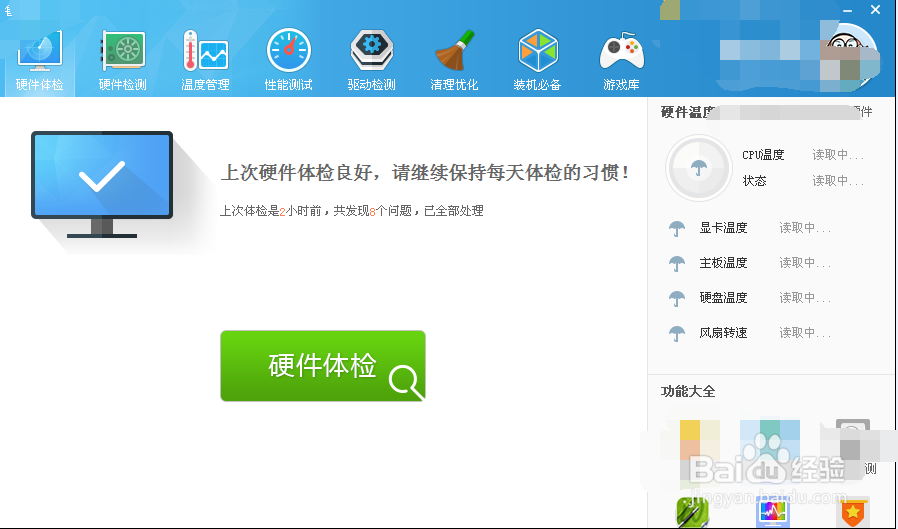
1、首先我们打开硬件检测的软件,前提是你电脑已经安装好了这个软件,如下图所示

怎样查看电脑详细硬件信息电脑硬件配置怎样看

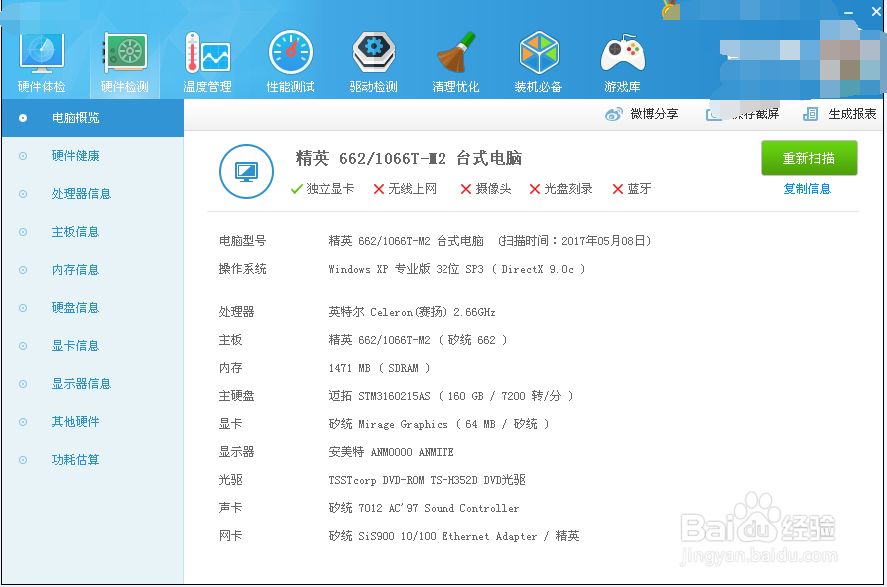
2、然后在切换到硬件检测,在硬件检测下我们可以看到电脑的整个硬件信息,如下图所示

怎样查看电脑详细硬件信息电脑硬件配置怎样看

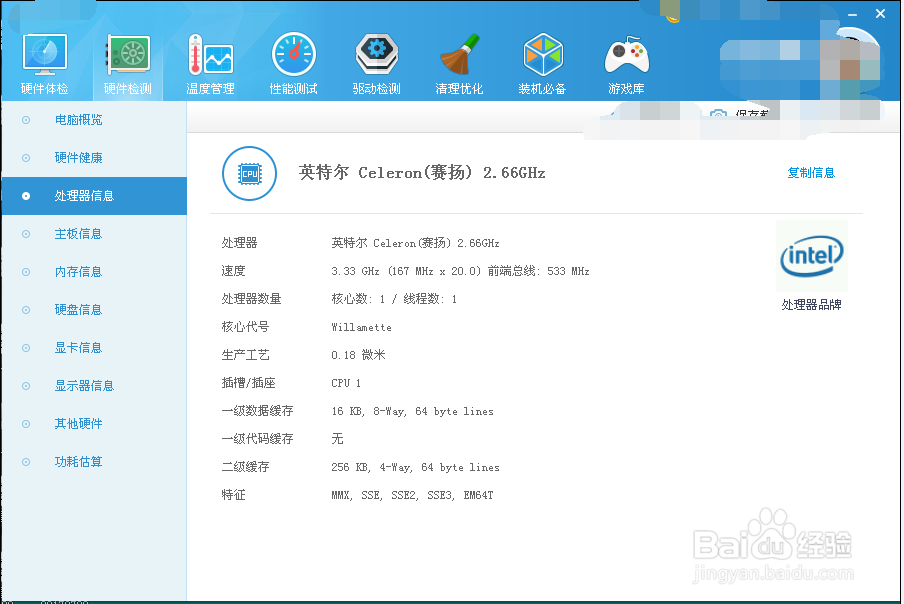
3、点击处理器信息,我们更详细的看到CPU的信息,如下图所示

怎样查看电脑详细硬件信息电脑硬件配置怎样看

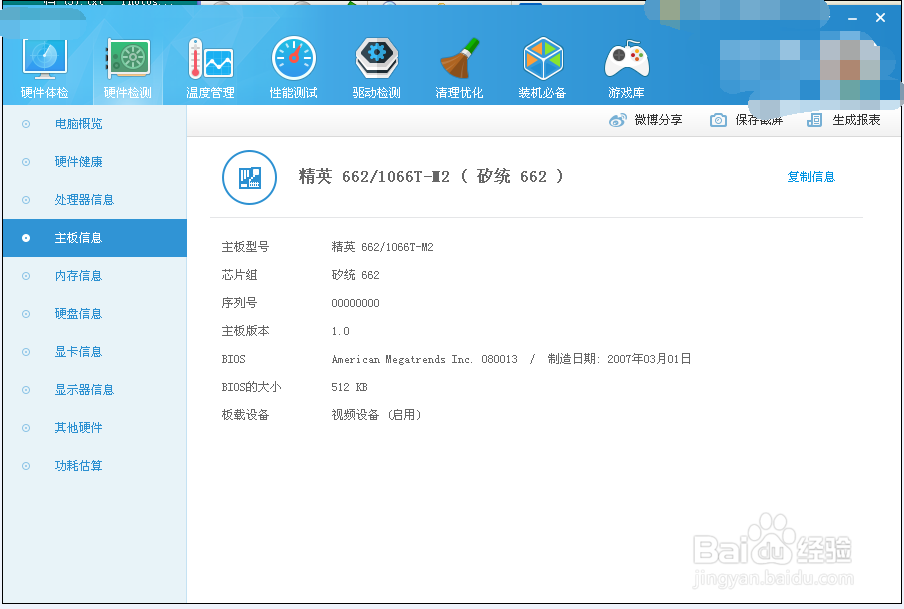
4、在主板下,我们能看到主板的型号,主板的芯片组,BIOS的大小等等,如下图所示
怎样查看电脑详细硬件信息电脑硬件配置怎样看

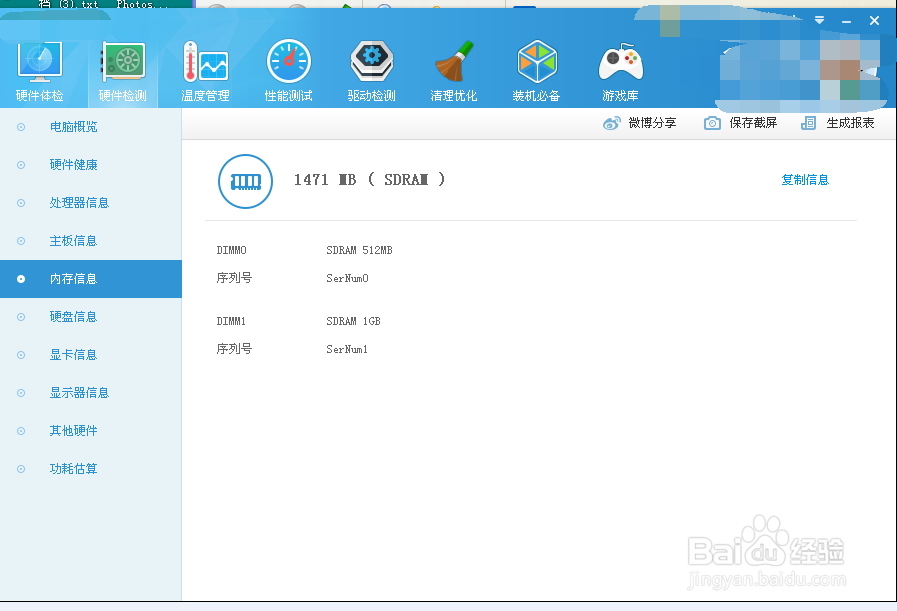
5、然后在内存信息下,我们能看到电脑内存条的大小,以及电脑有几张内存条等,都可以详细地看到,如下图所示
怎样查看电脑详细硬件信息电脑硬件配置怎样看

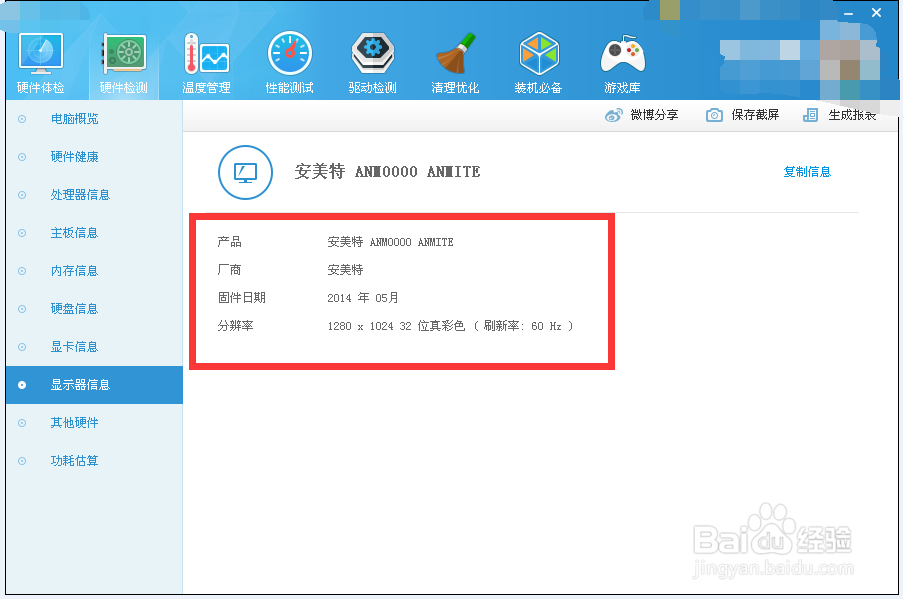
6、在显示器信息下,我们可以看到显示器的牌子等,分辨率是多大的都可以看到,如下图所示

怎样查看电脑详细硬件信息电脑硬件配置怎样看
  • Win7电脑如何还原默认开机动画?
  • W10系统如何更改系统颜色
  • 电脑f12还原系统步骤
  • 任务计划程序的使用
  • win10系统如何设置纯色背景?
  • 热门搜索
    杨振宁简介 身份证号码和真实姓名大全 畏寒怕冷是怎么回事 古今医统大全 洗车设备价格大全 观赏鱼图片大全大图 脸经常发红是怎么回事 脸上有痤疮怎么办 电视剧大全爱奇艺 怎么收藏网页