Win10系统怎么查看电脑网卡的Mac物理地址

 时间:2026-02-15 13:23:47

1、Windows10系统桌面,点击左下角的开始按钮,在弹出菜单中选择设置按钮
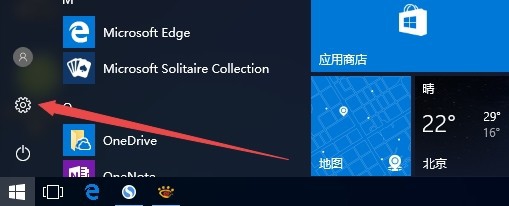
Win10系统怎么查看电脑网卡的Mac物理地址

2、在打开的设置窗口中,点击网络和Internet图标

Win10系统怎么查看电脑网卡的Mac物理地址

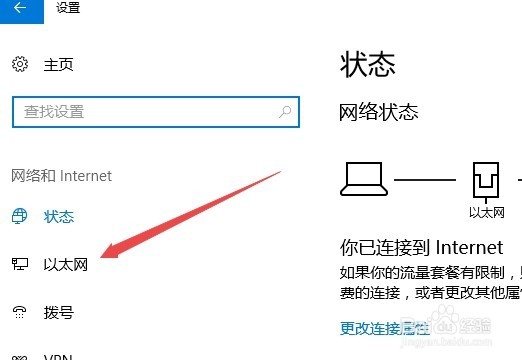
3、在打开的网络设置窗口中,点击左侧的以太网菜单项

Win10系统怎么查看电脑网卡的Mac物理地址

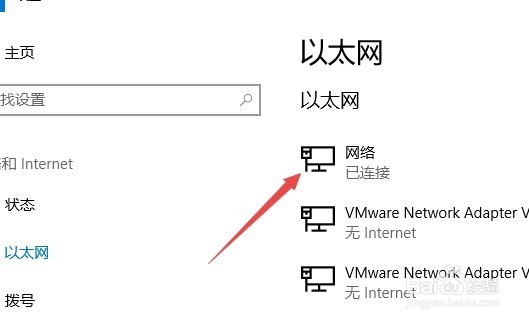
4、在打开的新页面中点击当前的连接网卡

Win10系统怎么查看电脑网卡的Mac物理地址

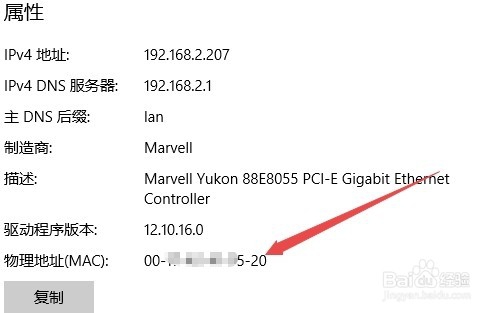
5、在打开的新的页面中就可以看到当前网卡的物理地址了。

Win10系统怎么查看电脑网卡的Mac物理地址

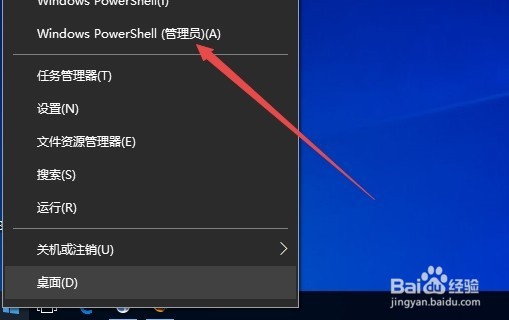
6、另外还有一种更简单的办法,那就是右键点击开始按钮,在弹出菜单中选择Windows PowerShll菜单项
Win10系统怎么查看电脑网卡的Mac物理地址

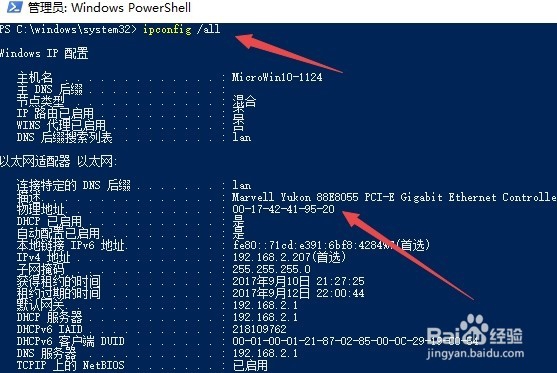
7、然后在打开的Windows PowerShell窗口中,我们输入命令Ipconfig /all,然后按下回车键运行该命令,一会就在结果中找到网卡的Mac地址了
Win10系统怎么查看电脑网卡的Mac物理地址

  • Win7如何添加同个局域网的打印机
  • java应用程序已被安全设置阻止
  • Windows 10 关闭 135-139,445端口
  • Windows 7如何允许远程桌面通过公用网络防火墙
  • Win10怎么禁用远程控制
  • 热门搜索
    羊毛呢大衣怎么清洗 白兰花怎么养 茶鸡蛋怎么做好吃 个人简介怎么写范文 短裤怎么搭配 凤姐的白领生活 如何打好篮球 旧地板如何翻新 如何看youtube 低音炮怎么接