如何用PS为照片设计出壁画的艺术效果?

 时间:2026-02-16 15:40:34

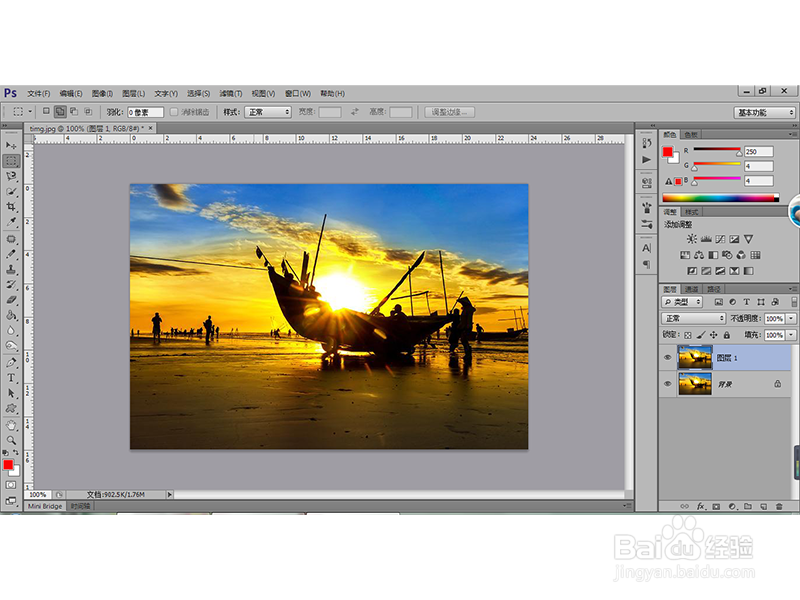
1、打开PS工具,同时打开我们事先准备好的照片素材,如下图所示:
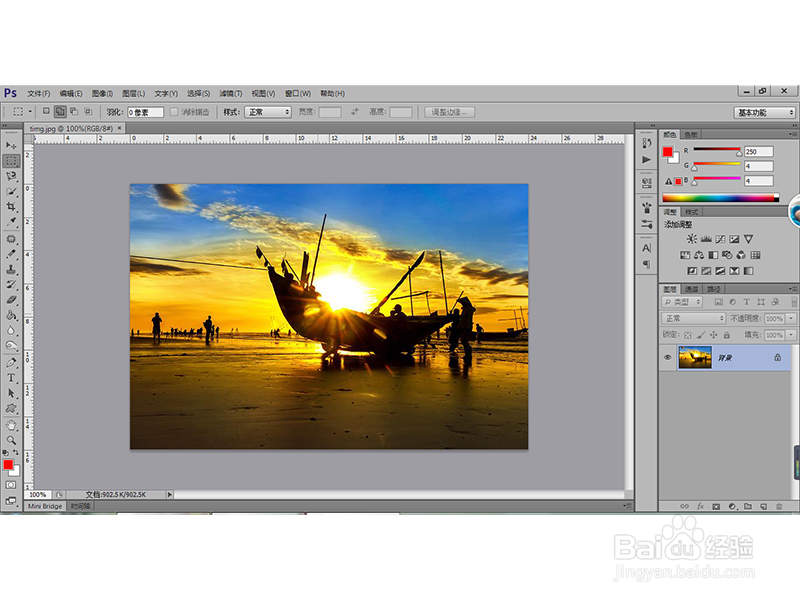
如何用PS为照片设计出壁画的艺术效果?

2、利用【Ctrl+J】复制背景图层,得到图层1,如下图所示:

如何用PS为照片设计出壁画的艺术效果?

3、执行“滤镜-风格化-查找边缘”命令,如下图:

如何用PS为照片设计出壁画的艺术效果?

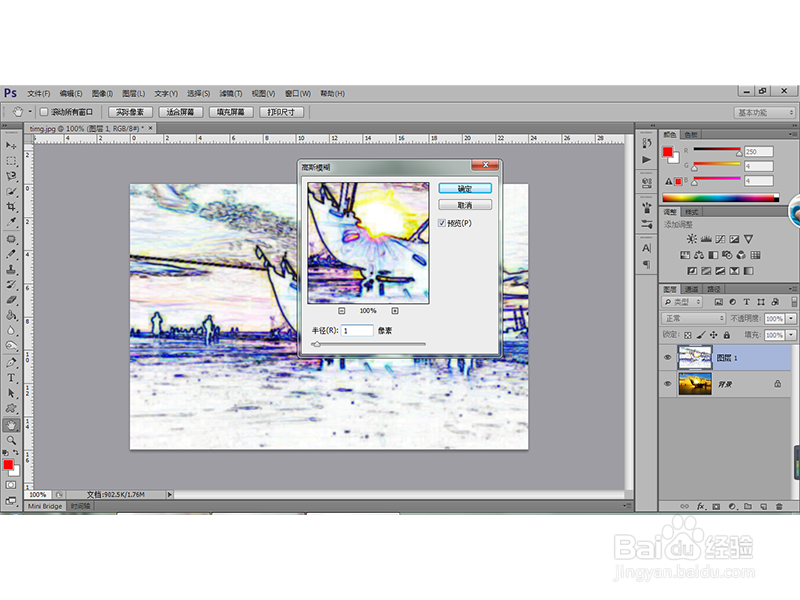
4、执行“滤镜-模糊-高斯模糊”命令,在弹出的对话框中设置相关属性如下:

如何用PS为照片设计出壁画的艺术效果?

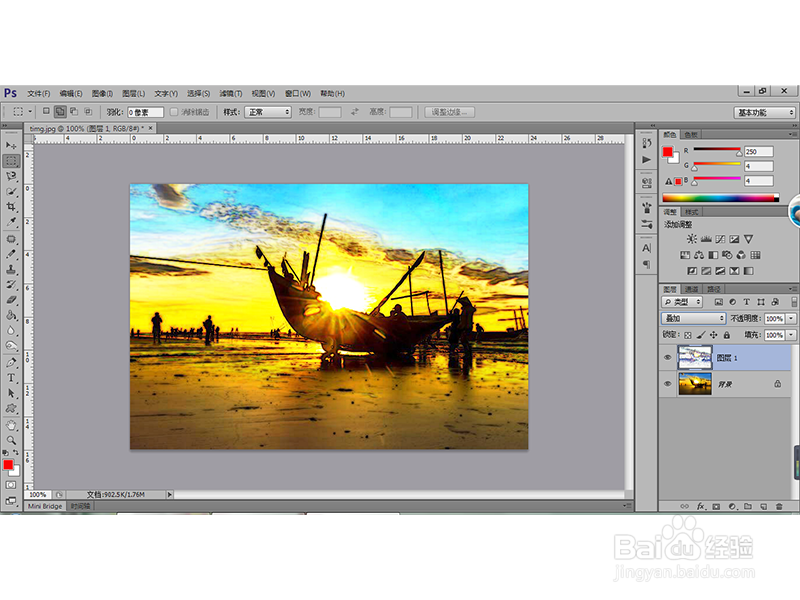
5、设置图层1的混合模式为“叠加”,如下图:

如何用PS为照片设计出壁画的艺术效果?

6、然后利用【Ctrl+E】合并图层,选择背景图层,执行“滤镜-纹理-纹理化”命令,在弹出的对话框中设置相关属性如下:
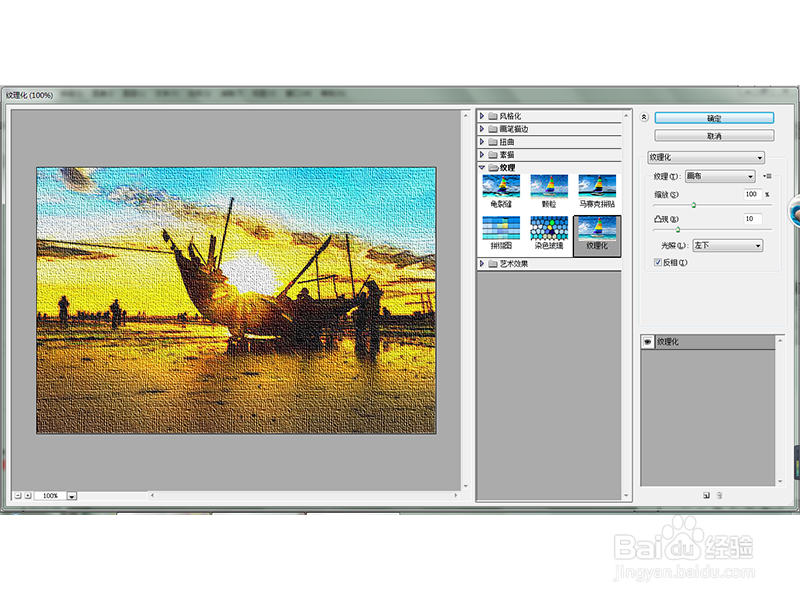
如何用PS为照片设计出壁画的艺术效果?

7、利用【Ctrl+J】复制背景图层,得到图层1,并且设置图层1的混合模式为“强光”,如下图所示:

如何用PS为照片设计出壁画的艺术效果?

8、利用【Ctrl+J】复制背景图层1,得到图层1副本,并且设置图层1副本的混合模式为“正片叠底”,如下图所示:

如何用PS为照片设计出壁画的艺术效果?

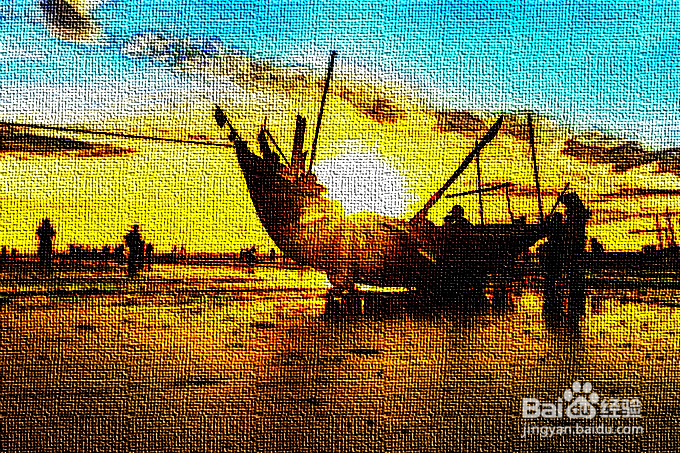
9、最终的效果如下:

如何用PS为照片设计出壁画的艺术效果?

  • 怎样在PS中制作壁画效果
  • 用PS滤镜轻松打造火焰字
  • Photoshop如何做出油漆字体效果
  • 怎么使用ai软件绘制小鸟矢量图
  • AI变换制作出无比炫酷的类似漩涡的效果图
  • 热门搜索
    着急的近义词 手指麻是怎么回事 青春痘怎么治 夸奖的近义词 骨架大怎么办 怎么解手机锁屏密码 羞愧的近义词 等待的近义词是什么 无线路由器怎么设置密码 excel曲线图怎么做